
Объединение или разъединение фигур в Keynote на iPhone
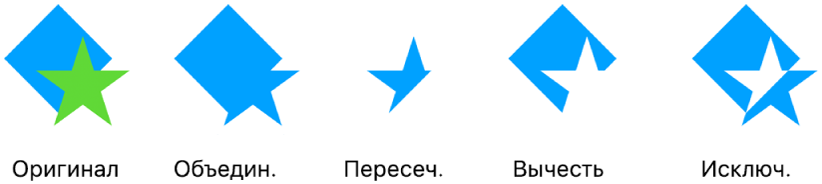
Можно создать новую фигуру, объединяя разные фигуры. Например, фигура в форме сердца может быть создана путем объединения трех фигур — ромба и двух кругов — в одну фигуру. Можно также удалить фигуры из других фигур или удалить область пересечения двух фигур.
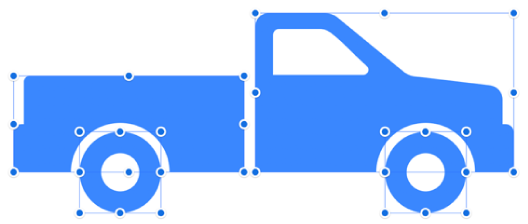
Можно разделить составную фигуру (любую фигуру, состоящую из нескольких частей) на компоненты для создания новых фигур. Примеры составных фигур: кроссовок (состоит из верхней части и подошвы), цветок лотоса (состоит из лепестков), грузовик (состоит из колес, кабины и других элементов) и т. д. В медиатеке фигур нет указаний на составные фигуры, но большинство составных фигур имеют сложные формы.
После разделения составной фигуры на части можно редактировать каждую часть, как любую другую фигуру. Можно использовать их как отдельные фигуры, составлять из них новые фигуры и удалять ненужные.
Совет. Также можно разбить изображения SVG на фигуры и затем редактировать и объединять их, как любые другие фигуры. Подробнее о добавлении изображений SVG в презентацию см. в разделе Добавление изображения.
Разделение составной фигуры на части
Откройте приложение Keynote
 на iPhone.
Откройте презентацию с составной фигурой, затем коснитесь фигуры, чтобы выбрать ее.
Коснитесь
 , коснитесь «Расстановка», затем коснитесь «Разъединить».
На составных частях фигуры, которую можно редактировать, отображаются синие манипуляторы.
Если пункт меню «Разъединить» не отображается, выбранная фигура не является составной.
Разъединение изображения SVG на фигуры
Откройте приложение Keynote
на iPhone.Откройте презентацию с изображением SVG, затем коснитесь изображения, чтобы выбрать его.
Коснитесь
, коснитесь «Расстановка», затем коснитесь «Разъединить».Если пункт меню «Разъединить» не отображается, выбранное изображение невозможно разъединить на фигуры.
Коснитесь любой области за пределами изображения, чтобы отменить его выбор, затем коснитесь фигуры, которую хотите отредактировать.
На составных частях изображения, которое можно редактировать, отображаются синие манипуляторы.
Примечание. Если манипуляторы выбора не отображаются на отдельных частях разъединенного изображения SVG, возможно, потребуется сначала разгруппировать его части. Коснитесь изображения, затем коснитесь «Разгруппировать».
Объединение фигур для создания новой фигуры
Откройте приложение Keynote
на iPhone.Откройте презентацию с несколькими фигурами на одном слайде.
Коснитесь первой фигуры и удерживайте ее, затем коснитесь тех фигур, которые Вы хотите объединить.
Коснитесь
, затем коснитесь «Расстановка».Коснитесь кнопки под пунктом «Объединение фигур» (Если пункт «Объединение фигур» не отображается, смахните вверх от нижнего края элементов управления).
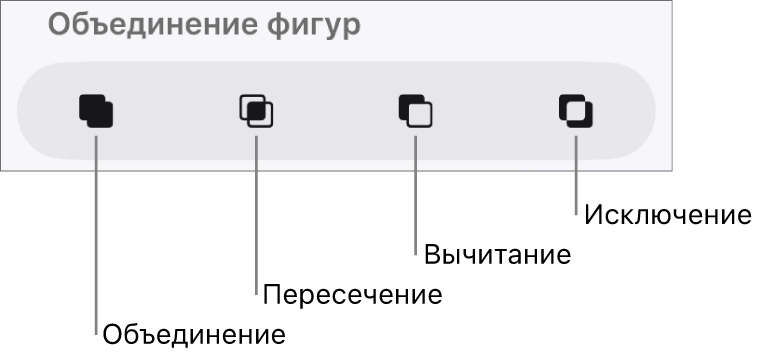
Объедин.: объединить выбранные фигуры в новую фигуру.
Пересеч.: создать фигуру из области пересечения.
Вычесть: удалить фигуру, наложенную поверх другой фигуры. При необходимости переместите фигуру, которую нужно удалить, в самую верхнюю стопку. Подробнее о наложении объектов см. в разделе Наложение, группировка и закрепление объектов.
Исключ.: создать фигуру, удалив область пересечения двух фигур.
Кроме того, можно поместить объект внутрь фигуры.