
Поиск и замена текста в Keynote на iPhone
Можно искать конкретные слова, фразы, цифры и символы, а также автоматически заменять результаты поиска заданным содержимым. Поиск выполняется по всему содержимому, включая пропущенные слайды и заметки докладчика.
Поиск текста
Коснитесь
 , затем коснитесь «Поиск».
Введите слово или фразу в поле поиска. Найденные совпадения сразу же выделяются.
Чтобы скрыть клавиатуру и просто просмотреть результаты совпадений, коснитесь «Поиск».
Можно ограничить поиск таким образом, чтобы учитывался регистр или в результаты были включены только совпадения целых слов. Для этого коснитесь
 , затем выберите «Целые слова» и/или «Регистр».
Например, когда выбран параметр «Целые слова», для запроса «слово» не будет отображаться результат «словосочетание».
Коснитесь
 или
или  , чтобы найти предыдущее или следующее соответствие поисковому запросу.
Заменить текст
Коснитесь
, затем коснитесь «Поиск».Коснитесь
, затем коснитесь «Найти и заменить».Введите слово или фразу в верхнее поле поиска.
По мере ввода текста отображается больше совпадений. Первое совпадение, которое можно изменить, выделено желтым цветом.
Выполните одно из указанных ниже действий.
Замена всех найденных совпадений одинаковым текстом замены. В нижнем текстовом поле введите текст замены. Коснитесь и удерживайте кнопку «Заменить», затем коснитесь «Заменить все».
Важно! Если оставить нижнее текстовое поле пустым, все найденные совпадения будут удалены.
Замена разных совпадений разным текстом. В нижнем текстовом поле введите текст замены, затем коснитесь «Заменить». Продолжайте касаться кнопки «Заменить», чтобы осуществлять замену тем же текстом, или введите другой текст замены, затем коснитесь «Заменить».
Переход к предыдущему или следующему совпадению без внесения изменений. Коснитесь
или .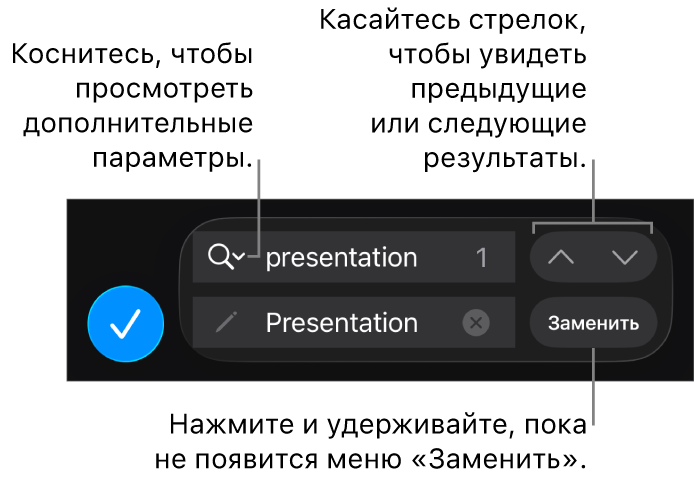
В ячейке таблицы при изменении значения обновляется как отображаемое значение, так и исходное значение. Например, если заменить «1/2» на «1/3», исходное значение изменится с «0,5» на «0,333333».
В ячейках, содержащих формулы, невозможно заменить соответствующий текст.