Руководство пользователя iPad
- Добро пожаловать!
-
-
- Модели iPad, совместимые с iPadOS 26
- iPad mini (5‑го поколения)
- iPad mini (6‑го поколения)
- iPad mini (A17 Pro)
- iPad (8‑го поколения)
- iPad (9‑го поколения)
- iPad (10‑го поколения)
- iPad (A16)
- iPad Air (3‑го поколения)
- iPad Air (4‑го поколения)
- iPad Air (5‑го поколения)
- iPad Air 11 дюймов (M2)
- iPad Air 13 дюймов (M2)
- iPad Air 11 дюймов (M3)
- iPad Air 13 дюймов (M3)
- iPad Air 11 дюймов (M4)
- iPad Air 13 дюймов (M4)
- iPad Pro 11 дюймов (1‑го поколения)
- iPad Pro 11 дюймов (2‑го поколения)
- iPad Pro 11 дюймов (3‑го поколения)
- iPad Pro 11 дюймов (4‑го поколения)
- iPad Pro 11 дюймов (M4)
- iPad Pro 11 дюймов (M5)
- iPad Pro 12,9 дюйма (3‑го поколения)
- iPad Pro 12,9 дюйма (4‑го поколения)
- iPad Pro 12,9 дюйма (5‑го поколения)
- iPad Pro 12,9 дюйма (6‑го поколения)
- iPad Pro 13 дюймов (M4)
- iPad Pro 13 дюймов (M5)
- Базовая настройка
- Настройте iPad для себя
- Оптимизация рабочих процессов на iPad
- Дополнительные возможности с помощью Apple Pencil
- Настройка iPad для ребенка
-
- Что нового в iPadOS 26
-
- Настройка громкости
- Включение или выключение фонарика iPad
- Перетягивание
-
- Одновременная работа в нескольких окнах
- Переключение между приложениями
- Изменение расположения окон
- Открытие и просмотр окон в приложении на iPad
- Упорядочение окон с помощью функции «Постановщик»
- Перемещение приложения на внешний дисплей
- Многозадачность в режиме «Картинка в картинке»
- Использование строки меню
- Доступ к функциям на экране блокировки
- Выполнение быстрых действий
- Поиск с помощью Spotlight
- Просмотр информации об iPad
- Управление хранилищем на iPad
- Путешествия с iPad
-
- Изменение или выключение звуков
- Создание пользовательского экрана блокировки
- Изменение обоев
- Использование и настройка Пункта управления
- Запись аудио и видео
- Регулировка яркости экрана и цветового баланса
- Продление времени активного состояния дисплея iPad
- Настройка параметров дисплея и текста на iPad
- Изменение имени iPad
- Изменение даты и времени
- Изменение языка и региона
- Выбор приложений по умолчанию
- Изменение поисковой системы по умолчанию на iPad
- Поворот экрана iPad
- Настройка способов отправки
-
-
- Начало работы в приложении «Календарь»
- Создание и редактирование событий в Календаре
- Отправка приглашений
- Ответ на приглашение
- Изменение способа отображения событий
- Поиск событий
- Изменение настроек Календаря
- Планирование или отображение событий в другом часовом поясе
- Отслеживание событий
- Использование нескольких календарей
- Использование напоминаний в Календаре
- Использование календаря праздничных дней
- Общий доступ к календарям iCloud
-
- Начало работы в приложении «Калькулятор»
- Использование стандартного калькулятора
- Использование научного калькулятора
- Математические вычисления с помощью математических заметок
- Работа с графиками в математических заметках
- Преобразование единиц измерения и конвертация валют
- Просмотр предыдущих вычислений
-
- Начало работы в приложении «Контакты»
- Добавление и использование контактной информации
- Редактирование контактов
- Добавление Вашей контактной информации
- Отправка контактов на iPad
- Добавление или удаление учетных записей
- Скрытие повторяющихся контактов
- Синхронизация контактов на разных устройствах
- Импорт контактов
- Экспорт контактов
-
- Начало работы в приложении FaceTime
- Создание ссылки FaceTime
- Съемка Live Photo
- Использование инструментов аудиовызова FaceTime
- Использование функций «Субтитры» и «Живой перевод»
- Использование других приложений во время вызова
- Совершение группового вызова FaceTime
- Использование SharePlay для совместного просмотра и прослушивания контента, а также для видеоигр с другими пользователями
- Предоставление общего доступа к экрану во время вызова FaceTime
- Запрос или предоставление дистанционного управления во время вызова FaceTime
- Совместная работа над документом во время вызова FaceTime
- Использование функций видеоконференций
- Перенос вызова FaceTime на другое устройство Apple
- Изменение настроек видеосвязи в FaceTime
- Изменение настроек аудио в FaceTime
- Изменение Вашей внешности
- Выход из вызова или продолжение разговора в Сообщениях
- Анализ и фильтрация вызовов
- Блокировка вызова FaceTime и отметка его как спам
-
- Основные сведения о приложении «Файлы»
- Изменение файлов и папок
- Поиск и просмотр файлов и папок
- Поиск загруженных файлов на iPad
- Распределение файлов и папок
- Отправка файлов из приложения «Файлы»
- Настройка iCloud Drive
- Общий доступ к файлам и папкам в iCloud Drive
- Перенос файлов из iPad в устройство хранения, на сервер или в облако
-
- Начало работы в приложении «Локатор»
-
- Добавление AirTag
- Предоставление доступа к AirTag или другой вещи в приложении «Локатор» на iPad
- Открытие доступа к геопозиции потерянной вещи в приложении «Локатор» на iPad
- Добавление вещи стороннего производителя
- Получение уведомлений, если Вы оставили вещь где-то
- Поиск вещи
- Пометка вещи как утерянной
- Удаление вещи
- Настройка параметров карты
- Выключение Локатора
-
- Начало работы в приложении Apple Games
- Настройка профиля Game Center
- Поиск и загрузка игр
- Подписка на Apple Arcade
- Поиск друзей в приложении Apple Games
- Совместные игры с друзьями в приложении Apple Games
- Управление коллекцией игр
- Подключение игрового контроллера
- Изменение настроек, связанных с играми
- Сообщение о проблеме с игрой
-
- Начало работы в приложении «Дом»
- Введение в приложение «Дом»
- Обновление до новой версии Дома Apple
- Настройка аксессуаров
- Управление аксессуарами
- Составление плана энергопотребления с помощью функции «Прогноз энергосети»
- Просмотр потребления электроэнергии и тарифов
- Адаптивная температура и оптимизация для использования более чистой энергии
- Настройка HomePod
- Удаленное управление аксессуарами в доме
- Создание и использование сценариев
- Использование автоматизации
- Настройка камер видеонаблюдения
- Использование распознавания лиц
- Настройка маршрутизатора
- Приглашение других пользователей управлять аксессуарами
- Добавление других домов
-
- Начало работы в приложении «Дневник»
- Запись текста в дневнике
- Редактирование или удаление записи
- Добавление форматирования, фотографий и прочего контента
- Дневник для настроения
- Выработка привычки вести дневник
- Просмотр и поиск записей в дневнике
- Печать и экспорт записей
- Защита записей в дневнике
- Изменение настроек Дневника
-
- Начало работы в приложении «Почта»
- Проверка электронной почты
- Использование категорий
- Автоматическая очистка Почты iCloud
- Настройка уведомлений электронной почты
- Поиск электронного письма
- Упорядочивание электронных писем в почтовых ящиках
- Использование Правил Почты iCloud для автоматического применения действий к письмам
- Изменение настроек приложения «Почта»
- Удаление и восстановление электронных писем
- Добавление виджета «Почта» на экран «Домой»
- Печать электронных писем
- Использование клавиатурных сокращений
-
- Начало работы в приложении «Карты»
- Настройка своей геопозиции и режима просмотра карты
-
- Указание адреса в качестве домашнего адреса, места работы или учебы
- Использование приложения «Карты»
- Прокладка автомобильного маршрута
- Просмотр обзора маршрута или списка поворотов
- Изменение или добавление остановок в маршрут
- Прокладка пешеходного маршрута
- Сохранение пеших тренировок и прогулок
- Прокладка маршрута на общественном транспорте
- Прокладка велосипедного маршрута
- Загрузка офлайн‑карт
-
- Поиск мест
- Поиск достопримечательностей, ресторанов и услуг поблизости
- Просмотр аэропортов и торговых центров изнутри
- Получение информации о местах
- Просмотр посещенных мест и управление ими
- Добавление мест и заметок в раздел «Места»
- Отправка мест
- Отметка мест булавками
- Оценка мест и добавление фотографий
- Исследование мест с функцией «Путеводители»
- Упорядочение мест с помощью собственных путеводителей
- Очистка истории геопозиций
- Удаление недавних маршрутов
- Сообщение о проблеме в Картах
-
- Начало работы в приложении «Сообщения»
- Настройка приложения «Сообщения»
- Сведения об iMessage
- Отправка сообщений и ответ на сообщения
- Планирование отправки текстового сообщения на более позднее время
- Отмена отправки и редактирование сообщений
- Отслеживание сообщений
- Поиск
- Пересылка сообщений
- Групповые разговоры
- Общий доступ к экранам
- Совместная работа над проектами
- Добавление фона
- Использование приложений для iMessage
- Опросы для участников разговоров
- Съемка и редактирование фото и видео
- Отправка фото, ссылок и другого контента
- Отправка стикеров
- Создание и отправка Memoji
- Отправка реакций с Tapback
- Форматирование текста и анимация сообщений
- Рисованные и рукописные сообщения
- Отправка и сохранение файлов GIF
- Отправка и получение аудиосообщений
- Отправка своей геопозиции
- Включение или выключение отчетов о прочтении
- Выключение, заглушение и настройка уведомлений
- Анализ и фильтрация текстовых сообщений
- Сообщение о спаме и блокировка отправителей
- Удаление сообщений и вложений
- Восстановление удаленных сообщений
-
- Начало работы в приложении«Музыка»
- Доступ к музыке
- Настройка приложения «Музыка»
-
-
- Воспроизведение музыки
- Использование элементов управления музыкального плеера
- Воспроизведение аудио Lossless
- Воспроизведение пространственного аудио
- Прослушивание радио
- Совместное воспроизведение музыки через SharePlay
- Совместное прослушивание музыки в автомобиле
- Постановка музыки в очередь
- Переход между песнями
- Перемешивание и зацикливание песен
- Пение Apple Music
- Отображение имен авторов и текста песни
- Сообщите Apple Music, что Вам нравится
- Настройка качества звука
-
- Начало работы в приложении News
- Получение уведомлений и новостных рассылок в News
- Использование виджета News
- Просмотр новостных статей, отобранных для Вас
- Чтение и отправка статей
- Чтение местных новостей
- Подписка на любимые команды в разделе My Sports (Мой спорт)
- Поиск каналов, тем, статей и рецептов
- Сохранение статей
- Очистка истории прочитанного
- Настойка панели вкладок
- Подписка на отдельные новостные каналы
-
- Начало работы в приложении «Заметки»
- Создание и форматирование заметок
- Использование коротких заметок
- Добавление рисунков и рукописного текста
- Ввод формул и уравнений
- Добавление фото, видео и других объектов
- Запись и расшифровка аудио
- Сканирование текста и документов
- Работа с файлами PDF
- Добавление ссылок
- Поиск в заметках
- Упорядочивание с помощью папок
- Упорядочивание с помощью тегов
- Использование смарт-папок
- Обмен и совместная работа
- Экспорт и печать заметок
- Защита заметок паролем
- Удаление и восстановление заметок
- Добавление или удаление учетных записей
- Изменение вида приложения «Заметки»
- Изменение настроек приложения «Заметки»
- Использование клавиатурных сокращений
-
- Использование паролей на iPad
- Поиск пароля к сайту или приложению
- Изменение пароля к сайту или приложению
- Удаление пароля
- Восстановление удаленного пароля
- Создание пароля к сайту или приложению
- Использование крупного шрифта для паролей
- Использование ключей входа для входа в приложения и на сайты
- Вход с Apple
- Общий доступ к паролям
- Автоматический ввод надежного пароля
- Просмотр сайтов, исключенных из функции автозаполнения
- Смена ненадежных или украденных паролей
- Просмотр паролей и связанной с ними информации
- Просмотр истории пароля
- Поиск пароля для Wi-Fi
- Безопасное предоставление доступа к паролям через AirDrop
- Доступ к паролям на всех Ваших устройствах
- Автоматический ввод кодов проверки
- Вход без ввода CAPTCHA
- Использование двухфакторной аутентификации
- Использование ключей безопасности
- Просмотр ключа восстановления FileVault для Mac
-
- Совершение вызовов
- Запись и расшифровка вызова
- Изменение настроек приложения «Телефон»
- Просмотр и удаление истории вызовов
- Ответ или отклонение входящего вызова
- Во время разговора
- Вызов с участием трех и более человек
- Настройка автоответчика
- Проверка голосовой почты
- Изменение приветствия и других настроек автоответчика
- Выбор рингтонов
- Вызовы по Wi‑Fi
- Настройка переадресации вызовов
- Настройка ожидания вызовов
- Анализ и блокировка вызовов
-
- Начало работы в приложении «Фото»
- Просмотр медиатеки фото
- Просмотр коллекций фото
- Просмотр фото и видео
- Просмотр информации о фото и видео
-
- Поиск фото и видео по дате
- Поиск людей и питомцев и указание их имен и кличек
- Поиск групповых фото и видео
- Просмотр фото и видео по месту съемки
- Поиск недавно сохраненных фото и видео
- Поиск фото и видео из путешествий
- Поиск чеков, QR-кодов, недавно отредактированных фото и многого другого
- Поиск фото и видео по типу медиафайлов
- Сортировка и фильтрация медиатеки фото
- Создание резервных копий и синхронизация фото и видео с помощью iCloud
- Удаление и скрытие фотографий и видео
- Поиск фото и видео
- Предложения обоев
-
- Отправка фото и видео
- Отправка длительных видео
- Создание общих альбомов
- Добавление участников в общий альбом и удаление участников из него
- Добавление и удаление фото и видео в общем альбоме
- Настройка общей медиатеки iCloud или присоединение к ней
- Использование общей медиатеки iCloud
- Добавление медиафайлов в общую медиатеку iCloud
-
- Редактирование фотографий и видеозаписей
- Обрезка, поворот, переворот или выпрямление фотографии или видео
- Отмена правок и возврат к оригиналу
- Обрезка видео, настройка скорости воспроизведения и редактирование аудио
- Редактирование видео с киноэффектом
- Редактирование фотографий Live Photo
- Редактирование снимков, сделанных в режиме «Портрет»
- Создание стикеров из фото
- Скрытие людей, воспоминаний или праздников
- Создание дубликата и копий фото и видео
- Объединение дубликатов фото
- Импорт и экспорт фото и видео
- Печать фотографий
-
- Начало работы в приложении «Подкасты»
- Поиск подкастов
- Просмотр и прослушивание подкастов
- Просмотр расшифровки подкаста
- Подписка на любимые подкасты
- Оценка подкастов и написание отзывов
- Использование виджета «Подкасты»
- Добавление категорий и каналов в Избранное в приложении «Подкасты»
- Упорядочивание медиатеки подкастов
- Загрузка, сохранение, удаление подкастов и предоставление к ним доступа
- Подписка на подкасты
- Прослушивание контента, доступного по подписке
- Изменение настроек загрузки
-
- Начало работы в приложении «Напоминания»
- Создание напоминаний
- Создание списка покупок
- Добавление данных
- Отметка пункта как завершенного
- Удаление и восстановление напоминаний
- Редактирование и упорядочивание списков
- Поиск по спискам
- Упорядочивание нескольких списков
- Добавление тегов к объектам
- Использование смарт-списков
- Обмен и совместная работа
- Печать списка
- Работа с шаблонами
- Добавление или удаление учетных записей
- Изменение настроек приложения «Напоминания»
- Использование клавиатурных сокращений
-
- Начало работы в приложении Safari
- Просмотр веб-страниц
- Поиск сайтов
- Просмотр ключевых моментов
- Настройка параметров Safari
- Изменение внешнего вида
- Создание нескольких профилей Safari
- Прослушивание веб‑страницы
- Выключение звука на вкладке
- Добавление сайта в закладки
- Открытие в качестве веб‑приложения
- Добавление сайта в избранное
- Сохранение страниц в список для чтения
- Поиск отправленных Вам ссылок
- Загрузка файла PDF
- Разметка веб-страницы и ее сохранение в виде файла PDF
- Заполнение форм
- Установка расширений
- Очистка кэша и файлов cookie на iPad
- Включение cookie
- Быстрые команды
- Советы
-
- Начало работы в приложении Apple TV
- Подписка на Apple TV и каналы
- Начало просмотра и управление воспроизведением
- Поиск телешоу, фильмов и другого контента
- Персональная настройка вкладки «Главная»
- Покупка, прокат или предзаказ контента
- Управление медиатекой
- Добавление телепровайдера
- Изменение настроек
-
- Начало работы в приложении «Диктофон»
- Запись звука
- Просмотр расшифровки
- Воспроизведение
- Работа с многослойными записями
- Экспорт записи в приложение «Файлы»
- Редактирование или удаление записи
- Синхронизация голосовых записей
- Группирование записей
- Поиск или переименование записи
- Отправка записи
- Создание дубликата записи
-
- Использование Siri
-
- Получение информации с помощью Siri
- Совершение и прием вызовов, отправка и получение текстовых сообщений и электронных писем с помощью Siri
- Воспроизведение музыки и подкастов с помощью Siri
- Управление устройствами Apple и аксессуарами для умного дома с помощью Siri
- Использование Siri для составления маршрута
- Использование Siri с приложениями
- Включение и активация Siri
-
- Основные сведения об Apple Intelligence
- Перевод сообщений и вызовов
- Создание уникальных изображений с помощью приложения Image Playground
- Создание собственных эмодзи с помощью Genmoji
- Использование инструмента «Волшебная палочка» с Apple Intelligence
- Использование Apple Intelligence с Siri
- Создание текстов с помощью Инструментов для письма
- Использование ChatGPT с Apple Intelligence
- Конспектирование уведомлений и снижение отвлекающих факторов
-
- Использование Apple Intelligence в Почте
- Использование Apple Intelligence в Сообщениях
- Использование Apple Intelligence в Заметках
- Использование Apple Intelligence в Телефоне
- Использование Apple Intelligence в Фото
- Использование Apple Intelligence в Напоминаниях
- Использование Apple Intelligence в Safari
- Использование Apple Intelligence в Быстрых командах
- Apple Intelligence и конфиденциальность
- Блокировка доступа к функциям Apple Intelligence
-
- Настройка Семейного доступа
- Добавление участников семейной группы
- Удаление участников семейной группы
- Общий доступ к подпискам
- Совместный доступ к покупкам
- Предоставление членам семьи доступа к геопозиции и поиск утерянных устройств
- Настройка учетной записи Apple Cash Family и Apple Card для семьи
- Настройка родительского контроля
- Настройка устройства ребенка
- Предоставление приложениям доступа к возрастным диапазонам
-
- Начало работы с функцией «Экранное время»
- Защита зрения с функцией «Расстояние до экрана»
- Создание код‑пароля для Экранного времени, управление код-паролем и отслеживание его использования
- Настройка расписания с помощью функции «Экранное время»
- Блокировка приложений, сайтов, покупок и загрузки приложений
- Блокировка вызовов и сообщений с помощью функции «Экранное время»
- Проверка приемлемости контента на изображениях и видео
- Настройка функции «Экранное время» для ребенка
- Ответ на запрос на экранное время
-
- Адаптер питания и кабель для зарядки
- Использование функций уровня звукового воздействия наушников
-
- Совместимость Apple Pencil
- Объединение в пару и зарядка Apple Pencil (1‑го поколения)
- Объединение в пару и зарядка Apple Pencil (2‑го поколения)
- Объединение в пару и зарядка Apple Pencil (USB-C)
- Объединение в пару и зарядка Apple Pencil Pro
- Ввод текста с помощью функции «От руки»
- Рисование с помощью Apple Pencil
- Создание и разметка снимка экрана с помощью Apple Pencil
- Быстрое написание заметок
- HomePod и другие беспроводные колонки
- Внешние устройства хранения
- Подключение аксессуаров Bluetooth
- Воспроизведение аудио с iPad на аксессуаре Bluetooth
- Apple Watch и Fitness+
- Принтеры
- Полировочная салфетка
-
- Основные сведения о функции Непрерывности
- Использование AirDrop для отправки объектов на находящиеся рядом устройства
- Перенос задач между устройствами во время работы
- Копирование и вставка между устройствами
- Трансляция видео или отображение содержимого экрана iPad
- Разрешение телефонных вызовов и текстовых сообщений на iPad
- Предоставление интернет-подключения с помощью Режима модема
- Использование iPad в качестве веб-камеры для Apple TV 4K
- Вставка зарисовок, фотографий и отсканированных объектов на Mac
- Использование iPad в качестве второго дисплея
- Использование одной клавиатуры и мыши для управления Mac и iPad
- Подключение iPad к компьютеру с помощью кабеля
- Перенос файлов между устройствами
-
- Основные сведения о функциях универсального доступа
- Использование функций универсального доступа во время настройки
- Изменение настроек универсального доступа Siri
- Быстрое включение и выключение функций универсального доступа.
- Предоставление доступа к Вашим настройкам универсального доступа для другого устройства
-
- Обзор функций универсального доступа, связанных со зрением
- Чтение и прослушивание текста в приложениях с помощью ассистивного режима для чтения
- Увеличение масштаба
- Отображение увеличенного текста во время чтения или ввода
- Изменение цветов экрана
- Упрощение чтения текста
- Настройка движения на экране
- Комфортное использование iPad при поездке на транспорте
- Настройка визуальных параметров для отдельных приложений
- Озвучивание элементов на экране или текста при наборе
- Прослушивание аудиодескрипций
-
- Включение функции VoiceOver и тренировка работы с ней
- Изменение настроек VoiceOver
- Использование жестов VoiceOver
- Работа с iPad при включенной функции VoiceOver
- Управление VoiceOver с помощью ротора
- Использование экранной клавиатуры
- Пишите пальцами
- Работа с выключенным экраном
- Использование VoiceOver с внешней клавиатурой
- Использование дисплея Брайля
- Ввод шрифта Брайля на экране
- Использование функции «Доступ на дисплее Брайля» с дисплеем Брайля
- Настройка жестов и сочетания клавиш
- Использование VoiceOver с ассистивным указательным устройством
- Получение описаний окружающих объектов в режиме реального времени
- Использование VoiceOver в приложениях
-
- Обзор функций универсального доступа, связанных с моторикой
- Использование AssistiveTouch
- Использование настраиваемой экранной клавиатуры для iPad
- Управление iPad с помощью движений глаз
- Управление iPad с помощью движений головы
- Настройка реакции iPad на касания
- Автоответ на вызовы
- Изменение настроек Face ID и функции распознавания внимания
- Использование функции «Управление голосом»
- Настройка верхней кнопки и кнопки «Домой»
- Использование кнопок пульта Apple TV 4K Remote
- Настройка параметров указателя
- Настройка параметров клавиатуры
- Управление iPad с внешней клавиатуры
- Настройка параметров AirPods
- Настройка двойного касания и сжатия для Apple Pencil
-
- Обзор функций универсального доступа, связанных со слухом
- Использование слуховых устройств
- Использование функции «Live-прослушивание»
- Использование распознавания звуков
- Получение уведомлений при распознавании Вашего имени
- Настройка и использование текстовой трансляции
- Использование вспышки или мигания экрана для уведомлений
- Настройка параметров аудио
- Воспроизведение фоновых звуков
- Отображение субтитров и сопроводительного текста
- Отображение расшифровки сообщений по интеркому
- Получение субтитров для звучащей речи
-
- Управление информацией, передаваемой приложениям
- Включение функций с экрана блокировки
- Блокировка контактов
- Поддержание безопасности Аккаунта Apple
- Создание электронных адресов функции «Скрыть e-mail» и управление ими
- Защита действий в интернете с помощью Частного узла iCloud
- Использование частного сетевого адреса
- Использование расширенной защиты данных
- Использование режима блокировки
- Установка улучшений безопасности в фоновом режиме
- Получение предупреждений об откровенном контенте
- Использование функции «Проверка ключа контакта»
-
- Включение или выключение iPad
- Принудительная перезагрузка iPad
- Обновление iPadOS
- Резервное копирование iPad
- Сброс настроек iPad
- Стирание данных с iPad
- Восстановление всего контента из резервной копии
- Восстановление купленных и удаленных объектов
- Продажа, передача или обмен iPad с доплатой
- Установка и удаление профилей конфигурации
-
- Важная информация по технике безопасности
- Важная информация по эксплуатации
- Дополнительная информация о программном обеспечении и обслуживании
- Заявление о соответствии требованиям Федерального агентства по связи (FCC)
- Заявление о соответствии требованиям Департамента инноваций, науки и экономического развития Канады (ISED)
- Apple и окружающая среда
- Информация о лазере класса 1
- Утилизация и вторичная переработка
- Несанкционированное изменение iPadOS
- Декларация о соответствии требованиям ENERGY STAR
- Авторские права и товарные знаки
Просмотр и прослушивание подкастов на iPad
В приложении «Подкасты» можно воспроизводить видео- и аудиоподкасты. Смотреть и слушать подкасты можно даже без подключения к интернету. При воспроизведении можно изменять скорость воспроизведения, просматривать список на очереди, устанавливать таймер сна и использовать другие элементы управления. Также можно перемещаться между главами выпусков, находить упомянутый в выпуске контент и переходить по ссылкам, предоставленным создателями подкаста.
Воспроизведение подкаста
Откройте приложение «Подкасты»
 на iPad.
Выполните одно из описанных ниже действий.
Поиск подкаста. Найдите выпуск или перейдите к нему.
Выбор недавно воспроизведенного подкаста. Коснитесь «Главная», затем прокрутите до раздела «Недавно воспроизведенные».
Коснитесь
 под названием выпуска.
Выпуск откроется в мини-плеере, где можно выполнить любое из описанных ниже действий.
Приостановка воспроизведения. Коснитесь
 .
.Изменение скорости воспроизведения. Коснитесь
 (или текущей скорости воспроизведения), затем выберите нужную скорость.
Повышение четкости диалогов. Коснитесь
(или текущей скорости воспроизведения), затем коснитесь «Улучшение диалогов».Переход вперед или назад. Коснитесь
 для перехода на 15 секунд назад или
  для перехода на 30 секунд вперед.
Установка таймера сна. Коснитесь кнопки
 , затем выберите один из вариантов.
Открытие экрана «Исполняется»
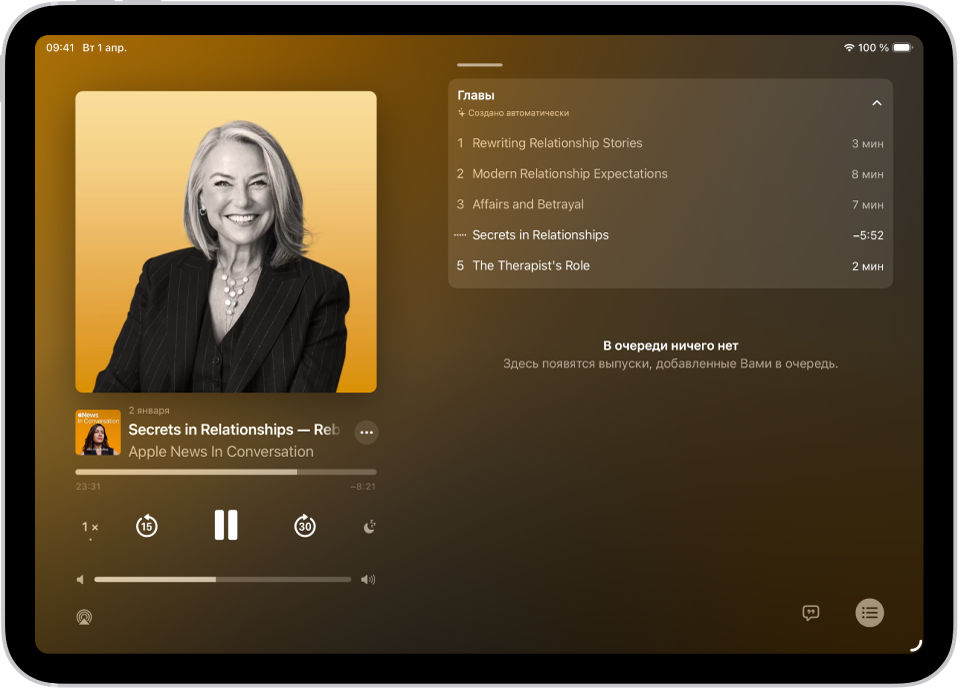
Откройте приложение «Подкасты»
на iPad.Начните воспроизведение подкаста.
Коснитесь мини‑плеера внизу экрана, чтобы открыть экран «Исполняется» и получить доступ к дополнительным элементам управления.
Выполните любое из указанных действий.
Переход к определенному времени воспроизведения. Перетяните слайдер под информацией о выпуске.
Регулировка громкости. Коснитесь шкалы громкости и удерживайте палец, затем проведите пальцем влево или вправо.
Изменение скорости воспроизведения. Коснитесь
(или текущей скорости воспроизведения), затем выберите нужную скорость либо прокрутите влево или вправо для настройки скорости. Также можно коснуться (или текущей скорости воспроизведения) и удерживать ее, а затем провести пальцем вверх или вниз для выбора скорости.Повышение четкости диалогов. Коснитесь
(или текущей скорости воспроизведения), затем коснитесь «Улучшение диалогов».Переход к определенной главе. Если для подкаста доступны главы, коснитесь
 рядом с названием текущей главы, затем выберите главу, которую хотите воспроизвести.
Просмотр медиаматериалов, упомянутых в выпуске. Если в подкасте упомянут контент, доступный в таких приложениях, как «Музыка», Apple TV, «Книги», «Подкасты» или News, коснитесь упомянутого объекта в плеере или в расшифровке, чтобы просмотреть информацию о нем или перейти к нему.
Воспроизведение видео или аудио на другом устройстве. Коснитесь
 .
.Отображение или скрытие расшифровки выпуска. Если кнопка
 или
или  доступна, коснитесь ее.
Отображение или скрытие очереди воспроизведения. Коснитесь
 .
.Открытие дополнительных параметров. Коснитесь
 .
.
Использование элементов управления в полноэкранном видеорежиме
При просмотре видеоподкаста выпуск можно открыть на весь экран, чтобы полностью в него погрузиться.

Откройте приложение «Подкасты»
на iPad.Начните воспроизведение видеоподкаста.
Коснитесь миниатюры видео, чтобы открыть выпуск на весь экран.
Выполните любое из указанных действий.
Изменение скорости воспроизведения. Коснитесь
 и удерживайте палец, затем проведите пальцем вверх или вниз для выбора скорости.
Выбор параметров для субтитров. Если кнопка
 отображается, коснитесь ее, затем выберите один из вариантов.
Воспроизведение аудио на другом устройстве. Коснитесь кнопки
 .
.Выделение или копирование теста, отображаемого в видео. Коснитесь
 , затем коснитесь «Показать текст». Также можно коснуться «Скопировать все», чтобы скопировать текст в буфер обмена.
Переход в режим просмотра «Картинка в картинке». Коснитесь кнопки
 .
.Закрытие полноэкранного видеорежима. Коснитесь кнопки
 .
.
Доступ к ссылкам на отдельные выпуски
Откройте приложение «Подкасты»
на iPad.На странице выпуска коснитесь выделенной ссылки, чтобы открыть контент.
Добавление выпусков в очередь
Выпуски можно добавлять в очередь воспроизведения, чтобы смотреть или слушать их позднее.
Откройте приложение «Подкасты»
на iPad.Выполните поиск или просмотр, чтобы найти нужный выпуск.
Рядом с выпуском коснитесь
, затем выберите «Воспроизвести далее» или «Добавить в очередь».Коснитесь
.Если
не отображается, коснитесь мини-плеера внизу экрана, чтобы открыть экран «Исполняется».В списке выпусков, добавленных в очередь, выполните любое из описанных ниже действий.
Воспроизведение выпуска. Коснитесь выпуска. Когда закончится один выпуск, сразу начнет воспроизводиться выпуск, следующий за ним в очереди.
Изменения порядка воспроизведения выпусков. Перетяните кнопку
 , чтобы переместить выпуск вверх или вниз в списке.
Удаление выпуска из очереди. Смахните влево по выпуску и коснитесь «Удалить».
Удаление всех выпусков из очереди. Коснитесь «Очистить».
При просмотре или прослушивании нескольких выпусков одного подкаста подряд другие выпуски появятся в разделе «Продолжить воспроизведение» на экране «Исполняется». Они будут воспроизведены после выпусков, добавленных Вами в очередь, чтобы Вам было проще продолжить слушать подкаст с того места, где Вы остановились. Вы можете коснуться выпуска в разделе «Продолжить воспроизведение» и сразу начать смотреть или слушать его.