Deschiderea aplicațiilor pe Apple Watch
Dock-ul vă permite să accesați rapid cele mai utilizate aplicații. Puteți să adăugați până la 10 aplicații în Dock pentru a avea aplicațiile preferate la îndemână. Ecranul principal vă permite să deschideți orice aplicație de pe Apple Watch.
Deschiderea unei aplicații din Dock
Apăsați butonul lateral, apoi întoarceți coroana Digital Crown pentru a derula aplicațiile din Dock.
Apăsați pe o aplicație pentru a o deschide.

Alegerea aplicațiilor care apar în Dock
Puteți alege să afișați în Dock aplicațiile utilizate recent sau până la 10 dintre aplicațiile dvs. preferate.
Afișarea aplicațiilor utilizate recent: Deschideți aplicația Apple Watch pe iPhone, apăsați Ceasul dvs., apăsați Dock, apoi apăsați Recente. Aplicația utilizată cel mai recent apare în partea de sus a Dock-ului. Celelalte aplicații apar dedesubt, în ordinea în care au fost deschise ultima dată.
Afișarea aplicațiilor dvs. preferate: Deschideți aplicația Apple Watch pe iPhone, apăsați Ceasul dvs., apoi apăsați Dock. Selectați Favorite, apăsați Editați, apoi apăsați
 de lângă aplicațiile pe care doriți să le adăugați. Trageți
  pentru a le ajusta ordinea.
Atunci când alegeți Favorite, aplicația utilizată cel mai recent apare în partea de sus a Dock-ului, astfel încât o puteți redeschide rapid. Pentru a adăuga aplicația respectivă în Dock, apăsați Păstrați în Dock.
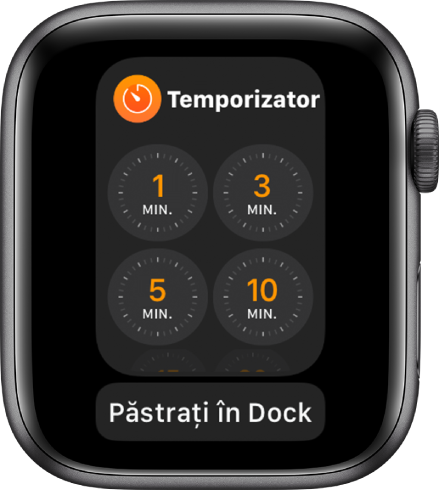
Eliminarea unei aplicații din Dock: Apăsați butonul lateral, apoi întoarceți coroana Digital Crown până ajungeți la aplicația pe care doriți să o eliminați. Glisați la stânga pe aplicație, apoi apăsați X.
![Dock-ul după ce glisați la stânga pe o aplicație, cu butonul [X] în mijloc.](./?mortyurl=https%3A%2F%2Fhelp.apple.com%2Fassets%2F5C8928BF0946225B7E296CC1%2F5C8928C20946225B7E296CCB%2Fro_RO%2F0da3abf5044589d6c25181b37fa97e6d.png)
Comutarea din Dock la ecranul principal: Derulați în partea de jos a Dock-ului, apoi apăsați Toate aplicațiile.
Sfat: De asemenea, puteți adăuga aplicațiile pe care le utilizați cel mai frecvent drept complicații pe cadranul ceasului. Consultați Cadranele Apple Watch și funcționalitățile acestora.
Afișarea aplicațiilor pe o grilă sau într-o listă
Ecranul principal poate afișa aplicațiile în modul de vizualizare grilă sau listă. Pentru a alege unul dintre aceste moduri, urmați acești pași:
Apăsați pe coroana Digital Crown pentru a accesa ecranul principal.
Apăsați ferm afișajul, apoi apăsați Vizualizare grilă sau Vizualizare listă.
Deschiderea aplicațiilor din ecranul principal
Modul în deschideți o aplicație depinde de vizualizarea pe care o alegeți.
Vizualizarea grilă: Apăsați pictograma aplicației. Dacă priviți deja ecranul principal, puteți roti coroana Digital Crown pentru deschiderea aplicației care se află în centrul afișajului.
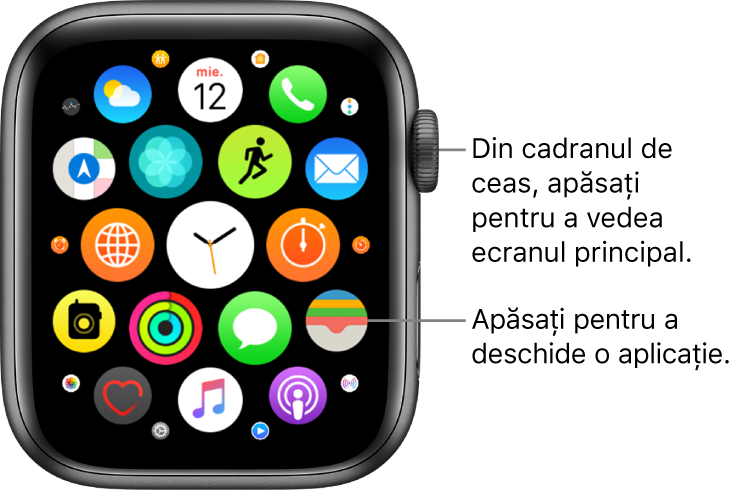
Vizualizarea listă: Întoarceți coroana Digital Crown, apoi apăsați o aplicație.

Sfat: În ambele vizualizări, faceți dublu clic pe coroana Digital Crown pentru a deschide rapid ultima aplicație utilizată.
Pentru a reveni la ecranul principal dintr-o aplicație, apăsați o dată pe coroana Digital Crown, apoi apăsați din nou pentru a comuta la cadranul de ceas (sau, în vizualizarea grilă, apăsați  pe ecranul principal).