Vizualizarea pozelor pe Apple Watch
Pozele din albumul de pe iPhone ales de dvs. apar în aplicația Poze  de pe Apple Watch. La prima utilizare a Apple Watch-ului, acesta este configurat să utilizeze albumul Favorite (pozele pe care le-ați etichetat ca favorite), dar puteți schimba albumul utilizat. În plus, puteți afișa o poză pe cadranul ceasului dvs.
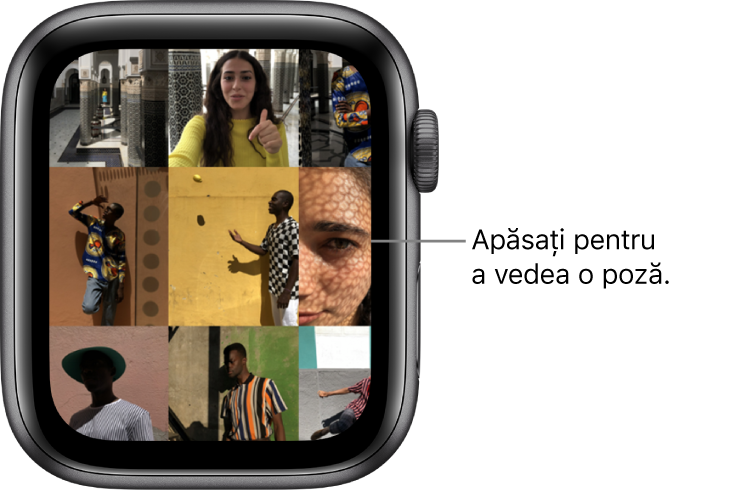
Explorarea pozelor de pe Apple Watch
Deschideți aplicația Poze pe Apple Watch și efectuați următoarele acțiuni pentru a explora pozele.
Apăsați o poză pentru a o vizualiza.
Glisați spre stânga sau spre dreapta pentru a vedea alte poze.
Pentru a efectua zoom, întoarceți coroana Digital Crown; pentru panoramare, trageți o poză.
Pentru a vedea tot albumul foto, efectuați zoom complet înapoi.

Vizualizarea unei poze Live Photo pe Apple Watch
Căutați simbolul Live Photo  în colțul din dreapta jos al pozei, apoi mențineți poza apăsată.
Pentru mai multe informații despre Live Photo, consultați Manualul de utilizare iPhone.
Afișarea unei poze pe cadranul ceasului
În timp ce explorați în aplicația Poze de pe Apple Watch, apăsați ferm orice poză, apoi apăsați Creați un cadran de ceas. Sau adăugați un nou cadran de ceas Poze. Consultați Cadranele Apple Watch și funcționalitățile acestora.
Sfat: Puteți crea cu ușurință un cadran de ceas pe un iPhone cu iOS 11 sau versiunile următoare. Deschideți aplicația Poze pe iPhone, apăsați o poză, apăsați  , apoi apăsați Creați un cadran de ceas.
Vizualizarea unei amintiri foto pe Apple Watch
În watchOS 5, puteți vizualiza pe Apple Watch amintiri foto (momente favorite și uitate din biblioteca dvs. foto).
Vizualizarea unei amintiri recente de pe cadranul de ceas Siri: Selectați cadranul de ceas Siri, apoi apăsați o amintire.
Crearea cadranului de ceas Amintiri: Deschideți aplicația Apple Watch pe iPhone, apăsați Galerie cadrane, apăsați Amintiri sub Poze, apoi apăsați Adăugați.
Salvarea unei capturi de ecran pe Apple Watch
În aplicația Apple Watch de pe iPhone, apăsați Ceasul dvs., accesați General, apoi activați Salvare capturi de ecran.
Apăsați simultan coroana Digital Crown și butonul lateral pentru a salva o imagine a ecranului.
Capturile de ecran sunt salvate în aplicația Poze de pe iPhone.