
Căutarea și înlocuirea textului în Numbers pe iPhone
Puteți să căutați cuvinte, fraze, numere și caractere specifice și apoi să înlocuiți automat rezultatele căutării cu noul conținut specificat de dvs. În căutare este inclus tot textul vizibil din tabelele, casetele de text, formele și comentariile din toate foile.
Numbers caută în rezultatele unei formule, dar nu caută în interiorul unei formule.
Căutarea textului
Apăsați
 , apoi apăsați Găsește.
Introduceți un cuvânt sau o frază în câmpul de căutare. Rezultatele sunt evidențiate pe măsură ce scrieți.
Puteți să apăsați pe Căutare pentru a ascunde tastatura.
Pentru a limita rezultatele căutării la cuvinte întregi sau la cuvinte care corespund scrierii cu majuscule/minuscule pe care o specificați, apăsați pe
 , apoi alegeți Cuvinte complete sau Potrivire majuscule/minuscule (sau ambele).
De exemplu, când este selectată opțiunea Cuvinte complete, căutarea cuvântului „sub” nu va găsi cuvântul „subliniere”.
Apăsați pe
 sau pe
  pentru a găsi rezultatul anterior sau următor.
Atunci când căutați o valoare, Numbers găsește rezultate doar în valorile care sunt afișate în celulele de tabel, nu și în valorile sau formulele care stau la baza acestora. De exemplu, atunci când căutați „1/2”, o căutare pentru „0.5” nu va avea niciun rezultat.
Înlocuiți textul
Apăsați
, apoi apăsați Găsește.Apăsați
, apoi apăsați pe Găsește și înlocuiește.Introduceți un cuvânt sau o frază în câmpul de text de sus.
Pe măsură ce introduceți text, numărul de rezultate apare lângă acesta. Primul rezultat pe care îl puteți edita este evidențiat cu galben.
Efectuați una dintre următoarele acțiuni:
Înlocuiți toate rezultatele cu același text de înlocuire: În câmpul de text de jos, introduceți textul de înlocuire. Atingeți și țineți apăsat Înlocuiți, apoi apăsați Înlocuiți tot.
Important: dacă lăsați câmpul de text de jos necompletat, toate aparițiile textului găsit vor fi șterse.
Înlocuiți rezultatele diferite cu text diferit: În câmpul de text de jos, introduceți textul de înlocuire, apoi apăsați pe Înlocuiți. Continuați să apăsați pe Înlocuiți pentru a aplica același text de înlocuire sau introduceți un alt text de înlocuire și apăsați pe Înlocuiți.
Treceți la rezultatul anterior sau următor, fără a efectua nicio schimbare: Apăsați
sau .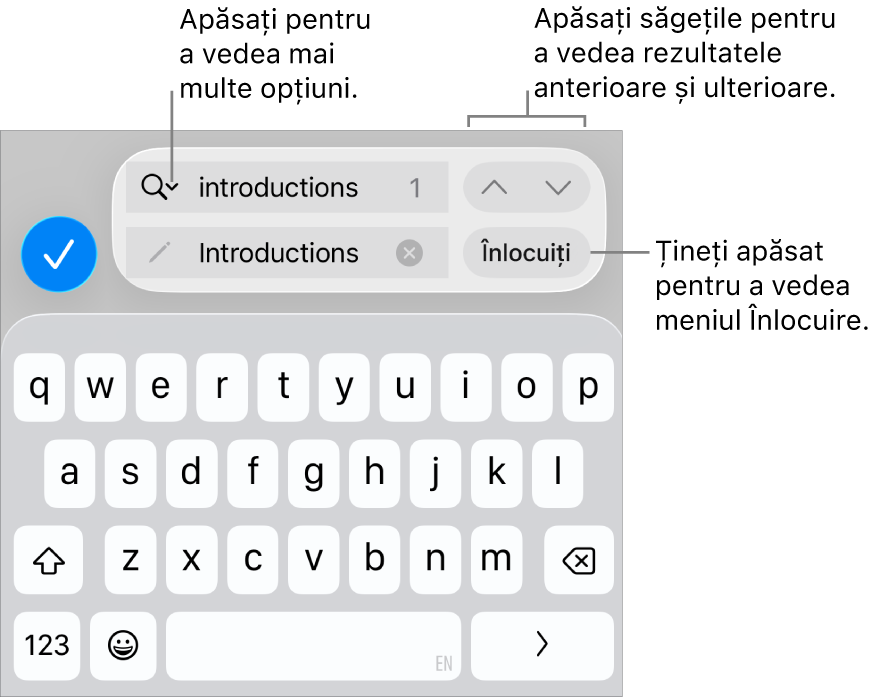
Într-o celulă de tabel, înlocuirea unei valori actualizează atât valoarea afișată, cât și valoarea subiacentă. De exemplu, dacă înlocuiți „1/2” cu „1/3”, valoarea subiacentă se schimbă din „0,5” în „0,333333”.
Nu puteți înlocui textul identic din celulele de tabel care conțin o formulă.