Vizualizarea widgeturilor oportune în stiva inteligentă pe Apple Watch
Stiva inteligentă sugerează informații utile sau acțiuni pe care le puteți efectua în funcție de context, de exemplu, pe baza momentului din zi sau a locului unde vă aflați. Stiva inteligentă afișează și activități live pentru actualizări în timp real despre exerciții, temporizatoare și altele. Când stiva inteligentă are o sugestie cu utilitate imediată, Apple Watch‑ul vibrează ușor la încheietura dvs. pentru a vă indica acest lucru.
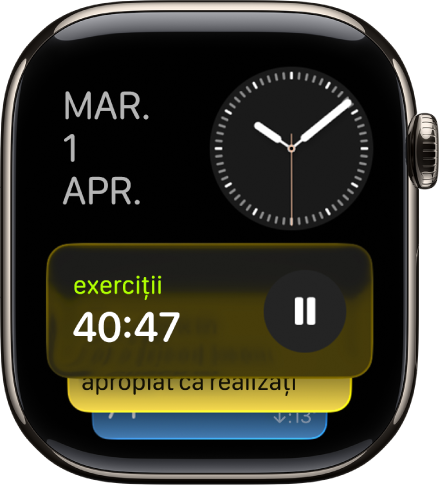
Deschiderea stivei inteligente
De pe cadranul ceasului, efectuați una dintre următoarele acțiuni:
Întoarceți coroana Digital Crown în sus.
Glisați în sus din partea de jos a ecranului.
Derulați la widgetul pe care doriți să îl utilizați, apoi apăsați pe acesta pentru a deschide aplicația aferentă.
Sfat: pentru a accesa Muzică, Exerciții sau Mesaje, derulați în partea de jos a stivei inteligente.
Vizualizarea Activităților live
Activitățile live (activități ale aplicațiilor în curs, precum exerciții, un temporizator sau muzică) apar în partea de sus a stivei inteligente.
Efectuați una din acțiunile următoare:
De pe cadranul ceasului: Apăsați pe Activitate live în partea de sus a ecranului.

În stiva inteligentă: Deschideți stiva inteligentă (dacă nu este deschisă deja). Dacă aveți mai multe Activități live, derulați la cea pe care doriți să o vedeți.
Pentru a reveni la cadranul ceasului, apăsați coroana Digital Crown.
Implicit, atunci când o Activitate live rulează, stiva inteligentă rămâne deschisă chiar și atunci când încheietura este poziționată în jos. Pentru a personaliza modul în care apar Activitățile live, accesați aplicația Configurări  , apăsați pe Stivă inteligentă, apăsați pe Activități live, apoi configurați oricare dintre opțiuni.
Vizualizarea indiciilor pentru Stivă inteligentă
Utilizând datele de pe dispozitiv și tendințele din rutina dvs. zilnică, Apple Watch vibrează ușor pe încheietura dvs. pentru a vă oferi un indiciu când Stiva inteligentă are o sugestie care ar putea fi utilă imediat pentru dvs. Apare o pictogramă mică în partea de jos a cadranului de ceas.
Efectuați una din acțiunile următoare:
Deschideți indiciul: Apăsați pe indiciul pentru Stivă inteligentă din partea de jos a cadranului de ceas pentru a deschide stiva inteligentă.

Treceți sugestia pe silențios timp de 24 de ore: derulați în jos pe sugestia din Stiva inteligentă.
Notă: Pentru sugestii precum exerciții, durează un timp până când Apple Watch‑ul vă învață rutina.
Personalizarea stivei inteligente
Puteți adăuga, șterge și rearanja widgeturile în stiva inteligentă. Unele aplicații oferă mai multe widgeturi, iar unele widgeturi pot fi personalizate astfel încât să puteți vedea ce e mai important pentru dvs. De exemplu, din widgetul Home, puteți selecta un accesoriu pentru locuință care este utilizat des.
Derulați până jos, apăsați pe Editați, apoi efectuați oricare dintre acțiunile următoare:
Adăugați un widget: Apăsați pe
 , apoi alegeți un widget. În cazul anumitor widgeturi, puteți apăsa
  pentru a personaliza opțiunile.
Eliminați un widget: Apăsați pe
 .
.Fixați widgeturi: Apăsați pe
 din partea dreaptă a fiecărui widget pe care doriți să îl fixați.
Reorganizați widgeturile fixate: Țineți apăsat pe widgetul pe care doriți să îl mutați, apoi trageți‑l într-o nouă poziție.
Când ați terminat, apăsați pe
 .
.