Manual do Utilizador do iPhone
- Damos-lhe as boas-vindas
-
- Modelos compatíveis
- iPhone 13 mini
- iPhone 13
- iPhone 13 Pro
- iPhone 13 Pro Max
- iPhone 12 mini
- iPhone 12
- iPhone 12 Pro
- iPhone 12 Pro Max
- iPhone 11
- iPhone 11 Pro
- iPhone 11 Pro Max
- iPhone XR
- iPhone XS
- iPhone XS Max
- iPhone X
- iPhone SE (3.ª geração)
- iPhone SE (2.ª geração)
- iPhone SE (1.ª geração)
- iPhone 8
- iPhone 8 Plus
- iPhone 7
- iPhone 7 Plus
- iPhone 6s
- iPhone 6s Plus
- Novidades no iOS 15
-
- Ajustar o volume
- Multitarefa com picture in picture
- Aceder a funcionalidades no ecrã bloqueado
- Ações rápidas
- Pesquisar no iPhone
- Usar AirDrop para enviar elementos
- Fazer uma captura ou gravação de ecrã
- Obter informação acerca do iPhone
- Ver ou alterar as definições de dados móveis
- Levar o iPhone em viagem
-
- Alterar sons e vibrações
- Alterar o papel de parede
- Definir uma Live Photo como papel de parede
- Ajustar o brilho do ecrã e o balanço da cor
- Ampliar o ecrã
- Alterar o nome do iPhone
- Alterar a data e hora
- Alterar o idioma e a região
- Usar e personalizar a central de controlo
- Alterar ou bloquear a orientação do ecrã
-
- Calculadora
- Bússola
-
- Configurar o FaceTime
- Efetuar e receber chamadas
- Criar uma hiperligação FaceTime
- Fazer uma Live Photo
- Usar outras aplicações durante uma chamada
- Fazer uma chamada FaceTime de grupo
- Ver os participantes numa grelha
- Usar SharePlay para ver e ouvir em conjunto
- Partilhar o ecrã
- Alterar as definições de vídeo
- Alterar as definições de áudio
- Adicionar efeitos da câmara
- Sair de uma chamada ou mudar para a aplicação Mensagens
- Bloquear números indesejados
-
- Preencher os dados de saúde e a ficha médica
- Monitorizar a sua estabilidade a andar
- Seguir o ciclo menstrual
-
- Introdução aos horários de sono
- Configurar o primeiro horário de sono
- Desativar alarmes e apagar horários de sono
- Adicionar ou alterar horários de sono
- Usar o iPhone durante o modo de concentração “Dormir”
- Ativar ou desativar rapidamente o modo de concentração “Dormir”
- Alterar o modo de concentração “Dormir” e outras opções
- Ver o histórico do sono
- Registar‑se como dador de órgãos
- Efetuar cópias de segurança dos dados da aplicação Saúde
-
- Introdução à aplicação Casa
- Configurar acessórios
- Controlar acessórios
- Adicionar mais casas
- Configurar o HomePod
- Configurar câmaras
- Reconhecimento facial
- Destrancar a porta com uma chave de casa
- Configurar um router
- Criar e usar cenários
- Controlar a casa com Siri
- Controlar a casa remotamente
- Criar uma automatização
- Partilhar os controlos com outras pessoas
-
- Consultar o e-mail
- Definir notificações de e‑mail
- Pesquisar e‑mails
- Organizar e-mails em caixas de correio
- Usar Ocultar o meu e‑mail
- Alterar as definições de e-mail
- Usar a Proteção da privacidade na aplicação Mail
- Apagar e recuperar e‑mails
- Adicionar um widget do Mail ao ecrã principal
- Imprimir e‑mails
-
- Ver mapas
-
- Pesquisar locais
- Encontrar atrações, restaurantes e serviços nas proximidades
- Obter informação acerca dos locais
- Marcar locais
- Partilhar locais
- Classificar locais
- Guardar locais favoritos
- Explorar novos lugares com Guias
- Organizar locais em “Os meus guias”
- Obter informações de trânsito e meteorológicas
- Apagar locais importantes
- Encontrar rapidamente as definições de Mapas
-
- Usar Siri, a aplicação Mapas e o widget Mapas para obter indicações
- Selecionar outras opções de itinerário
- Ações que pode efetuar ao seguir um itinerário
- Configurar itinerários para veículos elétricos
- Obter indicações de carro
- Obter indicações para o carro estacionado
- Comunicar incidentes na estrada na aplicação Mapas no iPhone
- Obter indicações de bicicleta
- Obter indicações a pé
- Obter indicações de transportes
- Apagar indicações recentes
- Usar a aplicação Mapas no Mac para obter um indicações
- Pedir viatura
-
- Configurar a aplicação Mensagens
- Enviar e receber mensagens
- Enviar uma mensagem para um grupo
- Enviar e receber fotografias, vídeos e áudio
- Receber e partilhar conteúdo
- Animar mensagens
- Usar aplicações para iMessage
- Usar Memoji
- Enviar um efeito Digital Touch
- Enviar, receber e pedir dinheiro com Apple Cash
- Alterar notificações
- Bloquear, filtrar e denunciar mensagens
- Apagar mensagens
-
- Ver fotografias
- Reproduzir vídeos e diaporamas
- Apagar e ocultar fotografias e vídeos
- Editar fotografias e vídeos
- Encurtar a duração do vídeo e ajustar a câmara lenta
- Editar vídeos no modo cinematográfico
- Editar Live Photos
- Editar fotografias no modo Profundidade
- Criar álbuns de fotografias
- Editar e organizar álbuns
- Filtrar e ordenar fotografias num álbum
- Pesquisar em Fotografias
- Partilhar fotografias e vídeos
- Ver fotografias e vídeos partilhados consigo
- Interagir com fotografias através de texto detetável e procura visual
- Ver recordações
- Personalizar recordações
- Encontrar pessoas em Fotografias
- Mostrar menos uma pessoa ou local
- Procurar fotografias por localização
- Usar Fotografias em iCloud
- Partilhar fotografias com os “Álbuns partilhados” em iCloud
- Importar fotografias e vídeos
- Imprimir fotografias
-
- Navegar na web
- Personalizar as definições do Safari
- Alterar a disposição
- Procurar sites
- Usar separadores no Safari
- Marcar páginas web como favoritas
- Guardar páginas numa lista de leitura
- Ver hiperligações partilhadas consigo
- Preencher automaticamente formulários
- Obter extensões
- Ocultar publicidade e distrações
- Navegar na web com privacidade
- Limpar a cache
- Usar Ocultar o meu e‑mail
- Atalhos
- Bolsa
- Dicas
-
- Manter os bilhetes e cartões na Carteira
- Configurar o Apple Pay
- Usar Apple Pay para pagamentos contactless
- Usar Apple Pay em aplicações, App Clips e Safari
- Usar Apple Cash
- Usar o Apple Card
- Gerir os cartões e atividade
- Pagar os transportes públicos
- Usar chaves digitais
- Usar cartões de identificação de estudante
- Usar a carta de condução ou um documento de identificação estatal
- Adicionar e utilizar cartões
- Gerir cartões
- Usar cartões de vacinação com informação relativa à COVID‑19
-
- Configurar a Partilha com a família
- Adicionar ou remover membros da Partilha com a família
- Partilhar assinaturas
- Descarregar compras dos membros da família
- Deixar de partilhar compras
- Partilhar localizações com a família e localizar dispositivos perdidos
- Configurar Apple Cash para a família e Apple Card para a família
- Configurar controlos parentais
-
- Partilhar a ligação à internet
- Permitir chamadas telefónicas no iPad, iPod touch e Mac
- Transferir tarefas entre dispositivos
- Fazer streaming de vídeo, fotografias e áudio, sem fios, para o Mac
- Cortar, copiar e colar entre o iPhone e outros dispositivos
- Ligar o iPhone ao computador através de um cabo
- Sincronizar o iPhone com o computador
- Transferir ficheiros entre o iPhone e o computador
-
- Introdução ao CarPlay
- Ligar ao CarPlay
- Usar Siri
- Utilizar os controlos integrados do veículo
- Obter indicações passo a passo
- Comunicar incidentes na estrada
- Alterar a vista de mapa
- Efetuar chamadas telefónicas
- Reproduzir música
- Ver o calendário
- Enviar e receber mensagens de texto
- Anunciar mensagens de texto recebidas
- Reproduzir podcasts
- Reproduzir audiolivros
- Ouvir notícias
- Controlar a casa
- Usar outras aplicações com CarPlay
- Reordenar os ícones no ecrã principal do CarPlay
- Alterar as definições do CarPlay
-
- Começar a usar as funcionalidades de acessibilidade
-
-
- Ativar VoiceOver e praticar a sua utilização
- Alterar as definições do VoiceOver
- Aprender os gestos do VoiceOver
- Utilizar o iPhone com gestos do VoiceOver
- Controlar o VoiceOver com o rotor
- Usar o teclado no ecrã
- Escrever com o dedo
- Usar o VoiceOver com um teclado externo Apple
- Usar uma linha braille
- Digitar braille no ecrã
- Personalizar gestos e atalhos de teclado
- Usar VoiceOver com um dispositivo apontador
- Usar o VoiceOver para imagens e vídeos
- Usar o VoiceOver em aplicações
- Ampliação
- Tamanho do texto e visualização
- Movimento
- Conteúdo enunciado
- Audiodescrições
-
-
- Usar as proteções de segurança e privacidade integradas
-
- Manter o ID Apple seguro
- Iniciar sessão com a Apple
- Preencher automaticamente palavra‑passes seguras
- Alterar palavras-passe fracas ou comprometidas
- Ver as palavras-passe e informações relacionadas
- Partilhar palavras‑passe em segurança com AirDrop
- Disponibilizar as palavras-passe em todos os dispositivos
- Preencher automaticamente códigos de confirmação
- Preencher automaticamente códigos SMS
- Gerir a autenticação de dois fatores para o ID Apple
-
- Controlar o acesso à informação nas aplicações
- Controlar o acesso às funcionalidades de hardware
- Controlar as autorizações de seguimento pelas aplicações, no iPhone
- Controlar as informações de localização que partilha
- Ativar o Reencaminhamento privado iCloud
- Criar e gerir endereços de Ocultar o meu e-mail
- Usar um endereço de rede privado
- Controlar como a Apple lhe fornece publicidade
-
- Ligar ou desligar o iPhone
- Forçar o iPhone a reiniciar
- Atualizar o iOS
- Efetuar cópia de segurança do iPhone
- Restaurar as predefinições do iPhone
- Restaurar todo o conteúdo a partir de uma cópia de segurança
- Restaurar elementos comprados e apagados
- Vender ou oferecer o seu iPhone
- Apagar o iPhone
- Instalar ou remover perfis de configuração
-
- Informações importantes de segurança
- Informações importantes de manuseamento
- Procurar mais recursos para software e assistência
- Declaração de conformidade da FCC
- Declaração de conformidade da ISED Canada
- Informação sobre a banda ultra larga
- Informação do Laser de Classe 1
- A Apple e o ambiente
- Informações sobre reciclagem e eliminação
- Copyright
Editar fotografias e vídeos no iPhone
Após tirar uma fotografia ou gravar um vídeo, use as ferramentas na aplicação Fotografias  para editar a fotografia ou o vídeo no iPhone. Pode ajustar a luz e a cor, recortar, rodar, adicionar um filtro, etc. Se não gostar do aspeto das alterações, toque em “Cancelar” para restabelecer o original.
Quando usa Fotografias em iCloud, quaisquer edições que efetuar nas fotografias e vídeos são guardadas em todos os seus dispositivos.
Ajustar a luz e a cor
Em Fotografias, toque numa miniatura de fotografia ou vídeo para a ver em ecrã completo.
Toque em “Editar” e, depois, passe o dedo para a esquerda por baixo da fotografia para ver os botões de efeitos que pode editar, como “Exposição”, “Luminosidade”, “Luzes fortes” e “Sombras”.
Toque no efeito que pretende editar e, depois, arraste o nivelador para efetuar ajustes precisos.
O nível de ajuste de cada efeito é indicado pelo contorno à volta do botão, para que possa ver rapidamente que efeitos foram aumentados ou diminuídos. Toque no botão do efeito para alternar entre o efeito editado e o original.
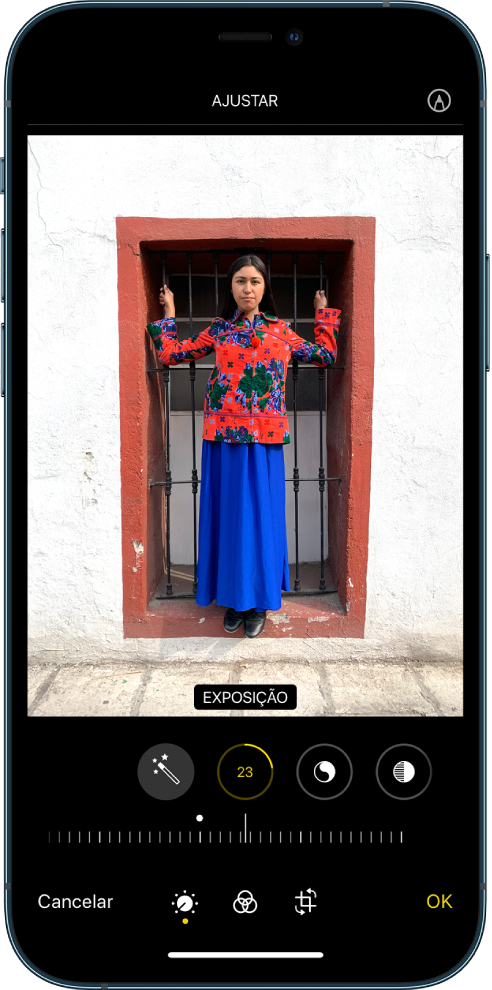
Toque em OK para guardar as alterações ou, se não gostar das alterações, toque em Cancelar e, depois, toque em “Ignorar alterações”.
Dica: toque em  para editar automaticamente as fotografias ou vídeos com efeitos.
Recortar, rodar ou espelhar uma fotografia ou um vídeo
Em Fotografias, toque numa miniatura de fotografia ou vídeo para a ver em ecrã completo.
Toque em Editar, toque em
 e, depois, proceda de uma das seguintes formas:
Recortar manualmente: arraste os cantos do retângulo para delimitar a área que pretende manter na fotografias ou pode juntar os dedos para abrir ou fechar.
Recortar com uma proporção predefinida padrão: toque em
 e, depois, escolha uma opção como “Quadrado”, “16: 9” ou “5:4”.
Rodar: toque em
 para abrir os filtros.
Espelhar: toque em
 para abrir a imagem na horizontal.

Toque em OK para guardar as alterações ou, se não gostar das alterações, toque em Cancelar e, depois, toque em “Ignorar alterações”.
Endireitar e ajustar a perspetiva
Em Fotografias, toque numa miniatura de fotografia ou vídeo para a ver em ecrã completo.
Toque em Editar e, depois, em
.Passe o dedo para a esquerda por baixo da fotografia para ver os efeitos que pode editar: Endireitar, Vertical ou Horizontal.
Toque no efeito que pretende editar e, depois, arraste o nivelador para efetuar ajustes precisos.
O nível de ajuste de cada efeito é apresentado pelo contorno à volta do botão, para que possa ver rapidamente que efeitos foram aumentados ou diminuídos. Toque no botão para alternar entre o efeito editado e o original.
Toque em OK para guardar as alterações ou, se não gostar das alterações, toque em Cancelar e, depois, toque em “Ignorar alterações”.
Aplicar efeitos de filtro
Em Fotografias, toque numa miniatura de fotografia ou vídeo para a ver em ecrã completo.
Toque em Editar e, depois, toque em
 para aplicar efeitos como Vívido, Dramático ou Silvertone.
Toque num filtro e, depois, arraste o nivelador para ajustar o efeito.
Para comparar a fotografia editada com a original, toque na fotografia.
Toque em OK para guardar as alterações ou, se não gostar das alterações, toque em Cancelar e, depois, toque em “Ignorar alterações”.
Restabelecer uma fotografia editada
Depois de editar uma fotografia e guardar as alterações, é possível restabelecer a imagem original.
Abra a imagem editada, toque em Editar e, depois, toque em Restabelecer.
Toque em “Restabelecer original”.
Escrever ou desenhar numa fotografia
Na aplicação Fotografias, toque numa fotografia para a ver em ecrã completo.
Toque em “Editar” e, depois, em
 .
.Anote a fotografia com as diferentes ferramentas de desenho e cores. Toque em
 para ampliar ou adicionar uma legenda, texto, formas ou mesmo a sua assinatura.
Toque em “OK” para guardar as edições ou, se não gostar das alterações, toque em “Cancelar”.