Manual do Utilizador do iPhone
- Manual do Utilizador do iPhone
- Novidades no iOS 13
- Modelos de iPhone compatíveis
-
- Reativar e desbloquear
- Ajustar o volume
- Alterar sons e vibrações
- Aceder a funcionalidades no ecrã bloqueado
- Abrir aplicações no ecrã principal
- Fazer uma captura ou gravação de ecrã
- Alterar ou bloquear a orientação do ecrã
- Alterar o papel de parede
- Tornar os elementos do ecrã mais acessíveis
- Pesquisar no iPhone
- Usar AirDrop para enviar elementos
- Ações rápidas
- Usar e personalizar a central de controlo
- Ver e organizar a vista Hoje
- Carregar e monitorizar a bateria
- Saber o significado dos ícones de estado
- Levar o iPhone em viagem
-
- Calculadora
- Bússola
-
- Configurar o FaceTime
- Efetuar e receber chamadas
- Fazer uma chamada FaceTime de grupo
- Fazer uma Live Photo
- Usar outras aplicações durante uma chamada
- Adicionar efeitos da câmara
- Alterar as definições de áudio e vídeo
- Sair de uma chamada ou mudar para a aplicação Mensagens
- Bloquear números indesejados
-
- Recolher dados de saúde e atividade física
- Ver informações de saúde e atividade física
- Seguir o ciclo menstrual
- Monitorizar os níveis de áudio
- Partilhar dados de saúde e atividade física
- Descarregar registos de saúde
- Criar e partilhar a ficha médica
- Registar‑se como dador de órgãos
- Efetuar cópias de segurança dos dados da aplicação Saúde
-
- Descrição geral da aplicação Casa
- Adicionar e controlar acessórios
- Configurar acessórios
- Adicionar mais casas
- Configurar o HomePod
- Configurar câmaras
- Configurar um router
- Criar e usar cenários
- Controlar a casa com Siri
- Automatizações e acesso remoto
- Criar uma automatização
- Partilhar os controlos com outras pessoas
-
- Ver mapas
- Procurar locais
- Olhar à sua volta
- Marcar locais
- Obter informação acerca de um local
- Partilhar locais
- Guardar locais favoritos
- Criar coleções
- Obter informações de trânsito e meteorológicas
- Obter indicações
- Seguir as indicações passo a passo
- Encontrar o seu carro
- Serviços de transporte privado
- Fazer visitas guiadas com Flyover na aplicação Mapas
- Melhorar a aplicação Mapas
-
- Configurar a aplicação Mensagens
- Enviar e receber mensagens
- Partilhar fotografias, vídeos e áudio
- Animar mensagens
- Usar aplicações para iMessage
- Usar Animoji e Memoji
- Enviar um efeito Digital Touch
- Enviar e receber dinheiro com Apple Pay
- Alterar notificações
- Filtrar e bloquear mensagens
- Apagar mensagens
-
- Ver fotografias e vídeos
- Editar fotografias e vídeos
- Editar Live Photos
- Editar fotografias no modo Retrato
- Organizar fotografias em álbuns
- Pesquisar em Fotografias
- Partilhar fotografias e vídeos
- Ver Recordações
- Encontrar pessoas em Fotografias
- Procurar fotografias por localização
- Usar Fotografias em iCloud
- Partilhar fotografias com os “Álbuns partilhados” em iCloud
- Usar “A minha partilha”
- Importar fotografias e vídeos
- Imprimir fotografias
- Atalhos
- Bolsa
- Dicas
- Meteorologia
-
- Configurar a Partilha com a família
- Partilhar compras com membros da família
- Ativar o pedido de autorização para comprar
- Ocultar as compras
- Partilhar assinaturas
- Partilhar fotografias, um calendário e outros elementos com os membros da família
- Localizar o dispositivos perdido de um membro da família
- Configurar Tempo de ecrã para membros da família
-
- Partilhar a ligação à internet
- Permitir chamadas telefónicas no iPad, iPod touch e Mac
- Use alternadamente o iPhone ou o Mac para completar uma tarefa, com a funcionalidade Handoff
- Cortar, copiar e colar entre o iPhone e o Mac
- Ligar o iPhone e o computador através de USB
- Sincronizar o iPhone com o computador
- Transferir ficheiros entre o iPhone e o computador
-
- Introdução ao CarPlay
- Ligar ao CarPlay
- Usar Siri
- Usar os controlos integrados do automóvel
- Obter indicações passo a passo
- Alterar a vista de mapa
- Efetuar chamadas telefónicas
- Reproduzir música
- Ver o calendário
- Enviar e receber mensagens de texto
- Reproduzir podcasts
- Reproduzir audiolivros
- Ouvir notícias
- Controlar a casa
- Usar outras aplicações com CarPlay
- Reordenar os ícones no ecrã principal de CarPlay
- Alterar as definições em CarPlay
-
-
- Definir um código
- Configurar Face ID
- Configurar Touch ID
- Evitar o acesso a elementos quando o iPhone está bloqueado
- Criar palavras‑passe de aplicações e sites
- Partilhar palavras‑passe com AirDrop
- Preencher automaticamente códigos SMS no iPhone
- Gerir a autenticação de dois fatores
- Configurar o Porta‑chaves iCloud
- Usar VPN
-
- reiniciar o iPhone.
- Forçar o iPhone a reiniciar
- Atualizar o iOS
- Efetuar cópia de segurança do iPhone
- Restaurar as predefinições do iPhone
- Restaurar todo o conteúdo a partir de uma cópia de segurança
- Restaurar elementos comprados e apagados
- Vender ou oferecer o seu iPhone
- Apagar todo o conteúdo e definições
- Restaurar o iPhone com as definições de fábrica
- Instalar ou remover perfis de configuração
-
- Começar a usar as funcionalidades de acessibilidade
-
-
- Ativar VoiceOver e praticar a sua utilização
- Alterar as definições do VoiceOver
- Aprender os gestos do VoiceOver
- Utilizar o iPhone com gestos do VoiceOver
- Controlar o VoiceOver com o rotor
- Usar o teclado no ecrã
- Escrever com o dedo
- Usar o VoiceOver com o Magic Keyboard
- Digitar braille no ecrã com o VoiceOver
- Usar uma linha braille
- Personalizar gestos e atalhos de teclado
- Usar VoiceOver com um dispositivo apontador
- Usar o VoiceOver em aplicações
- Ampliação
- Lupa
- Tamanho do texto e visualização
- Movimento
- Conteúdo enunciado
- Audiodescrições
-
-
- Informações importantes de segurança
- Informações importantes de manuseamento
- Obter informação acerca do iPhone
- Ver ou alterar as definições de dados móveis
- Procurar mais recursos para software e assistência
- Declaração de conformidade da FCC
- Declaração de conformidade da ISED Canada
- Informação sobre ultra banda larga
- Informação do Laser de Classe 1
- A Apple e o ambiente
- Informações sobre reciclagem e eliminação
- Copyright
Adicionar anexos às notas no iPhone
Na aplicação Notas  , pode anexar fotografias, vídeos e documentos digitalizados. Pode até mesmo adicionar informações de outras aplicações, tais como mapas, hiperligações, documentos, etc.
Adicionar uma fotografia ou um vídeo
Numa nota, toque em
 .
.Tire uma fotografia ou grave um vídeo ou toque em Fototeca para adicionar fotografias e vídeos existentes.
Para alterar o tamanho da pré‑visualização dos anexos, toque e mantenha o dedo num anexo e, em seguida, toque em “Imagens pequenas” ou “Imagens grandes”.
Dica: para desenhar numa fotografia, toque na fotografia e, depois, toque em  .
.
Para guardar na aplicação Fotografias as fotografias tiradas e os vídeos filmados na aplicação Notas, vá a Definições  > Notas e, em seguida, toque em “Guardar em Fotografias”.
Digitalizar um documento para uma nota com a câmara
Numa nota, toque em
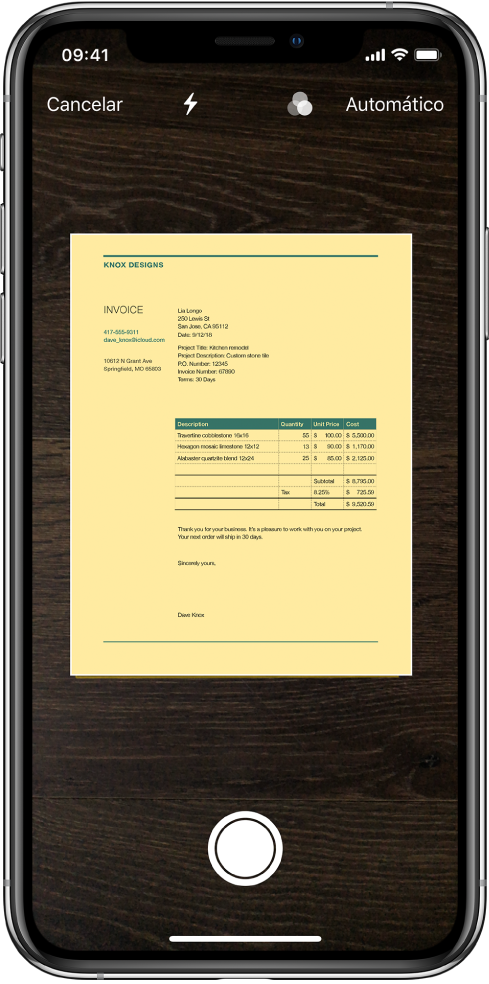
e, depois, selecione “Digitalizar documentos”.Posicione o iPhone para que a página do documento apareça no ecrã: o iPhone captura automaticamente a página.
Para capturar manualmente uma página, toque em
 ou prima o botão de volume. Para ativar ou desativar o flash, toque em
  .
.
Digitalize páginas adicionais e, em seguida, toque em Guardar quando terminar.
Para efetuar alterações ao documento guardado, toque‑lhe e, em seguida, proceda de uma das seguintes formas:
Adicionar mais páginas: toque em
 ;
;recortar a imagem: toque em
 .
.Aplicar um filtro: toque em
 e, depois, selecione se pretende digitalizar a página como um documento a cores, de escala de cinzentos ou a preto e branco, ou como fotografia;
rodar a imagem: toque em
 .
.marcar o documento: toque em
 , toque em e, depois, use as ferramentas de marcação para adicionar anotações ou a sua assinatura;
apagar a digitalização: toque em
 .
.
Adicionar informações de outra aplicação a uma nota
É possível adicionar informações de outra aplicação como um anexo a uma nota, por exemplo, uma localização em Mapas, uma página web no Safari, um PDF em Ficheiros ou uma captura de ecrã.
Na outra aplicação, abra o elemento que pretende partilhar (por exemplo, um mapa ou página web).
Toque em Partilhar ou em
e, depois, toque em Notas.Guarde o elemento numa nota nova ou selecione uma já existente.
Ver todos os anexos em Notas
Toque em
 e, depois, toque em “Ver anexos” para ver miniaturas de desenhos, fotografias, hiperligações, documentos e outros anexos (os anexos das notas protegidas não aparecem).
Para ir para a nota com um anexo específico, toque na miniatura e, depois, toque em “Mostrar na nota”.