Manual do Usuário do iPad
- Olá
-
- Modelos compatíveis
- iPad mini (5ª geração)
- iPad mini (6ª geração)
- iPad (5ª geração)
- iPad (6ª geração)
- iPad (7ª geração)
- iPad (8ª geração)
- iPad (9ª geração)
- iPad (10ª geração)
- iPad Air (3ª geração)
- iPad Air (4ª geração)
- iPad Air (5ª geração)
- iPad Pro de 9,7 polegadas
- iPad Pro de 10,5 polegadas
- iPad Pro de 11 polegadas (1ª geração)
- iPad Pro de 11 polegadas (2ª geração)
- iPad Pro de 11 polegadas (3ª geração)
- iPad Pro de 11 polegadas (4ª geração)
- iPad Pro de 12,9 polegadas (1ª geração)
- iPad Pro de 12,9 polegadas (2ª geração)
- iPad Pro de 12,9 polegadas (3ª geração)
- iPad Pro de 12,9 polegadas (4ª geração)
- iPad Pro de 12,9 polegadas (5ª geração)
- iPad Pro de 12,9 polegadas (6ª geração)
- Novidades do iPadOS 16
-
-
- Configure o FaceTime
- Crie um link do FaceTime
- Faça e receba ligações
- Tire uma Live Photo
- Ative as Legendas ao Vivo em uma ligação do FaceTime
- Use outros apps durante uma ligação
- Faça uma ligação do FaceTime em Grupo
- Veja os participantes em uma grade
- Use o SharePlay para assistir, ouvir e jogar com outras pessoas
- Compartilhe a tela
- Passe uma ligação do FaceTime para outro dispositivo
- Altere os ajustes de vídeo
- Altere os ajustes de áudio
- Adicione efeitos de câmera
- Saia de uma ligação ou alterne para o Mensagens
- Bloqueie números indesejados
-
- Introdução ao app Casa
- Atualize para a nova arquitetura do app Casa
- Configure acessórios
- Controle acessórios
- Controle sua casa usando a Siri
- Configure o HomePod
- Controle sua casa remotamente
- Crie e use cenas
- Crie uma automação
- Configure câmeras
- Reconhecimento Facial
- Configure um roteador
- Compartilhe controles com outras pessoas
- Adicione mais casas
-
- Visualize mapas
-
- Busque lugares
- Encontre atrações, restaurantes e serviços por perto
- Obtenha informações sobre lugares
- Marque lugares
- Compartilhe lugares
- Classifique lugares
- Salve lugares favoritos
- Explore novos lugares com Guias
- Organize lugares em Meus Guias
- Obtenha informações de trânsito e tempo
- Apague locais importantes
- Encontre seus ajustes do app Mapas
-
- Configure o app Mensagens
- Envie e responda mensagens
- Desfaça o envio e edite mensagens
- Controle mensagens e conversas
- Encaminhe e compartilhe mensagens
- Configure uma conversa em grupo
- Adicione fotos e vídeos
- Salve e receba conteúdo
- Use o SharePlay para assistir, ouvir ou jogar com outras pessoas
- Colabore em projetos
- Anime mensagens
- Use apps para iMessage
- Use Memoji
- Envie um efeito Digital Touch
- Envie mensagens de áudio gravadas
- Envie, receba e solicite dinheiro com o Apple Cash
- Altere notificações
- Bloqueie, filtre e denuncie mensagens
- Apague mensagens
- Recupere mensagens apagadas
-
- Adicione ou remova contas
- Crie e formate notas
- Desenhe ou escreva
- Escaneie texto e documentos
- Adicione fotos, vídeos e muito mais
- Crie Notas Rápidas
- Busque notas
- Organize em pastas
- Organize com etiquetas
- Use as Pastas Inteligentes
- Compartilhe e colabore
- Bloqueie notas
- Altere ajustes do app Notas
- Use atalhos de teclado
-
- Visualize fotos e vídeos
- Reproduza vídeos e apresentações de slides
- Apague ou oculte fotos e vídeos
- Edite fotos e vídeos
- Recorte a duração de um vídeo e ajuste a câmera lenta
- Edite Live Photos
- Edite vídeos no modo Cinema
- Edite fotos no modo Retrato
- Use álbuns de fotos
- Edite e organize álbuns
- Filtre e ordene fotos e vídeos em álbuns
- Duplique e copie fotos e vídeos
- Combine fotos duplicadas
- Busque no Fotos
- Busque e identifique pessoas no app Fotos
- Explore fotos por local
- Compartilhe fotos e vídeos
- Compartilhe vídeos longos
- Visualize fotos e vídeos compartilhados com você
- Use o Texto ao Vivo para interagir com conteúdo em uma foto ou vídeo
- Use a Pesquisa Visual para identificar objetos nas fotos
- Levante um objeto destacando-o do fundo da foto
- Assista a memórias
- Personalize suas memórias
- Gerencie memórias e fotos em destaque
- Importe fotos e vídeos
- Imprima fotos
-
- Navegue na web
- Personalize os ajustes do Safari
- Altere o layout
- Busque sites
- Marque páginas web como favoritas
- Salve páginas em uma Lista de Leitura
- Encontre links compartilhados com você
- Anote e salve uma página web como PDF
- Preencha formulários automaticamente
- Obtenha extensões
- Oculte anúncios e distrações
- Limpe o cache
- Atalhos
- Dicas
-
- Configure o Compartilhamento Familiar
- Adicione membros ao Compartilhamento Familiar
- Remova membros do Compartilhamento Familiar
- Compartilhe assinaturas
- Compartilhar compras
- Compartilhe localizações com a família e localize dispositivos perdidos
- Configure o Apple Cash para Família e o Apple Card para Família
- Configure controles parentais
- Configure o dispositivo de uma criança
-
- Adaptador de energia e cabo para recarga
- Use os recursos de nível de áudio dos fones de ouvido
-
- Emparelhe e carregue o Apple Pencil (2ª geração)
- Emparelhe e carregue o Apple Pencil (1ª geração)
- Insira texto com o recurso Escrever à Mão
- Desenhe com o Apple Pencil
- Crie e marque uma captura de tela com o Apple Pencil
- Escreva notas rapidamente
- Pré-visualize ferramentas e controles com o cursor do Apple Pencil
- HomePod e outros alto-falantes sem fio
- Dispositivos de armazenamento externo
- Acessórios Bluetooth
- Apple Watch com Fitness+
- Impressoras
-
- Compartilhe sua conexão à internet
- Faça e receba ligações telefônicas
- Use o iPad como um segundo monitor para o Mac
- Use um teclado e um mouse ou trackpad entre o Mac e o iPad
- Passe tarefas entre dispositivos
- Faça o streaming sem fio de vídeos, fotos e áudio para o Mac
- Corte, copie e cole entre o iPad e outros dispositivos
- Use um cabo para conectar o iPad ao computador
-
- Transfira arquivos entre dispositivos
- Transfira arquivos por e‑mail, mensagens ou AirDrop
- Mantenha arquivos atualizados automaticamente com o iCloud
- Transfira arquivos com um dispositivo de armazenamento externo
- Use um servidor de arquivos para compartilhar arquivos entre o iPad e o computador
- Compartilhe arquivos com um serviço de armazenamento na nuvem
- Sincronize conteúdo ou transfira arquivos com o Finder ou iTunes
-
- Comece a usar os recursos de acessibilidade
-
-
- Ative e treine o VoiceOver
- Altere os ajustes do VoiceOver
- Aprenda os gestos do VoiceOver
- Operar o iPad quando o VoiceOver está ativado
- Use o rotor para controlar o VoiceOver
- Use o teclado na tela
- Escreva com o dedo
- Use o VoiceOver com um teclado externo da Apple
- Use uma linha braille
- Digite braille na tela
- Personalize gestos e atalhos de teclado
- Use o VoiceOver com um dispositivo apontador
- Use o VoiceOver para imagens e vídeos
- Use o VoiceOver em apps
- Zoom
- Texto sob Cursor
- Tela e Tamanho do Texto
- Movimento
- Conteúdo Falado
- Descrições de Áudio
-
-
- Use proteções integradas de privacidade e segurança
- Mantenha o seu ID Apple seguro
-
- Inicie sessões com chaves-senha
- Inicie sessão com a Apple
- Preencha senhas fortes automaticamente
- Altere senhas fracas ou comprometidas
- Visualize suas senhas e informações relacionadas
- Compartilhe chaves-senha e senhas com segurança via AirDrop
- Disponibilize suas chaves-senha ou senhas em todos os seus dispositivos
- Preencha automaticamente códigos de verificação
- Inicie sessões com menos desafios de CAPTCHA no iPad
- Gerencie a autenticação de dois fatores do ID Apple
- Use as chaves de segurança
- Crie e gerencie endereços do recurso Ocultar Meu E‑mail
- Proteja sua navegação na web com a Retransmissão Privada do iCloud
- Use um endereço de rede privado
- Use a Proteção Avançada de Dados
- Modo de Bloqueio
-
- Informações importantes sobre segurança
- Informações importantes sobre manuseio
- Descubra mais recursos sobre softwares e serviços
- Declaração de conformidade com a FCC
- Declaração de conformidade com o ISED Canadá
- A Apple e o meio ambiente
- Informações do Laser de Classe 1
- Informações sobre descarte e reciclagem
- Modificação não autorizada do iPadOS
- Declaração de conformidade com a ENERGY STAR
- Copyright
Visualize fotos e vídeos no app Fotos do iPad
Use o app Fotos  para buscar e visualizar todas as fotos e vídeos no iPad.

Como fotos e vídeos são organizados no app Fotos
Passe o dedo a partir da borda esquerda da tela ou toque em  para abrir a barra lateral e navegar no app Fotos. Toque em um item na barra lateral para ver as fotos organizadas de maneiras diferentes.
Fototeca: explore fotos e vídeos organizados por dias, meses, anos e todas as fotos. Consulte Explore fotos na fototeca.
Para Você: visualize suas memórias, fotos compartilhadas, fotos em destaque e sugestões de compartilhamento em um feed personalizado; consulte Assista a memórias no app Fotos.
Pessoas: explore as fotos de acordo com as pessoas identificadas pelo app Fotos; consulte Busque e identifique pessoas no app Fotos do iPad.
Lugares: explore de acordo com as localizações onde as fotos foram tiradas; consulte Explore fotos por localização no iPad.
Utilitários e Tipos de Mídia: visualize álbuns criados automaticamente para organizar as fotos em categorias, como Vídeos e Live Photos.
Álbuns: visualize os álbuns que você criou ou compartilhou; consulte Use álbuns de fotos no app Fotos do iPad e Use os Álbuns Compartilhados do iCloud com o iPad.
Explore fotos na fototeca
Para explorar suas fotos e vídeos por data, toque em Fototeca e, em seguida, selecione qualquer das opções seguintes:
Anos: localize rapidamente um ano específico em sua fototeca.
Meses: veja coleções de fotos tiradas durante um mês, organizadas por eventos significativos, como um passeio em família, uma ocasião social, uma festa de aniversário ou uma viagem.
Dias: visualize suas melhores fotos em ordem cronológica, agrupadas por hora ou local em que foram tiradas.
Todas as Fotos: visualize todas as suas fotos e vídeos.
Dica: enquanto você visualiza Todas as Fotos, junte ou separe os dedos sobre a tela para ampliar ou reduzir. Você também pode tocar em  para ampliar ou reduzir, visualizar fotos por proporção, filtrar fotos ou mostrar as fotos em um mapa.

As visualizações por Anos, Meses e Dias são triadas para mostrar suas melhores fotos. Acúmulos como fotos similares, capturas de tela, lousas e recibos não são mostrados. Para ver todas as fotos e vídeos, toque em Todas as Fotos.
Visualize fotos individuais
Toque em uma foto para visualizá-la em tela cheia no iPad.
Toque duas vezes ou separe os dedos para ampliar a foto — arraste para ver outras partes da foto; toque duas vezes ou junte os dedos para reduzir de volta.
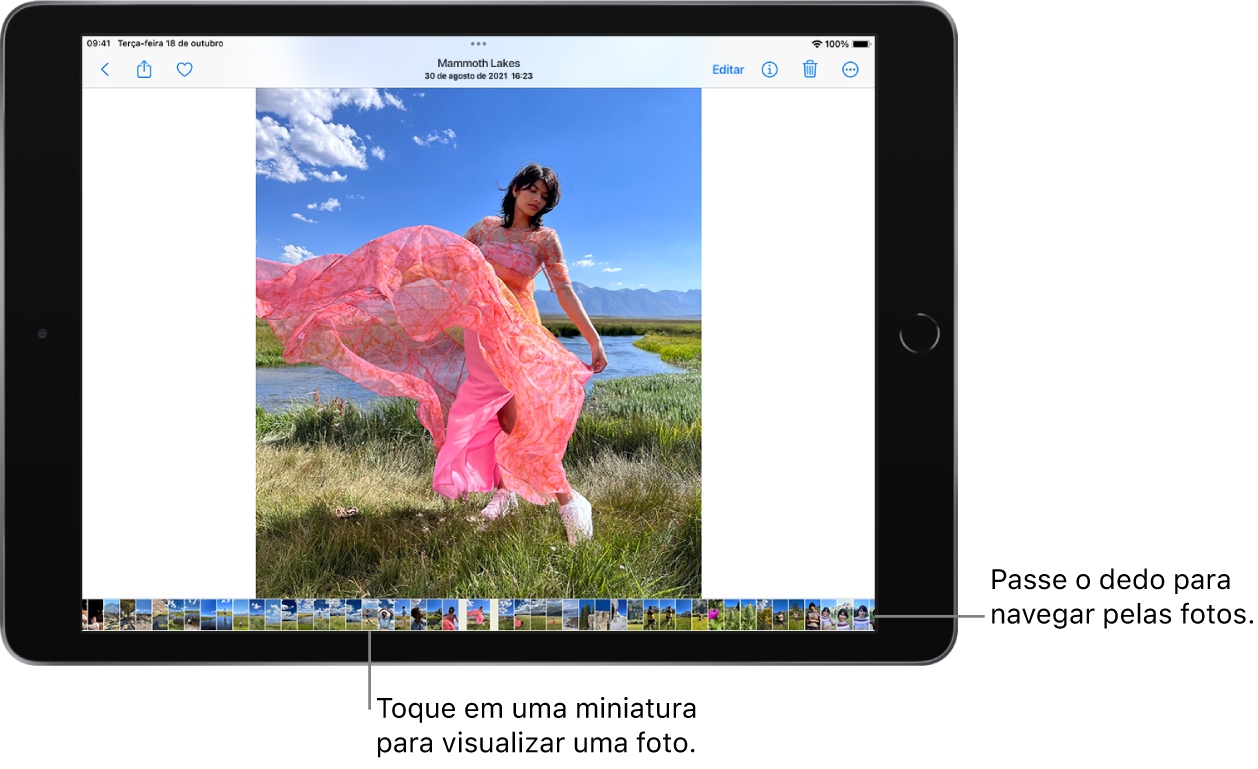
Dica: ao visualizar uma Live Photo  , mantenha o toque sobre a foto para reproduzi-la.
Toque em  para adicionar a foto ao álbum Favoritos. Consulte Use álbuns de fotos no app Fotos.
Toque em  ou arraste a foto para baixo para continuar explorando ou voltar para os resultados da busca.
Veja informações de fotos e vídeos
Para ver as informações de metadados salvas sobre uma foto ou vídeo, abra-o e, em seguida, toque em  ou deslize para cima. Dependendo da foto ou do vídeo, você verá estes detalhes:
Pessoas identificadas na foto
Um campo de legenda para descrever a foto ou o vídeo para facilitar encontrá-la na Busca
Itens detectados pela Pesquisa Visual
Se a foto foi compartilhada com você no app Mensagens, em outro app ou na Fototeca Compartilhada do iCloud
A data e a hora em que a foto ou vídeo foram feitos. Toque em Ajustar para editar a data e a hora
Metadados da câmera, como lente, velocidade do obturador, tamanho do arquivo e outros
Onde a foto ou o vídeo foram feitos. Toque no link para ver a localização no app Mapas. Toque em Ajustar para editar a localização