Nawigacja na Apple TV 4K
Za pomocą pilota możesz nawigować po ekranie telewizora i wybierać rzeczy, wyświetlać więcej opcji, przewijać listy i nie tylko.
Nawigowanie po aplikacjach i treściach
Aby poruszać się po Apple TV 4K i wyróżniać aplikacje lub rzeczy, wykonaj na pilocie jedną z poniższych czynności:
Naciśnij pierścień powierzchni sterującej w górę, w dół, w lewo lub w prawo albo stuknij w górną, dolną, lewą lub prawą część powierzchni dotykowej.
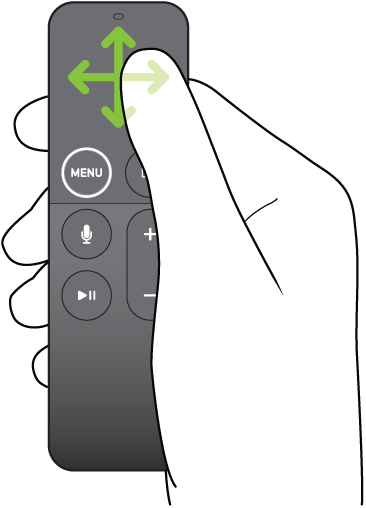
Przesuń palcem pionowo lub poziomo po powierzchni sterującej lub powierzchni dotykowej.
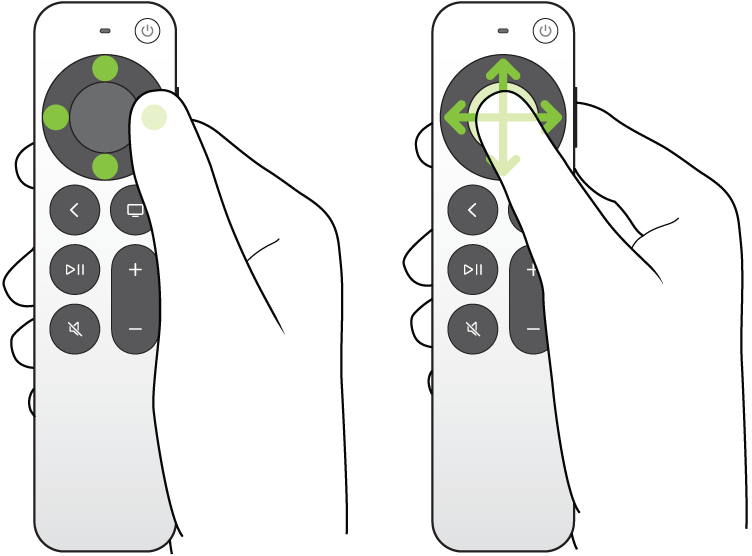
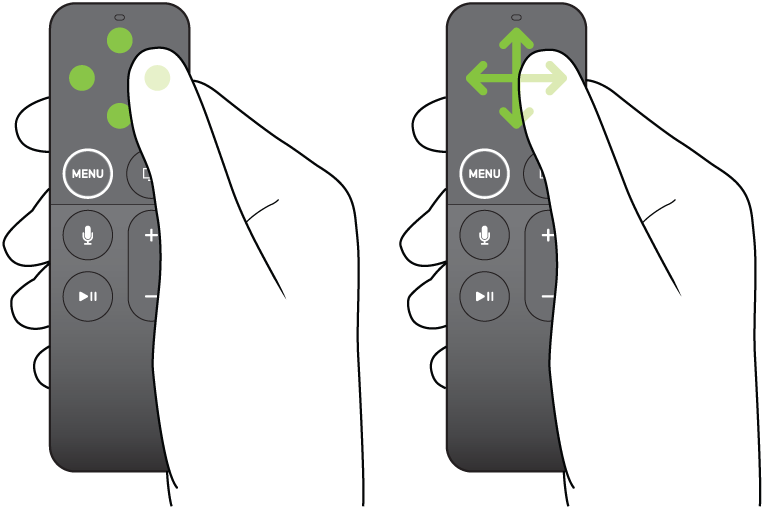
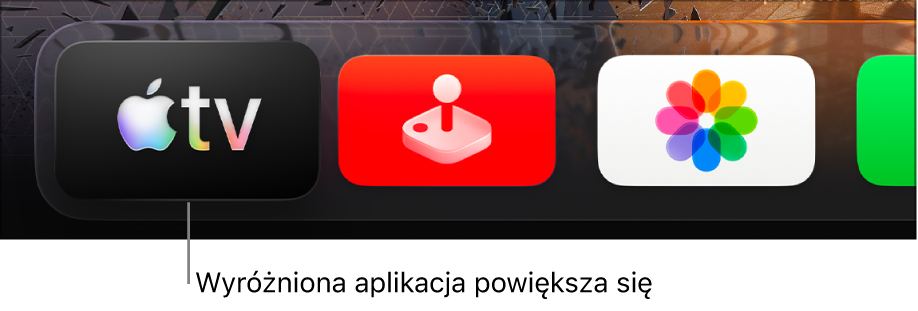
Wyróżniona aplikacja lub rzecz wyświetlana jest w trochę większym rozmiarze.
Porada: Po wyróżnieniu aplikacji w górnym wierszu ekranu głównego w tle rozpoczyna się odtwarzanie jej zawartości. Przesuń palcem w górę, aby wyświetlić podgląd na pełnym ekranie i zobaczyć więcej opcji. Aby wrócić do ekranu głównego, naciśnij  lub
lub  .
.
Aby dostosować górny wiersz ekranu głównego, zobacz: Zmiana kolejności aplikacji na ekranie głównym urządzenia Apple TV 4K.
Wybieranie aplikacji lub rzeczy
Za pomocą pilota przejdź do aplikacji lub rzeczy, a następnie naciśnij środek powierzchni sterującej lub powierzchnię dotykową.
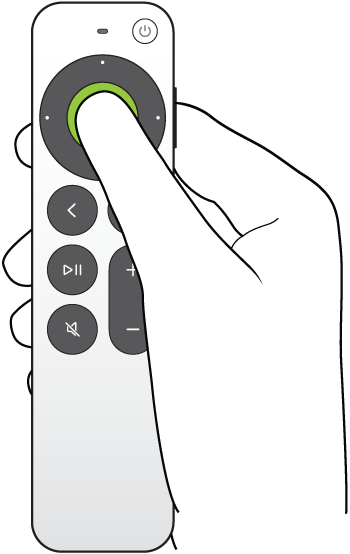
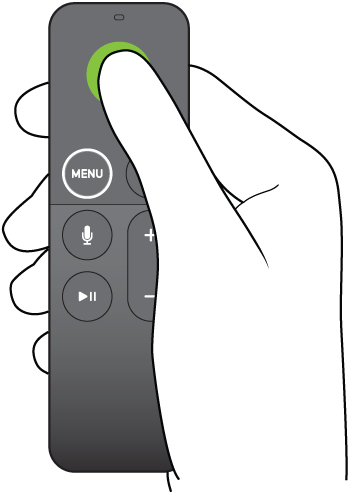
Wybierz aplikację, aby ją otworzyć. Wybierz film, program TV, utwór lub podcast, aby rozpocząć jego odtwarzanie.
Wyświetlanie dodatkowych opcji
Po wyróżnieniu niektórych aplikacji lub elementów na ekranie można otworzyć menu podręczne z większą liczbą opcji.
Za pomocą pilota przejdź do rzeczy, a następnie naciśnij i przytrzymaj środek powierzchni sterującej lub powierzchni dotykowej.
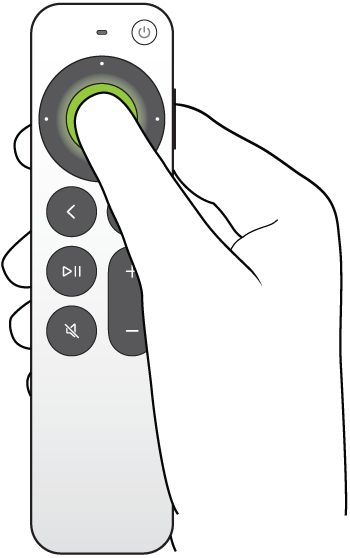
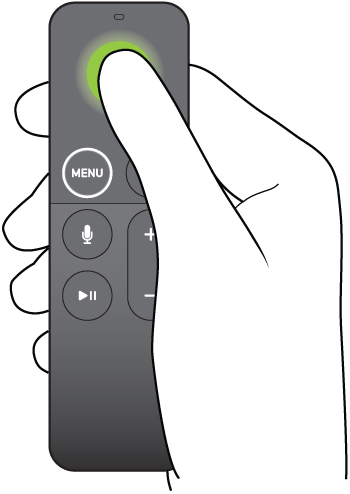
Naciśnij i przytrzymaj aplikację, aby zmienić kolejność aplikacji na ekranie głównym. Naciśnij i przytrzymaj film, program TV, utwór lub podcast, aby wyświetlić menu podręczne z dodatkowymi opcjami.
Przewijanie list
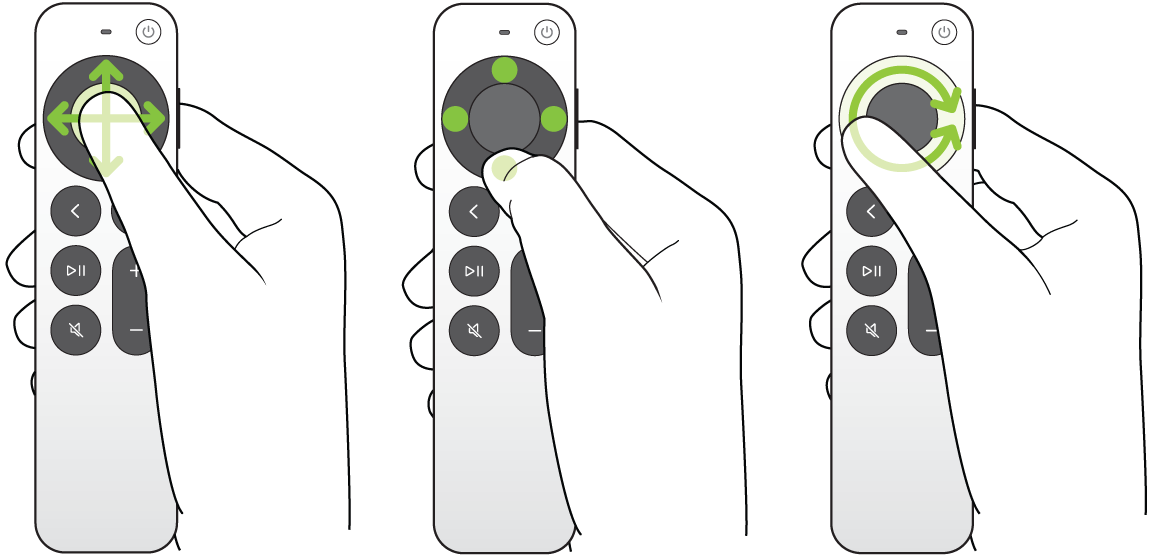
Aby przewijać listy, wykonaj na pilocie dowolną z następujących czynności:
Przesuń palcem pionowo lub poziomo po powierzchni sterującej lub powierzchni dotykowej.
Aby szybko przewinąć listę, naciśnij i przytrzymaj i górną, dolną, lewą lub prawą stronę pierścienia powierzchni sterującej (tylko srebrny pilot).
Aby sterować bardziej dokładnie, przesuń palcem wokół pierścienia powierzchni sterującej (tylko srebrny pilot).
Przechodzenie do poprzedniego ekranu lub do ekranu głównego
Wykonaj na pilocie jedną z następujących czynności:
Aby wrócić do poprzedniego ekranu, naciśnij
lub .Aby wrócić do ekranu głównego, naciśnij i przytrzymaj
lub .
 na
na  na
na