Podręcznik użytkownika Keynote na iPhone’a
- Witaj
- Nowości
-
- Pierwsze kroki w aplikacji Keynote
- Wprowadzenie do obrazków, wykresów i innych obiektów
- Tworzenie prezentacji
- Wybieranie sposobu nawigacji w prezentacji
- Otwieranie prezentacji
- Zachowywanie i nadawanie nazwy prezentacji
- Znajdowanie prezentacji
- Drukowanie prezentacji
- Kopiowanie tekstu i obiektów między aplikacjami
- Podstawowe gesty na ekranie dotykowym
- Tworzenie prezentacji przy użyciu VoiceOver
- Zmienianie ustawień prywatności i analiz w Keynote
-
- Dodawanie lub usuwanie slajdów
- Dodawanie i wyświetlanie notatek prezentera
- Zmienianie wymiarów slajdu
- Zmienianie tła slajdu
- Dodawanie ramki wokół slajdu
- Pokazywanie lub ukrywanie tekstu zastępczego
- Pokazywanie i ukrywanie numerów slajdów
- Zastosowanie szablonu slajdu
- Dodawanie i edycja makiet slajdów
- Zmienianie motywu
- Oczyszczanie slajdu
-
- Zmienianie przezroczystości obiektu
- Wypełnianie kształtów i pól tekstowych kolorem lub obrazkiem
- Dodawanie obrysu obiektu
- Dodawanie podpisu lub tytułu
- Dodawanie odbicia lub cienia
- Używanie stylów obiektu
- Zmienianie wielkości, obracanie i odwracanie obiektów
- Dodawanie obiektów zawierających łącze w celu stworzenia interaktywnej prezentacji
-
- Prezentowanie na iPhonie
- Wyświetlanie prezentacji na innym wyświetlaczu
- Odtwarzanie prezentacji na iPhonie przez Internet
- Używanie pilota
- Ustawianie automatycznej zmiany slajdów w prezentacji
- Odtwarzanie pokazu slajdów z wieloma prezenterami
- Przeprowadzanie próby prezentacji na urządzeniu
- Odtwarzanie nagranej prezentacji
-
- Wysyłanie prezentacji
- Wprowadzenie do współpracy
- Zapraszanie do współpracy
- Współpraca z udostępnianą prezentacją
- Wyświetlanie ostatniej aktywności w udostępnianej prezentacji
- Zmienianie ustawień udostępnianej prezentacji
- Kończenie udostępniania prezentacji
- Foldery udostępniane i współpraca
- Współpraca przy użyciu serwisu Box
- Tworzenie animowanego pliku GIF
- Zamieszczanie prezentacji na blogu
- Prawa autorskie

Zmienianie kolejności slajdów w Keynote na iPhonie
Otwórz aplikację Keynote
 na iPhonie.
Otwórz prezentację z wieloma slajdami.
Aby przenieść slajd, wykonaj jedną z następujących czynności:
W widoku slajdu dotknij i przytrzymaj slajd w nawigatorze slajdów, aż zostanie wyświetlony jako uniesiony, a następnie przeciągnij slajd do nowego miejsca.
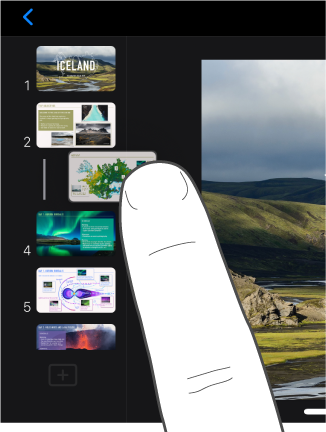
Aby zaznaczyć wiele slajdów w widoku slajdu, dotknij i przytrzymaj jeden slajd w nawigatorze slajdów, a następnie innym palcem stukaj w kolejne slajdy.
W widoku stykówki dotknij i przytrzymaj slajd, aż zostanie wyświetlony jako uniesiony, a następnie przeciągnij go w nowe miejsce.
Aby zaznaczyć wiele slajdów w widoku stykówki, stuknij w jeden slajd, stuknij w Zaznacz (na dole ekranu), a następnie stuknij w slajdy, które chcesz przenieść. Dotknij i przytrzymaj zaznaczony slajd, aż zostanie wyświetlony jako uniesiony, przeciągnij go w nowe miejsce, a następnie stuknij w OK.
W widoku konspektu stuknij w górny wiersz slajdu, który chcesz przenieść w konspekcie tekstowym, dotknij i przytrzymaj
 , aż slajd zostanie wyświetlony jako uniesiony, a następnie przeciągnij go w nowe miejsce.
Aby zaznaczyć wiele slajdów w widoku konspektu, stuknij w slajd w konspekcie tekstowym, stuknij w
, a następnie przeciągnij białe uchwyty zaznaczenia w celu zaznaczenia slajdów, które chcesz przenieść. Dotknij i przytrzymaj , aż slajdy zostaną wyświetlone jako uniesione, a następnie przeciągnij je w nowe miejsce.