
Pierwsze kroki w aplikacji Keynote na iPhonie
Keynote ułatwia tworzenie pięknych i przyciągających uwagę prezentacji, zawierających fajne animacje, interesujące efekty przejścia oraz profesjonalny wygląd.
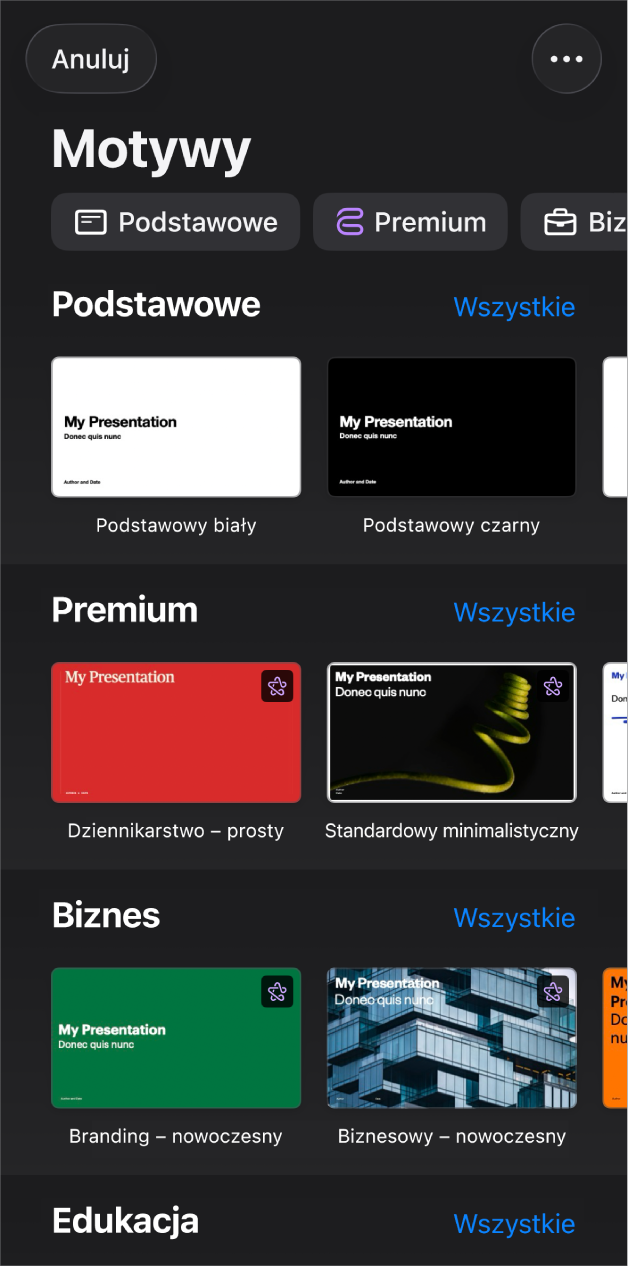
Rozpocznij od motywu
Tworzysz pokaz slajdów? Zacznij od wybrania motywu, który można następnie dowolnie modyfikować. Motywy zawierają wstępnie zaprojektowane makiety slajdów z obiektami zastępczymi dla własnej zawartości. Przejdź do aplikacji Keynote  na iPhonie, stuknij w Wybierz motyw (lub w
  ), a następnie stuknij w motyw.
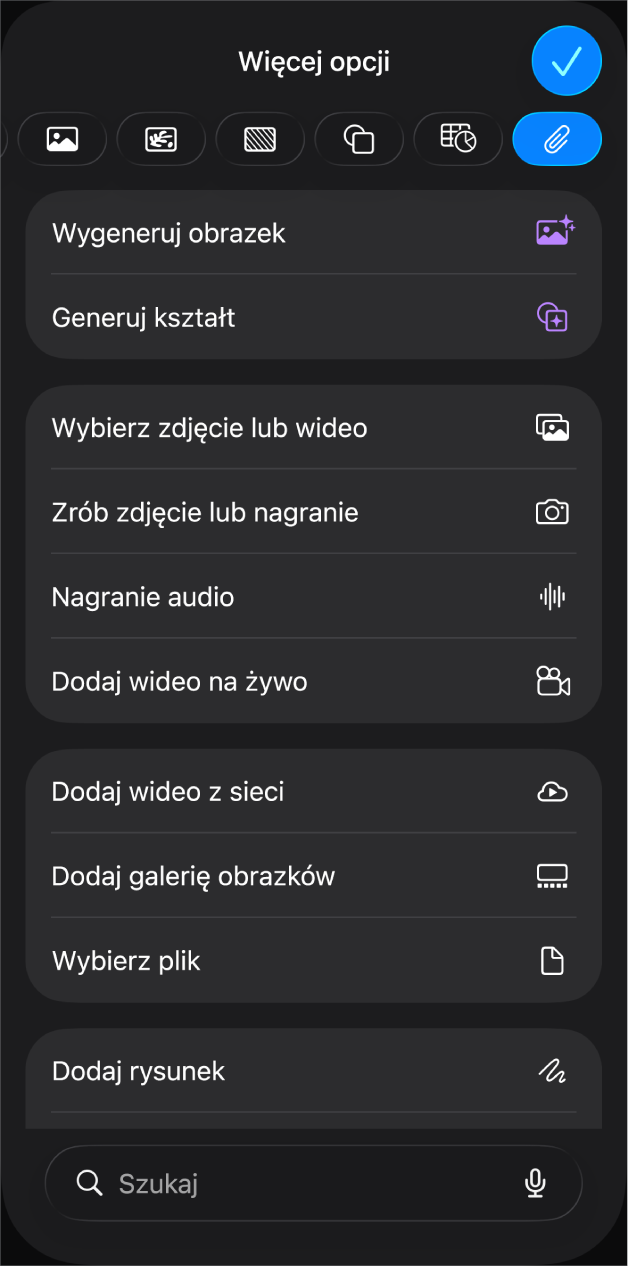
Dodawanie zdjęć, filmów i innych rzeczy
Do prezentacji możesz dodawać różne obiekty, takie jak zdjęcia, filmy, kształty i wykresy. Aby dodać obiekt, stuknij w  na pasku narzędzi, stuknij w jedną z kategorii obiektów na górze menu, a następnie wybierz obiekt.
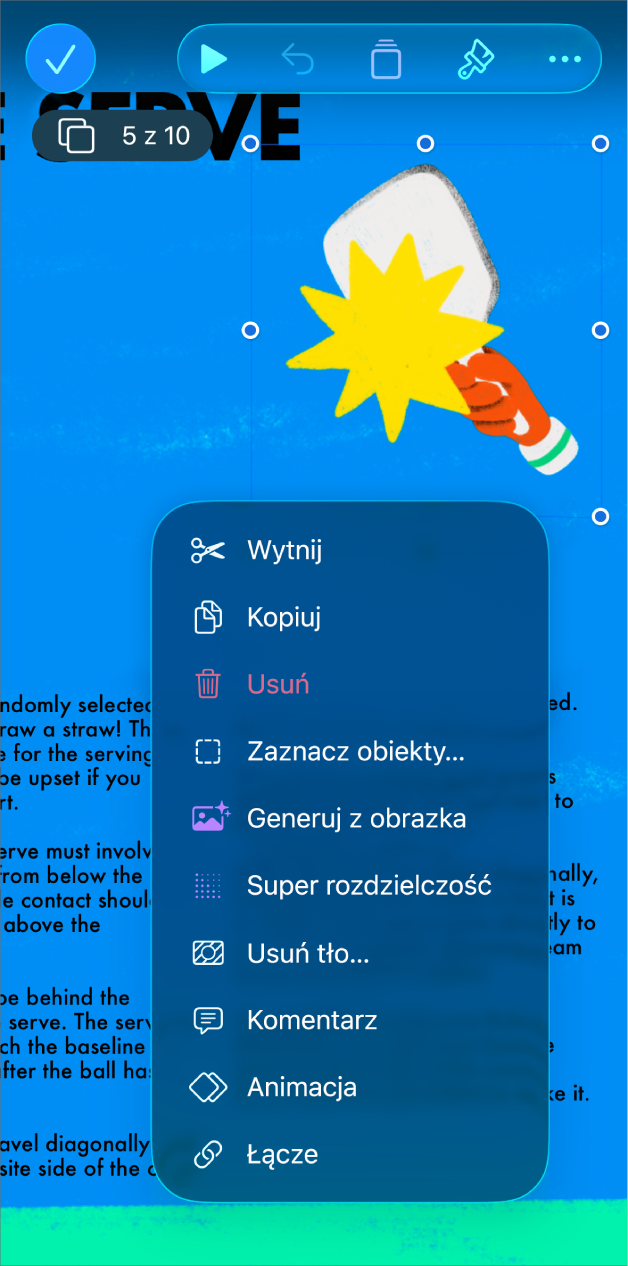
Ożywianie prezentacji za pomocą animacji
Animacje sprawiają, że pokaz slajdów wydaje się bardziej dynamiczny, przesuwając obiekty na slajd, poza niego lub wokół niego. Stuknij w obiekt, który chcesz animować, stuknij w  , stuknij w Animacja, a następnie stuknij w Dodaj wejście, Dodaj akcję lub Dodaj wyjście. Stuknij w efekt animacji na liście, a następnie stuknij w Gotowe.
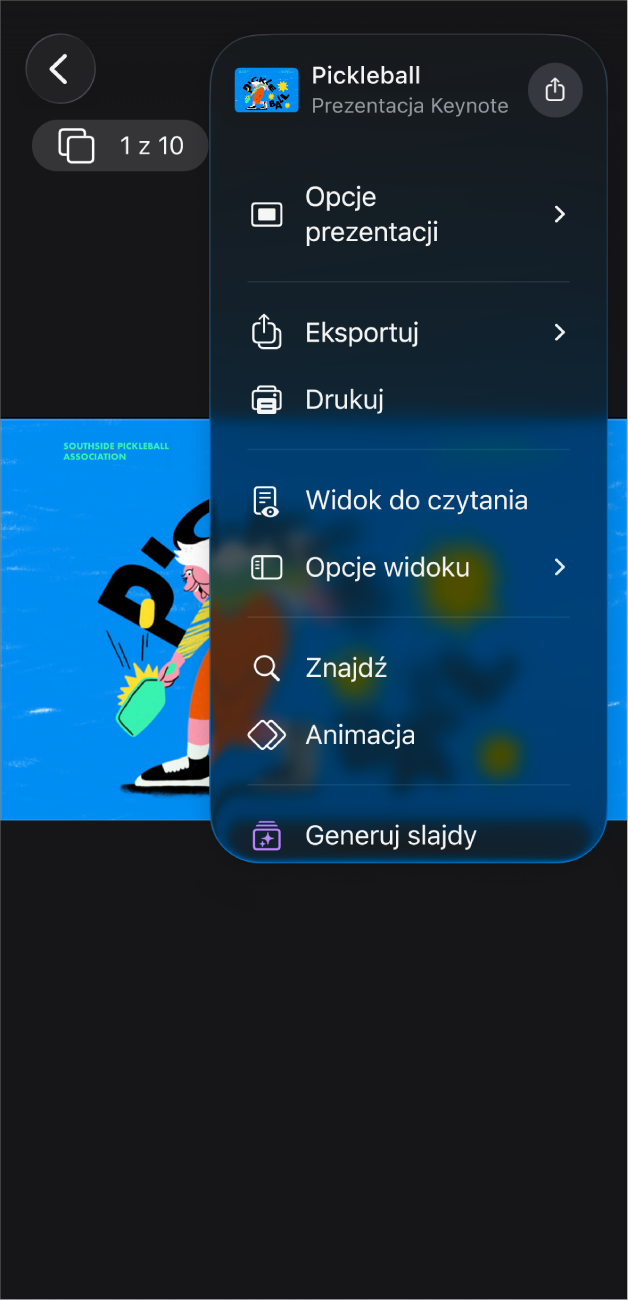
Eksportowanie prezentacji
Możesz zachować kopię prezentacji jako plik Keynote lub plik w innym formacie, na przykład PDF, PowerPoint lub film. Aby wyeksportować prezentację, stuknij w  , stuknij w Eksportuj, a następnie wybierz żądany format.
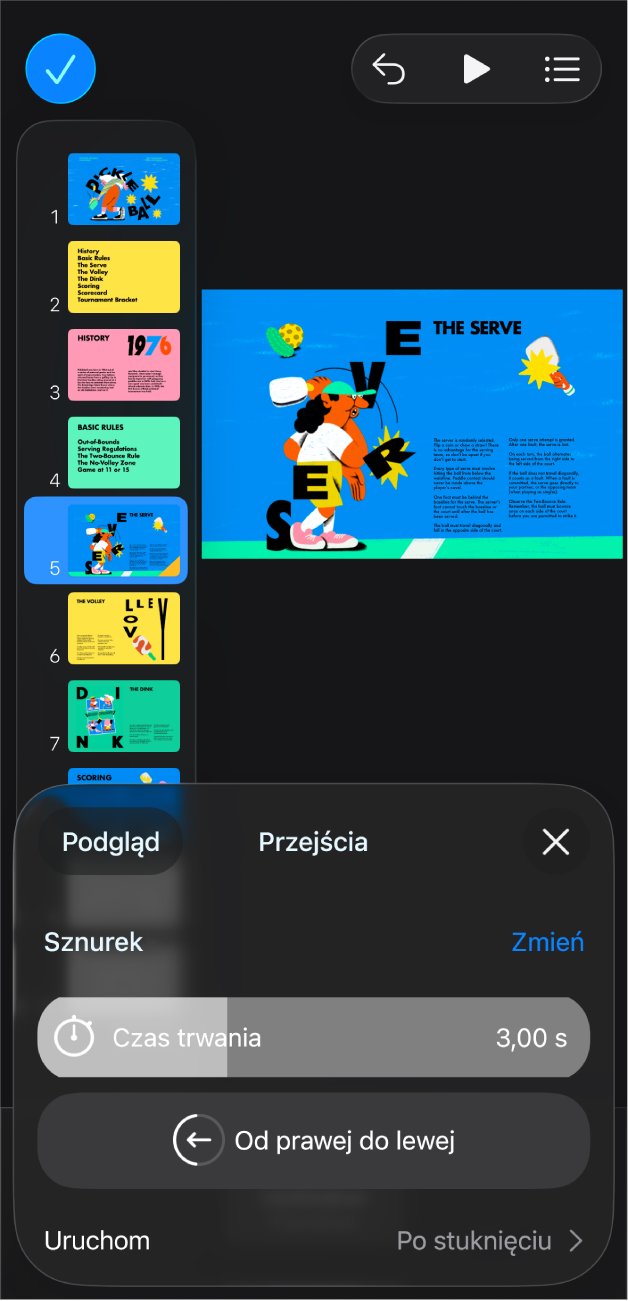
Używanie przejść slajdów
Przejścia nadają pokazowi slajdów płynniejszy wygląd podczas przechodzenia z jednego slajdu do kolejnego podczas prezentacji. Aby dodać przejście, stuknij dwukrotnie w slajd w nawigatorze slajdów, stuknij w Przejście (być może najpierw trzeba będzie stuknąć w ), stuknij w Dodaj przejście, stuknij w efekt przejścia, a następnie stuknij w Gotowe.

Odtwarzanie prezentacji
Aby przećwiczyć prezentację, stuknij w na pasku narzędzi, a następnie stuknij w Próba pokazu slajdów. Aby przeprowadzić prezentację dla odbiorców, stuknij w nawigatorze slajdów w slajd, od którego chcesz zacząć, a następnie stuknij w  na pasku narzędzi. Stuknij w slajd, aby przejść dalej w pokazie slajdów, lub przesuń palcem w prawo, aby cofnąć do poprzedniego slajdu.
Chcesz wiedzieć więcej?
Ten podręcznik pomaga rozpocząć korzystanie z aplikacji Keynote 15.3 na iPhonie. Aby sprawdzić posiadaną wersję Keynote, przejdź do Ustawień  > Aplikacje > Keynote.
Aby przeglądać Podręcznik użytkownika Keynote, stuknij w Spis treści u góry strony albo wpisz słowo lub frazę w polu wyszukiwania.
Aplikacja Keynote 15.3 na iPhone’a wymaga systemu iOS 18 lub nowszego. Aplikacja Keynote jest dostępna w App Store. W celu jej pobrania musisz mieć konto Apple. Zestaw oferowanych funkcji może ulec zmianie. Część z nich może wymagać dostępu do Internetu. Mogą obowiązywać dodatkowe opłaty i warunki.