Podręcznik użytkownika iPada
- Witaj
-
- Obsługiwane modele
- iPad Pro 12,9‑calowy (5. generacji)
- iPad Pro 12,9‑calowy (4. generacji)
- iPad Pro 12,9‑calowy (3. generacji)
- iPad Pro 11‑calowy (3. generacji)
- iPad Pro 11‑calowy (2. generacji)
- iPad Pro 11‑calowy (1. generacji)
- iPad Pro 12,9‑calowy (1. i 2. generacji)
- iPad Pro 10,5‑calowy
- iPad Pro 9,7‑calowy
- iPad Air (4. generacji)
- iPad Air (3. generacji)
- iPad Air 2
- iPad (8. generacji)
- iPad (7. generacji)
- iPad (6. generacji)
- iPad (5. generacji)
- iPad mini (5. generacji)
- iPad mini 4
- Nowości w systemie iPadOS 14
-
- Budzenie i odblokowywanie
- Regulowanie głośności
- Zmiana lub wyłączanie dźwięków
- Uzyskiwanie dostępu do funkcji z zablokowanego ekranu
- Otwieranie aplikacji
- Robienie zrzutu lub nagrywanie ekranu
- Zmiana lub blokowanie orientacji ekranu
- Zmiana tapety
- Przełączanie aplikacji w tryb pełnoekranowy
- Przeciąganie i upuszczanie
- Wyszukiwanie na iPadzie
- Wysyłanie rzeczy przy użyciu funkcji AirDrop
- Wykonywanie szybkich czynności
- Korzystanie z centrum sterowania oraz dostosowywanie go
- Dodawanie widżetów
- Ładowanie baterii i sprawdzanie jej stanu
- Znaczenie ikon na pasku statusu
- Podróżowanie z iPadem
-
-
- Konfigurowanie FaceTime
- Wykonywanie i odbieranie połączeń
- Robienie zdjęcia Live Photo
- Wykonywanie grupowego połączenia FaceTime
- Używanie innych aplikacji podczas połączenia
- Dodawanie efektów aparatu
- Zmiana ustawień audio i wideo
- Opuszczanie połączenia lub przełączanie na Wiadomości
- Blokowanie wybranych dzwoniących
-
- Wprowadzenie do aplikacji Dom
- Konfigurowanie akcesoriów
- Sterowanie akcesoriami
- Dodawanie kolejnych domów
- Konfigurowanie HomePoda
- Konfigurowanie kamer
- Rozpoznawanie twarzy
- Konfigurowanie routera
- Tworzenie i używanie scen
- Sterowanie akcesoriami w domu za pomocą Siri
- Zdalne sterowanie domem
- Tworzenie automatyzacji
- Zapraszanie innych do sterowania akcesoriami
-
- Pisanie wiadomości email
- Dodawanie załączników
- Adresowanie i wysyłanie wiadomości email
- Wyświetlanie wiadomości email
- Zachowywanie wersji roboczej wiadomości email
- Oznaczanie flagą i filtrowanie wiadomości email
- Porządkowanie poczty email
- Wyszukiwanie wiadomości email
- Usuwanie i odzyskiwanie usuniętych wiadomości email
- Praca z załącznikami
- Drukowanie wiadomości email
-
- Wyświetlanie map
-
- Wyszukiwanie miejsc
- Znajdowanie pobliskich atrakcji i usług
- Uzyskiwanie informacji o miejscach
- Oznaczanie miejsc
- Udostępnianie miejsc
- Zachowywanie ulubionych miejsc
- Poznawanie nowych miejsc przy użyciu przewodników
- Porządkowanie miejsc w swoich przewodnikach
- Uzyskiwanie informacji o ruchu drogowym i pogodzie
- Usuwanie ważnych miejsc
-
- Uzyskiwanie trasy przy użyciu Siri, Map i widżetu Mapy
- Wybieranie preferowanego sposobu podróży
- Uzyskiwanie trasy przejazdu samochodem
- Zgłaszanie zdarzeń drogowych
- Uzyskiwanie trasy przejazdu rowerem
- Znajdowanie miejsc postoju
- Uzyskiwanie trasy przejścia pieszo
- Uzyskiwanie trasy przejazdu transportem publicznym
- Wyświetlanie podglądu trasy lub listy wskazówek
- Zmienianie ustawień dźwięku wskazówek „krok po kroku”
- Wybieranie innych opcji trasy
- Uzyskiwanie trasy między dwoma miejscami innymi niż Twoje położenie
- Usuwanie ostatnio przeglądanych tras
- Znajdowanie tras w Mapach na Macu
- Pomaganie w poprawianiu i ulepszaniu aplikacji Mapy
-
- Konfigurowanie Wiadomości
- Wysyłanie i odbieranie wiadomości
- Wysyłanie wiadomości do grupy lub do firmy
- Wysyłanie wiadomości zawierających zdjęcia, wideo i dźwięk
- Animowanie wiadomości
- Używanie aplikacji obsługujących iMessage
- Używanie Memoji
- Wysyłanie efektu Digital Touch
- Wysyłanie i odbieranie pieniędzy przy użyciu Apple Pay
- Zmiana powiadomień
- Blokowanie, filtrowanie i zgłaszanie wiadomości
- Usuwanie wiadomości
-
- Pobieranie muzyki
- Wyświetlanie albumów, playlist i innych rzeczy
- Odtwarzanie muzyki
- Dodawanie muzyki do kolejki
- Słuchanie stacji radiowych
-
- Subskrybowanie Apple Music
- Słuchanie muzyki w formacie Lossless
- Słuchanie muzyki w formacie Dolby Atmos
- Znajdowanie nowej muzyki
- Dodawanie muzyki i słuchanie jej poza siecią
- Uzyskiwanie spersonalizowanych rekomendacji
- Słuchanie stacji radiowych
- Wyszukiwanie muzyki
- Tworzenie playlist
- Sprawdzanie, czego słuchają znajomi
- Używanie Siri do odtwarzania muzyki
- Zmiana brzmienia muzyki
-
- Wyświetlanie zdjęć i wideo
- Usuwanie i ukrywanie zdjęć i wideo
- Edytowanie zdjęć i wideo
- Edycja zdjęć Live Photo
- Edycja zdjęć portretowych
- Porządkowanie zdjęć w albumach
- Wyszukiwanie w aplikacji Zdjęcia
- Udostępnianie zdjęć i wideo
- Wyświetlanie wspomnień
- Znajdowanie osób w aplikacji Zdjęcia
- Przeglądanie zdjęć według miejsc
- Korzystanie z funkcji Zdjęcia iCloud
- Udostępnianie zdjęć w albumach udostępnianych iCloud
- Korzystanie z funkcji Mój strumień zdjęć
- Importowanie zdjęć i wideo
- Drukowanie zdjęć
- Skróty
- Giełda
- Porady
-
- Konfigurowanie chmury rodzinnej
- Pobieranie zakupów członków rodziny
- Wyłączanie udostępniania zakupów
- Włączanie próśb o zgodę na dokonywanie zakupów
- Konfigurowanie karty Apple Cash w rodzinie
- Udostępnianie karty Apple Card
- Udostępnianie subskrypcji i miejsca w iCloud
- Udostępnianie zdjęć, kalendarza i innych informacji członkom rodziny
- Odnajdywanie zgubionego urządzenia członka rodziny
- Konfigurowanie funkcji Czas przed ekranem przez Chmurę rodzinną
-
- Akcesoria dołączane do iPada
-
- Konfigurowanie słuchawek AirPods
- Ładowanie słuchawek AirPods
- Włączanie i wyłączanie odtwarzania dźwięku
- Zmienianie głośności słuchawek AirPods
- Wykonywanie i odbieranie połączeń przy użyciu słuchawek AirPods
- Przełączanie słuchawek AirPods między urządzeniami
- Używanie Siri ze słuchawkami AirPods
- Odsłuchiwanie wiadomości i odpowiadanie na nie
- Udostępnianie dźwięku przy użyciu słuchawek AirPods i Beats
- Zmienianie trybów kontrolowania hałasu
- Obsługa dźwięku przestrzennego
- Ponowne uruchamianie słuchawek AirPods
- Zmienianie nazwy i innych ustawień słuchawek AirPods
- Używanie innych słuchawek Bluetooth
- Używanie słuchawek EarPods
- Sprawdzania poziomu głośności dźwięku w słuchawkach
-
- Łączenie w parę i ładowanie rysika Apple Pencil (2. generacji)
- Łączenie w parę i ładowanie rysika Apple Pencil (1. generacji)
- Wprowadzanie tekstu przy użyciu funkcji Pisanie odręczne
- Rysowanie rysikiem Apple Pencil
- Robienie zrzutu ekranu i dodawanie oznaczeń przy użyciu Apple Pencil
- Rysowanie i notowanie rysikiem Apple Pencil z zablokowanego ekranu
- HomePod i inne głośniki bezprzewodowe
- Zewnętrzne urządzenia pamięci masowej
-
- Zewnętrzne klawiatury Apple
- Przyłączanie klawiatury Magic Keyboard do iPada (z wbudowanym gładzikiem)
- Przyłączanie klawiatury Smart Keyboard
- Łączenie klawiatury Magic Keyboard w parę
- Wprowadzanie emoji
- Wprowadzanie znaków diakrytycznych
- Przełączanie między klawiaturami
- Dyktowanie tekstu
- Skróty klawiszowe
- Zmienianie opcji pisania na klawiaturze zewnętrznej
- Apple Watch i Fitness+
- Etui i nakładki
- Drukarki
-
- Udostępnianie połączenia z Internetem
- Wykonywanie i odbieranie połączeń telefonicznych
- Używanie iPada jako drugiego monitora na Macu
- Przekazywanie zadań między iPadem i Makiem
- Wycinanie, kopiowanie i wklejanie między iPadem i innymi urządzeniami
- Łączenie iPada z komputerem przy użyciu przewodu
- Synchronizowanie iPada z komputerem
- Przesyłanie plików między iPadem i komputerem
-
- Pierwsze kroki z funkcjami dostępności
-
-
- Włączanie VoiceOver i ćwiczenie gestów
- Zmiana ustawień VoiceOver
- Nauka gestów VoiceOver
- Obsługa iPada przy użyciu gestów VoiceOver
- Sterowanie funkcją VoiceOver przy użyciu pokrętła
- Korzystanie z klawiatury ekranowej
- Pisanie palcem
- Używanie VoiceOver za pomocą klawiatury zewnętrznej Apple
- Korzystanie z monitora brajlowskiego
- Pisanie brajlem na ekranie
- Dostosowywanie gestów i skrótów klawiszowych
- Używanie VoiceOver z urządzeniem wskazującym
- Korzystanie z funkcji VoiceOver w aplikacjach
- Zoom (powiększanie zawartości ekranu)
- Lupa
- Wykrywanie osób
- Ekran i wielkość tekstu
- Ruch
- Zawartość mówiona
- Audiodeskrypcja
-
-
- Ponowne uruchamianie iPada
- Uaktualnianie systemu iPadOS
- Tworzenie backupu iPada
- Przywracanie ustawień domyślnych iPada
- Odtwarzanie całej zawartości z backupu
- Przywracanie kupionych i usuniętych rzeczy
- Sprzedaż lub przekazanie iPada innej osobie
- Wymazywanie iPada
- Instalowanie lub usuwanie profilów konfiguracji
-
- Ważne informacje dotyczące bezpieczeństwa
- Ważne informacje o obsłudze
- Uzyskiwanie informacji o iPadzie
- Wyświetlanie lub zmiana ustawień danych sieci komórkowej
- Znajdowanie dodatkowych zasobów związanych z oprogramowaniem i usługami
- Oświadczenie o zgodności z wymogami FCC
- Oświadczenie o zgodności ze standardami ISED Canada
- Apple a środowisko naturalne
- Informacje o urządzeniu laserowym klasy 1
- Informacje o recyklingu i pozbywaniu się sprzętu
- Oświadczenie o zgodności z normą ENERGY STAR
- Prawa autorskie
Konfigurowanie i używanie karty Apple Card na iPadzie (tylko Stany Zjednoczone)
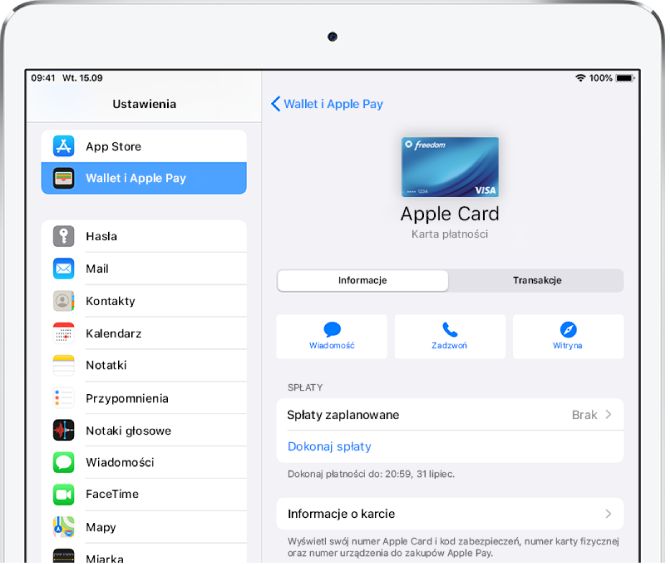
Apple Card to karta kredytowa stworzona przez Apple, opracowana z myślą o sprawnym gospodarowaniu finansami. Kartę Apple Card możesz szybko zamówić na iPadzie, a następnie od razu zacząć jej używać w sklepach, aplikacjach oraz podczas zakupów w sieci. Apple Card zapewnia łatwe do zrozumienia, generowane na bieżąco zestawienia ostatnich transakcji oraz podgląd salda. Dział obsługi klienta jest zawsze do Twojej dyspozycji — wystarczy wysłać wiadomość tekstową przy użyciu aplikacji Wiadomości.
Uzyskiwanie karty Apple Card
Przejdź do Ustawień
 i stuknij w Wallet i Apple Pay, stuknij w Dodaj kartę, a następnie stuknij w Złóż wniosek o Apple Card.
Wprowadź swoje dane, a następnie wyraź zgodę na warunki i zasady świadczenia usługi, aby wysłać zamówienie.
Zapoznaj się ze szczegółami dotyczącymi oferty Apple Card, w tym limitem oraz oprocentowaniem rocznym, a następnie wyraź zgodę lub stuknij w „Nie, dziękuję”, aby anulować.
Jeśli akceptujesz warunki, możesz wykonać dowolną z następujących czynności:
Ustaw kartę Apple Card jako domyślną kartę do transakcji Apple Pay.
Uzyskaj fizyczną kartę Apple Card do użycia w sytuacjach, gdy Apple Pay nie jest akceptowane.
Używanie karty Apple Card
Możesz używać na iPadzie karty Apple Card, aby dokonywać zakupów przy użyciu funkcji Apple Pay w aplikacjach lub w sieci.
Możesz również używać karty Apple Card tam, gdzie Apple Pay nie jest akceptowane:
W aplikacjach, w sieci lub przez telefon: Przejdź do Ustawień
i stuknij w Wallet i Apple Pay, stuknij w Apple Card, a następnie stuknij w Dane karty, aby zobaczyć numer karty, datę ważności oraz kod zabezpieczający. Użyj tych danych do sfinalizowania zakupu.W sklepach, restauracjach i innych miejscach: Użyj fizycznej karty.
Wyświetlanie transakcji i wyciągów
Przejdź do Ustawień i stuknij w Wallet i Apple Pay, stuknij w Apple Card, a następnie wykonaj dowolną z następujących czynności:
Przeglądanie swoich transakcji: Stuknij w Transakcje, a następnie przejrzyj swoje ostatnie transakcje lub przewiń w dół, aby wyświetlić wszystkie transakcje pogrupowane według lat.
Uzyskiwanie wyciągów miesięcznych: Stuknij w Saldo karty, aby zobaczyć miesięczne saldo, nowe wydatki, płatności oraz uznania. Przewiń w dół, aby zobaczyć swoje wyciągi miesięczne. Stuknij w wyciąg, aby zobaczyć podsumowanie danego miesiąca, pobrać wyciąg w formacie PDF albo wyeksportować listę transakcji do pliku CSV lub OFX.
Dokonywanie spłat
Przejdź do Ustawień i stuknij w Wallet i Apple Pay, stuknij w Apple Card, a następnie wykonaj dowolną z następujących czynności:
Planowanie spłat: Stuknij w Spłaty zaplanowane, wybierz Zapłać rachunek lub Spłać inną kwotę, wprowadź szczegóły spłaty (na przykład konto i datę), a następnie uwierzytelnij płatność, używając Face ID, Touch ID lub kodu.
Wykonywanie spłaty jednorazowej: Stuknij w Dokonaj spłaty, przeciągnij ikonę zaznaczenia, aby ustawić kwotę (lub stuknij w Pokaż klawisze, aby wprowadzić kwotę), stuknij w Spłać teraz lub Spłać później, sprawdź szczegóły spłaty (na przykład konto), a następnie uwierzytelnij płatność, używając Face ID, Touch ID lub kodu.
Wyświetlanie danych karty Apple Card, zmienianie ustawień, kontakt z działem obsługi klienta
Przejdź do Ustawień i stuknij w Wallet i Apple Pay, stuknij w Apple Card, a następnie wykonaj dowolną z następujących czynności:
Wyświetl dane karty.
Wyświetl szczegóły kredytu.
Dodaj lub usuń połączone konta bankowe.
Zablokuj fizyczną kartę i złóż wniosek o kartę zastępczą.
Uzyskaj pomoc przez Wiadomości, przez telefon lub w witrynie Apple Card Support.