Podręcznik użytkownika iPada
- Witaj
-
- Obsługiwane modele
- iPad Pro 12,9‑calowy (5. generacji)
- iPad Pro 12,9‑calowy (4. generacji)
- iPad Pro 12,9‑calowy (3. generacji)
- iPad Pro 11‑calowy (3. generacji)
- iPad Pro 11‑calowy (2. generacji)
- iPad Pro 11‑calowy (1. generacji)
- iPad Pro 12,9‑calowy (1. i 2. generacji)
- iPad Pro 10,5‑calowy
- iPad Pro 9,7‑calowy
- iPad Air (4. generacji)
- iPad Air (3. generacji)
- iPad Air 2
- iPad (8. generacji)
- iPad (7. generacji)
- iPad (6. generacji)
- iPad (5. generacji)
- iPad mini (5. generacji)
- iPad mini 4
- Nowości w systemie iPadOS 14
-
- Budzenie i odblokowywanie
- Regulowanie głośności
- Zmiana lub wyłączanie dźwięków
- Uzyskiwanie dostępu do funkcji z zablokowanego ekranu
- Otwieranie aplikacji
- Robienie zrzutu lub nagrywanie ekranu
- Zmiana lub blokowanie orientacji ekranu
- Zmiana tapety
- Przełączanie aplikacji w tryb pełnoekranowy
- Przeciąganie i upuszczanie
- Wyszukiwanie na iPadzie
- Wysyłanie rzeczy przy użyciu funkcji AirDrop
- Wykonywanie szybkich czynności
- Korzystanie z centrum sterowania oraz dostosowywanie go
- Dodawanie widżetów
- Ładowanie baterii i sprawdzanie jej stanu
- Znaczenie ikon na pasku statusu
- Podróżowanie z iPadem
-
-
- Konfigurowanie FaceTime
- Wykonywanie i odbieranie połączeń
- Robienie zdjęcia Live Photo
- Wykonywanie grupowego połączenia FaceTime
- Używanie innych aplikacji podczas połączenia
- Dodawanie efektów aparatu
- Zmiana ustawień audio i wideo
- Opuszczanie połączenia lub przełączanie na Wiadomości
- Blokowanie wybranych dzwoniących
-
- Wprowadzenie do aplikacji Dom
- Konfigurowanie akcesoriów
- Sterowanie akcesoriami
- Dodawanie kolejnych domów
- Konfigurowanie HomePoda
- Konfigurowanie kamer
- Rozpoznawanie twarzy
- Konfigurowanie routera
- Tworzenie i używanie scen
- Sterowanie akcesoriami w domu za pomocą Siri
- Zdalne sterowanie domem
- Tworzenie automatyzacji
- Zapraszanie innych do sterowania akcesoriami
-
- Pisanie wiadomości email
- Dodawanie załączników
- Adresowanie i wysyłanie wiadomości email
- Wyświetlanie wiadomości email
- Zachowywanie wersji roboczej wiadomości email
- Oznaczanie flagą i filtrowanie wiadomości email
- Porządkowanie poczty email
- Wyszukiwanie wiadomości email
- Usuwanie i odzyskiwanie usuniętych wiadomości email
- Praca z załącznikami
- Drukowanie wiadomości email
-
- Wyświetlanie map
-
- Wyszukiwanie miejsc
- Znajdowanie pobliskich atrakcji i usług
- Uzyskiwanie informacji o miejscach
- Oznaczanie miejsc
- Udostępnianie miejsc
- Zachowywanie ulubionych miejsc
- Poznawanie nowych miejsc przy użyciu przewodników
- Porządkowanie miejsc w swoich przewodnikach
- Uzyskiwanie informacji o ruchu drogowym i pogodzie
- Usuwanie ważnych miejsc
-
- Uzyskiwanie trasy przy użyciu Siri, Map i widżetu Mapy
- Wybieranie preferowanego sposobu podróży
- Uzyskiwanie trasy przejazdu samochodem
- Zgłaszanie zdarzeń drogowych
- Uzyskiwanie trasy przejazdu rowerem
- Znajdowanie miejsc postoju
- Uzyskiwanie trasy przejścia pieszo
- Uzyskiwanie trasy przejazdu transportem publicznym
- Wyświetlanie podglądu trasy lub listy wskazówek
- Zmienianie ustawień dźwięku wskazówek „krok po kroku”
- Wybieranie innych opcji trasy
- Uzyskiwanie trasy między dwoma miejscami innymi niż Twoje położenie
- Usuwanie ostatnio przeglądanych tras
- Znajdowanie tras w Mapach na Macu
- Pomaganie w poprawianiu i ulepszaniu aplikacji Mapy
-
- Konfigurowanie Wiadomości
- Wysyłanie i odbieranie wiadomości
- Wysyłanie wiadomości do grupy lub do firmy
- Wysyłanie wiadomości zawierających zdjęcia, wideo i dźwięk
- Animowanie wiadomości
- Używanie aplikacji obsługujących iMessage
- Używanie Memoji
- Wysyłanie efektu Digital Touch
- Wysyłanie i odbieranie pieniędzy przy użyciu Apple Pay
- Zmiana powiadomień
- Blokowanie, filtrowanie i zgłaszanie wiadomości
- Usuwanie wiadomości
-
- Pobieranie muzyki
- Wyświetlanie albumów, playlist i innych rzeczy
- Odtwarzanie muzyki
- Dodawanie muzyki do kolejki
- Słuchanie stacji radiowych
-
- Subskrybowanie Apple Music
- Słuchanie muzyki w formacie Lossless
- Słuchanie muzyki w formacie Dolby Atmos
- Znajdowanie nowej muzyki
- Dodawanie muzyki i słuchanie jej poza siecią
- Uzyskiwanie spersonalizowanych rekomendacji
- Słuchanie stacji radiowych
- Wyszukiwanie muzyki
- Tworzenie playlist
- Sprawdzanie, czego słuchają znajomi
- Używanie Siri do odtwarzania muzyki
- Zmiana brzmienia muzyki
-
- Wyświetlanie zdjęć i wideo
- Usuwanie i ukrywanie zdjęć i wideo
- Edytowanie zdjęć i wideo
- Edycja zdjęć Live Photo
- Edycja zdjęć portretowych
- Porządkowanie zdjęć w albumach
- Wyszukiwanie w aplikacji Zdjęcia
- Udostępnianie zdjęć i wideo
- Wyświetlanie wspomnień
- Znajdowanie osób w aplikacji Zdjęcia
- Przeglądanie zdjęć według miejsc
- Korzystanie z funkcji Zdjęcia iCloud
- Udostępnianie zdjęć w albumach udostępnianych iCloud
- Korzystanie z funkcji Mój strumień zdjęć
- Importowanie zdjęć i wideo
- Drukowanie zdjęć
- Skróty
- Giełda
- Porady
-
- Konfigurowanie chmury rodzinnej
- Pobieranie zakupów członków rodziny
- Wyłączanie udostępniania zakupów
- Włączanie próśb o zgodę na dokonywanie zakupów
- Konfigurowanie karty Apple Cash w rodzinie
- Udostępnianie karty Apple Card
- Udostępnianie subskrypcji i miejsca w iCloud
- Udostępnianie zdjęć, kalendarza i innych informacji członkom rodziny
- Odnajdywanie zgubionego urządzenia członka rodziny
- Konfigurowanie funkcji Czas przed ekranem przez Chmurę rodzinną
-
- Akcesoria dołączane do iPada
-
- Konfigurowanie słuchawek AirPods
- Ładowanie słuchawek AirPods
- Włączanie i wyłączanie odtwarzania dźwięku
- Zmienianie głośności słuchawek AirPods
- Wykonywanie i odbieranie połączeń przy użyciu słuchawek AirPods
- Przełączanie słuchawek AirPods między urządzeniami
- Używanie Siri ze słuchawkami AirPods
- Odsłuchiwanie wiadomości i odpowiadanie na nie
- Udostępnianie dźwięku przy użyciu słuchawek AirPods i Beats
- Zmienianie trybów kontrolowania hałasu
- Obsługa dźwięku przestrzennego
- Ponowne uruchamianie słuchawek AirPods
- Zmienianie nazwy i innych ustawień słuchawek AirPods
- Używanie innych słuchawek Bluetooth
- Używanie słuchawek EarPods
- Sprawdzania poziomu głośności dźwięku w słuchawkach
-
- Łączenie w parę i ładowanie rysika Apple Pencil (2. generacji)
- Łączenie w parę i ładowanie rysika Apple Pencil (1. generacji)
- Wprowadzanie tekstu przy użyciu funkcji Pisanie odręczne
- Rysowanie rysikiem Apple Pencil
- Robienie zrzutu ekranu i dodawanie oznaczeń przy użyciu Apple Pencil
- Rysowanie i notowanie rysikiem Apple Pencil z zablokowanego ekranu
- HomePod i inne głośniki bezprzewodowe
- Zewnętrzne urządzenia pamięci masowej
-
- Zewnętrzne klawiatury Apple
- Przyłączanie klawiatury Magic Keyboard do iPada (z wbudowanym gładzikiem)
- Przyłączanie klawiatury Smart Keyboard
- Łączenie klawiatury Magic Keyboard w parę
- Wprowadzanie emoji
- Wprowadzanie znaków diakrytycznych
- Przełączanie między klawiaturami
- Dyktowanie tekstu
- Skróty klawiszowe
- Zmienianie opcji pisania na klawiaturze zewnętrznej
- Apple Watch i Fitness+
- Etui i nakładki
- Drukarki
-
- Udostępnianie połączenia z Internetem
- Wykonywanie i odbieranie połączeń telefonicznych
- Używanie iPada jako drugiego monitora na Macu
- Przekazywanie zadań między iPadem i Makiem
- Wycinanie, kopiowanie i wklejanie między iPadem i innymi urządzeniami
- Łączenie iPada z komputerem przy użyciu przewodu
- Synchronizowanie iPada z komputerem
- Przesyłanie plików między iPadem i komputerem
-
- Pierwsze kroki z funkcjami dostępności
-
-
- Włączanie VoiceOver i ćwiczenie gestów
- Zmiana ustawień VoiceOver
- Nauka gestów VoiceOver
- Obsługa iPada przy użyciu gestów VoiceOver
- Sterowanie funkcją VoiceOver przy użyciu pokrętła
- Korzystanie z klawiatury ekranowej
- Pisanie palcem
- Używanie VoiceOver za pomocą klawiatury zewnętrznej Apple
- Korzystanie z monitora brajlowskiego
- Pisanie brajlem na ekranie
- Dostosowywanie gestów i skrótów klawiszowych
- Używanie VoiceOver z urządzeniem wskazującym
- Korzystanie z funkcji VoiceOver w aplikacjach
- Zoom (powiększanie zawartości ekranu)
- Lupa
- Wykrywanie osób
- Ekran i wielkość tekstu
- Ruch
- Zawartość mówiona
- Audiodeskrypcja
-
-
- Ponowne uruchamianie iPada
- Uaktualnianie systemu iPadOS
- Tworzenie backupu iPada
- Przywracanie ustawień domyślnych iPada
- Odtwarzanie całej zawartości z backupu
- Przywracanie kupionych i usuniętych rzeczy
- Sprzedaż lub przekazanie iPada innej osobie
- Wymazywanie iPada
- Instalowanie lub usuwanie profilów konfiguracji
-
- Ważne informacje dotyczące bezpieczeństwa
- Ważne informacje o obsłudze
- Uzyskiwanie informacji o iPadzie
- Wyświetlanie lub zmiana ustawień danych sieci komórkowej
- Znajdowanie dodatkowych zasobów związanych z oprogramowaniem i usługami
- Oświadczenie o zgodności z wymogami FCC
- Oświadczenie o zgodności ze standardami ISED Canada
- Apple a środowisko naturalne
- Informacje o urządzeniu laserowym klasy 1
- Informacje o recyklingu i pozbywaniu się sprzętu
- Oświadczenie o zgodności z normą ENERGY STAR
- Prawa autorskie
Wysyłanie i odbieranie wiadomości tekstowych na iPadzie
W aplikacji Wiadomości  możesz wysyłać i odbierać wiadomości tekstowe, zdjęcia, wideo oraz nagrania dźwiękowe. Możesz także personalizować swoje wiadomości przy użyciu animowanych efektów, naklejek memoji, aplikacji iMessage i innych elementów.
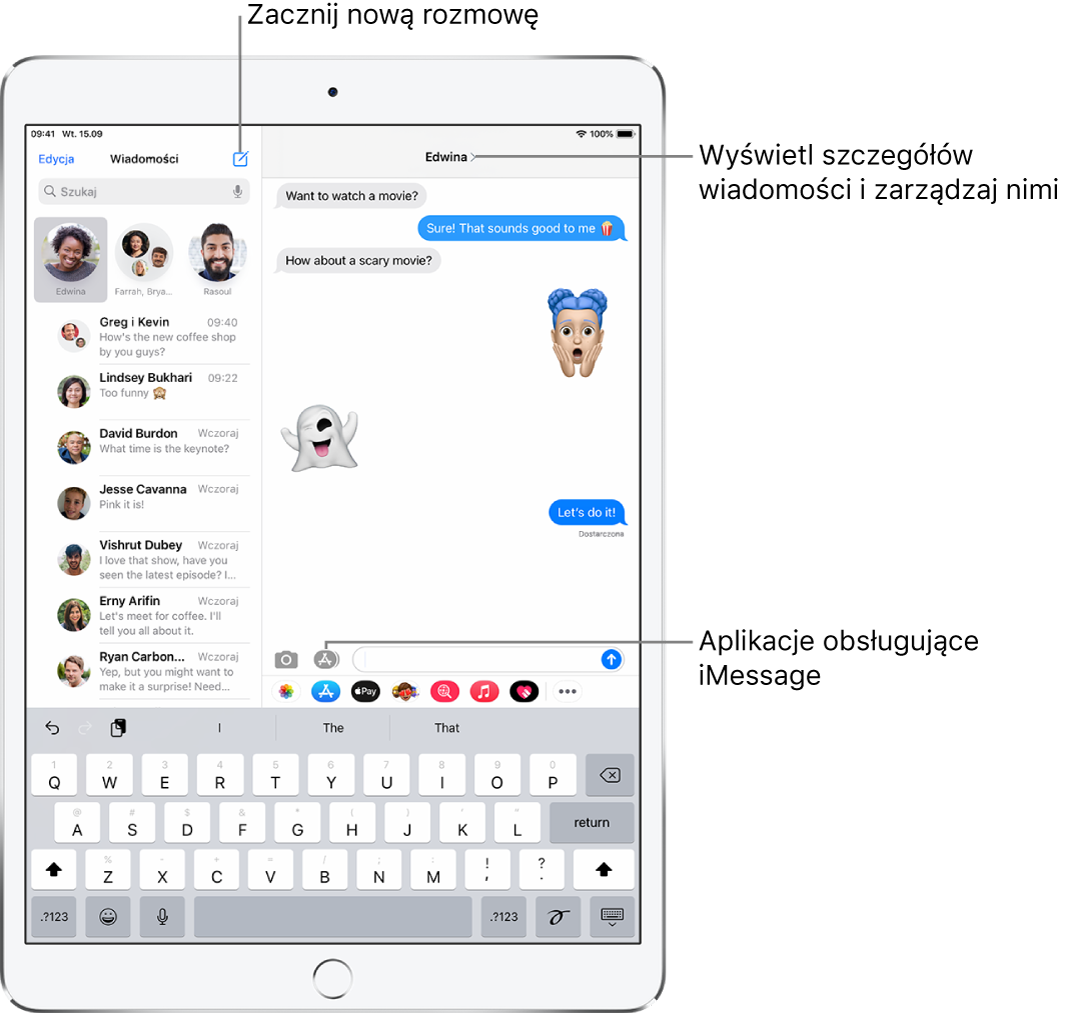
Wysyłanie wiadomości
Możesz wysyłać wiadomości tekstowe do jednej lub wielu osób.
Stuknij w
 u góry ekranu, aby utworzyć nową wiadomość, albo stuknij w istniejącą wiadomość.
Wprowadź numer telefonu, nazwę kontaktu lub Apple ID każdego odbiorcy. Możesz także stuknąć w
 , a następnie wybrać żądane kontakty.
Stuknij w pole tekstowe, wpisz wiadomość, a następnie stuknij w
 , aby ją wysłać.
Niebieski przycisk wysyłania oznacza, że wiadomość zostanie wysłana jako iMessage. Zielony przycisk wysyłania oznacza, że wiadomość zostanie wysłana jako SMS/MMS przez sieć komórkową.
Jeśli wysłanie wiadomości jest niemożliwe, wyświetlony zostanie alert
 . Aby spróbować wysłać wiadomość ponownie, stuknij w alert.
Porada: Aby sprawdzić czas wysłania lub odebrania wiadomości, przeciągnij jej dymek w lewo.
Aby wyświetlić szczegóły dotyczące wiadomości, stuknij w nazwę lub numer telefonu u góry ekranu, a następnie stuknij w  . Stuknięcie w kontakt pozwala między innymi edytować jego kartę, udostępnić mu swoje położenie, wyświetlić załączniki i opuścić rozmowę grupową.
Odpowiadanie na wiadomość
Poproś Siri. Powiedz na przykład:
„Send a message to Eliza saying how about tomorrow”
„Read my last message from Bob”.
„Reply that’s great news”
Porada: Gdy masz założone słuchawki AirPods Max, AirPods Pro, AirPods (2. generacji) lub inne obsługiwane słuchawki, Siri może czytać odbierane wiadomości, na które możesz odpowiadać przy użyciu Siri. Zobacz: Odsłuchiwanie wiadomości i odpowiadanie na nie.
Możesz także wykonać następujące czynności:
Stuknij na liście w Wiadomościach w rozmowę, na którą chcesz odpowiedzieć.
Aby wyszukać w wiadomościach kontakty i zawartość, przeciągnij listę wiadomości w dół i wprowadź szukaną frazę w polu wyszukiwania. Możesz także wybrać sugerowane kontakty, łącza, zdjęcia i inne.
Stuknij w pole tekstowe, a następnie wpisz swoją wiadomość.
Porada: Aby zastępować tekst ikonami emoji, stuknij w
 lub w
lub w  , a następnie stuknij w każdy z wyróżnionych wyrazów.
Aby wysłać wiadomość, stuknij w
.
Możesz szybko odpowiadać na wiadomości za pomocą funkcji Tapback (na przykład używając grafiki przestawiającej uniesiony kciuk lub serce). Stuknij dwukrotnie w dymek wiadomości, na którą chcesz odpowiedzieć, a następnie wybierz odpowiedź Tapback.
Przypinanie rozmowy
Możesz przypinać określone rozmowy u góry ekranu listy wiadomości, dzięki czemu osoby, z którymi kontaktujesz się najczęściej, będą zawsze znajdowały się na początku.
Możesz wykonać dowolne z następujących czynności:
Przesuń palcem w prawo po rozmowie, a następnie stuknij w
 .
.Dotknij i przytrzymaj rozmowę, a następnie przeciągnij ją na górę listy.
Odpinanie rozmowy
Możesz odpinać rozmowy widoczne u góry ekranu listy w Wiadomościach.
Możesz wykonać dowolne z następujących czynności:
Dotknij i przytrzymaj rozmowę, a następnie przeciągnij ją na dół listy.
Dotknij i przytrzymaj rozmowę, a następnie stuknij w
 .
.
Udostępnianie swojej nazwy i zdjęcia
Aplikacja Wiadomości pozwala na udostępnianie Twojej nazwy oraz zdjęcia, gdy tworzysz lub odpowiadasz na nową wiadomość. Twoim zdjęciem może być Memoji lub własny obrazek. Gdy otworzysz Wiadomości po raz pierwszy, postępuj zgodnie ze wskazówkami wyświetlanymi przez iPada, aby wybrać swoją nazwę i zdjęcie.
Aby zmienić swoją nazwę, zdjęcie lub opcje udostępniania, otwórz Wiadomości, stuknij w  , stuknij w Edytuj nazwę i zdjęcie, a następnie wykonaj dowolne z następujących czynności:
Zmienianie swojego obrazka profilowego: Stuknij w Edycja, a następnie wybierz żądaną opcję.
Zmienianie swojej nazwy: Stuknij w pola tekstowe, w których wyświetlana jest Twoja nazwa.
Włączanie lub wyłączanie udostępniania: Stuknij w przycisk obok etykiety Udostępnianie nazwy i zdjęcia (kolor zielony oznacza, że udostępnianie jest włączone).
Zmienianie, kto może widzieć Twój profil: Stuknij w żądaną opcję poniżej etykiety Udostępniaj automatycznie (udostępnianie nazwy i zdjęcia musi być włączone).
Nazwa i zdjęcie z Wiadomości mogą być także używane w ustawieniach Apple ID oraz w Twojej wizytówce w Kontaktach.
Przełączanie z rozmowy w Wiadomościach na połączenie FaceTime lub połączenie audio
Podczas rozmowy w Wiadomościach możesz łatwo rozpocząć połączenie FaceTime lub połączenie audio z osobą, z którą rozmawiasz.
Otwórz rozmowę w Wiadomościach, a następnie stuknij w zdjęcie profilowe lub nazwę u góry rozmowy.
Stuknij w FaceTime lub w audio.