Podręcznik użytkownika iPada
- Witaj
-
-
- Modele iPada zgodne z systemem iPadOS 26
- iPad mini (5. generacji)
- iPad mini (6. generacji)
- iPad mini (A17 Pro)
- iPad (8. generacji)
- iPad (9. generacji)
- iPad (10. generacji)
- iPad (A16)
- iPad Air (3. generacji)
- iPad Air (4. generacji)
- iPad Air (5. generacji)
- iPad Air 11‑calowy (M2)
- iPad Air 13‑calowy (M2)
- iPad Air 11‑calowy (M3)
- iPad Air 13‑calowy (M3)
- iPad Air 11‑calowy (M4)
- iPad Air 13‑calowy (M4)
- iPad Pro 11‑calowy (1. generacji)
- iPad Pro 11‑calowy (2. generacji)
- iPad Pro 11‑calowy (3. generacji)
- iPad Pro 11‑calowy (4. generacji)
- iPad Pro 11‑calowy (M4)
- iPad Pro 11‑calowy (M5)
- iPad Pro 12,9‑calowy (3. generacji)
- iPad Pro 12,9‑calowy (4. generacji)
- iPad Pro 12,9‑calowy (5. generacji)
- iPad Pro 12,9‑calowy (6. generacji)
- iPad Pro 13‑calowy (M4)
- iPad Pro 13‑calowy (M5)
- Podstawowa konfiguracja
- Personalizowanie iPada
- Usprawnianie pracy na iPadzie
- Więcej możliwości dzięki Apple Pencil
- Dostosowywanie iPada dla dziecka
-
- Nowości w systemie iPadOS 26
-
- Regulowanie głośności
- Włączenie lub wyłączenie latarki na iPadzie
- Przeciąganie i upuszczanie
-
- Jednoczesna praca z wieloma oknami
- Przełączanie między aplikacjami
- Zmienianie układu okien
- Otwieranie i wyświetlanie okien w aplikacjach na iPadzie
- Porządkowanie okien w widoku Stage Manager
- Przenoszenie aplikacji na wyświetlacz zewnętrzny
- Wielozadaniowość przy użyciu funkcji Obraz w obrazie
- Używanie paska menu
- Uzyskiwanie dostępu do funkcji z ekranu blokady
- Wykonywanie szybkich czynności
- Wyszukiwanie przy użyciu funkcji Spotlight
- Uzyskiwanie informacji o iPadzie
- Zarządzanie miejscem na iPadzie
- Podróżowanie z iPadem
-
- Zmiana lub wyłączanie dźwięków
- Tworzenie własnego ekranu blokady
- Zmienianie tapety
- Korzystanie z centrum sterowania oraz dostosowywanie go
- Nagrywanie dźwięku i wideo
- Zmienianie jasności i balansu kolorów
- Przedłużanie czasu, przez który ekran iPada pozostaje włączony
- Korygowanie ustawień ekranu i tekstu na iPadzie
- Zmiana nazwy iPada
- Zmienianie daty i czasu
- Zmienianie języka i regionu
- Zmienianie domyślnych aplikacji
- Zmienianie domyślnej wyszukiwarki na iPadzie
- Obracanie ekranu iPada
- Dostosowywanie opcji udostępniania
-
-
- Pierwsze kroki w aplikacji Kalendarz
- Tworzenie i edytowanie wydarzeń w aplikacji Kalendarz
- Wysyłanie zaproszeń
- Odpowiadanie na zaproszenia
- Zmienianie sposobu wyświetlania wydarzeń
- Wyszukiwanie wydarzeń
- Zmienianie ustawień Kalendarza
- Planowanie lub wyświetlanie wydarzeń w innej strefie czasowej
- Śledzenie wydarzeń
- Korzystanie z wielu kalendarzy
- Używanie przypomnień w Kalendarzu
- Używanie kalendarza świąt
- Udostępnianie kalendarzy iCloud
-
- Pierwsze kroki w aplikacji Kontakty
- Dodawanie i używanie danych kontaktowych
- Edytowanie kontaktów
- Dodawanie własnych danych kontaktowych
- Udostępnianie kontaktów na iPadzie
- Dodawanie lub usuwanie kont
- Ukrywanie powielonych kontaktów
- Synchronizowanie kontaktów między urządzeniami
- Importowanie kontaktów
- Eksportowanie kontaktów
-
- Pierwsze kroki z FaceTime
- Tworzenie łącza FaceTime
- Robienie zdjęcia Live Photo
- Używanie narzędzi do połączeń audio FaceTime
- Używanie funkcji Napisy na żywo i Tłumaczenie na żywo
- Używanie innych aplikacji podczas połączenia
- Wykonywanie grupowego połączenia FaceTime
- Wspólne oglądanie, słuchanie i granie przy użyciu SharePlay
- Udostępnianie ekranu podczas połączenia FaceTime
- Proszenie o zdalne sterowanie lub przyjmowanie takiej prośby podczas połączenia FaceTime
- Współpraca nad dokumentem podczas połączenia FaceTime
- Używanie funkcji wideokonferencyjnych
- Przekazywanie połączenia FaceTime na inne urządzenie Apple
- Zmienianie ustawień FaceTime wideo
- Zmienianie ustawień FaceTime audio
- Zmienianie swojego wyglądu
- Opuszczanie połączenia lub przełączanie na Wiadomości
- Klasyfikowanie i filtrowanie połączeń
- Blokowanie połączenia FaceTime i zgłaszanie go jako niechcianego
-
- Podstawy aplikacji Pliki
- Modyfikowanie plików i folderów
- Znajdowanie i wyświetlanie plików i folderów
- Znajdowanie pobranych plików na iPadzie
- Porządkowanie plików i folderów
- Wysyłanie plików z aplikacji Pliki
- Konfigurowanie iCloud Drive
- Udostępnianie plików i folderów w iCloud Drive
- Przesyłanie plików z iPada na urządzenie pamięci masowej, na serwer lub do chmury
-
- Pierwsze kroki w aplikacji Znajdź
-
- Dodawanie AirTaga
- Udostępnianie AirTaga lub innego przedmiotu w aplikacji Znajdź na iPadzie
- Udostępnianie położenia zgubionego przedmiotu w aplikacji Znajdź na iPadzie
- Dodawanie przedmiotu innej firmy
- Powiadamianie o pozostawieniu przedmiotu
- Lokalizowanie przedmiotu
- Oznaczanie przedmiotu jako utraconego
- Usuwanie przedmiotu
- Dostosowywanie ustawień mapy
- Wyłączanie usługi Znajdź
-
- Pierwsze kroki w aplikacji Gry
- Konfigurowanie swojego profilu w Game Center
- Znajdowanie i pobieranie gier
- Subskrybowanie Apple Arcade
- Łączenie się ze znajomymi w aplikacji Gry
- Granie ze znajomymi w aplikacji Gry
- Zarządzanie biblioteką gier
- Łączenie kontrolera do gier
- Zmienianie ustawień związanych z grami
- Zgłaszanie problemu dotyczącego gry
-
- Pierwsze kroki w aplikacji Dom
- Wprowadzenie do aplikacji Dom
- Konwertowanie na nową architekturę usługi Apple Home
- Konfigurowanie akcesoriów
- Sterowanie akcesoriami
- Używanie prognozy dotyczącej energii do planowania użycia energii
- Wyświetlanie zużycia energii i taryf
- Adaptacyjne sterowanie temperaturą i zalecenia dotyczące czystej energii
- Konfigurowanie HomePoda
- Zdalne sterowanie domem
- Tworzenie i używanie scen
- Używanie automatyzacji
- Konfigurowanie kamer monitorujących
- Używanie rozpoznawania twarzy
- Konfigurowanie routera
- Zapraszanie innych osób do sterowania akcesoriami
- Dodawanie kolejnych domów
-
- Pierwsze kroki w aplikacji Dziennik
- Pisanie w dzienniku
- Edycja lub usuwanie wpisu
- Dodawanie formatowania, zdjęć i innych rzeczy
- Pisanie w dzienniku dla dobrego samopoczucia
- Wypracowywanie nawyku prowadzenia dziennika
- Wyświetlanie i wyszukiwanie wpisów dziennika
- Drukowanie i eksportowanie wpisów
- Ochrona wpisów dziennika
- Zmienianie ustawień aplikacji Dziennik
-
- Pierwsze kroki w aplikacji Poczta
- Sprawdzanie wiadomości email
- Używanie kategorii
- Automatyczne czyszczenie Poczty w iCloud
- Konfigurowanie powiadomień dotyczących wiadomości email
- Wyszukiwanie wiadomości email
- Organizowanie wiadomości email w skrzynkach pocztowych
- Automatyczne stosowanie czynności do wiadomości email przy użyciu reguł Poczty w iCloud
- Zmienianie ustawień Poczty
- Usuwanie i odzyskiwanie usuniętych wiadomości email
- Dodawanie widżetu Poczta do ekranu głównego
- Drukowanie wiadomości email
- Używanie skrótów klawiszowych
-
- Pierwsze kroki w aplikacji Mapy
- Ustawianie swojego położenia oraz widoku mapy
-
- Ustawianie adresu domu, pracy lub szkoły
- Używanie Map
- Uzyskiwanie trasy przejazdu samochodem
- Wyświetlanie przeglądu trasy lub listy skrętów
- Zmienianie lub dodawanie przystanków na trasie
- Uzyskiwanie trasy przejścia pieszo
- Zachowywanie spacerów lub wędrówek
- Uzyskiwanie trasy przejazdu transportem publicznym
- Uzyskiwanie trasy przejazdu rowerem
- Pobieranie map offline
-
- Wyszukiwanie miejsc
- Znajdowanie pobliskich atrakcji, restauracji i usług
- Odkrywanie lotnisk i centrów handlowych
- Uzyskiwanie informacji o miejscach
- Wyświetlanie odwiedzonych miejsc i zarządzanie nimi
- Dodawanie miejsc i notatek do Miejsc
- Udostępnianie miejsc
- Oznaczanie miejsc pinezkami
- Ocenianie miejsc i dodawanie zdjęć
- Poznawanie miejsc przy użyciu przewodników
- Porządkowanie miejsc we własnych przewodnikach
- Wymazywanie historii miejsc
- Usuwanie ostatnich tras
- Zgłaszanie problemów w aplikacji Mapy
-
- Pierwsze kroki w aplikacji Wiadomości
- Konfigurowanie Wiadomości
- iMessage
- Wysyłanie wiadomości i odpowiadanie na nie
- Planowanie późniejszego wysłania wiadomości tekstowej
- Cofanie wysyłki i edytowanie wiadomości
- Śledzenie wiadomości
- Szukanie
- Przesyłanie dalej i udostępnianie wiadomości
- Rozmowy grupowe
- Udostępnianie ekranu
- Współpraca nad projektami
- Dodawanie tła
- Używanie aplikacji do iMessage
- Przeprowadzanie ankiety w rozmowie
- Robienie zdjęć i nagrywanie wideo oraz ich edytowanie
- Udostępnianie zdjęć, łączy i innych rzeczy
- Wysyłanie naklejek
- Tworzenie i wysyłanie Memoji
- Reagowanie za pomocą Tapbacków
- Formatowanie tekstu i animowanie wiadomości
- Rysowanie i odręczne pisanie wiadomości
- Wysyłanie i zachowywanie GIF‑ów
- Wysyłanie i odbieranie wiadomości audio
- Udostępnianie swojego położenia
- Włączanie lub wyłączanie potwierdzeń przeczytania
- Wyłączanie, wyciszanie i zmienianie powiadomień
- Klasyfikowanie i filtrowanie wiadomości
- Zgłaszanie spamu i blokowanie nadawców
- Usuwanie wiadomości i załączników
- Odzyskiwanie usuniętych wiadomości
-
- Pierwsze kroki w aplikacji Muzyka
- Pobieranie muzyki
- Dostosowywanie Muzyki
-
-
- Odtwarzanie muzyki
- Używanie narzędzi odtwarzacza muzyki
- Odtwarzanie bezstratnego dźwięku w formacie Lossless
- Odtwarzanie dźwięku przestrzennego
- Słuchanie stacji radiowych
- Odtwarzanie muzyki wspólnie z innymi osobami za pomocą SharePlay
- Wspólne odtwarzanie muzyki w samochodzie
- Dodawanie muzyki do kolejki
- Przejścia między utworami
- Mieszanie utworów lub powtarzanie ich
- Śpiewanie do muzyki z Apple Music
- Wyświetlanie autorów i słów utworu
- Wskazywanie swojej ulubionej muzyki
- Dostosowywanie jakości dźwięku
-
- Pierwsze kroki w aplikacji News
- Otrzymywanie powiadomień i biuletynów z aplikacji News
- Używanie widżetów aplikacji News
- Wyświetlanie publikacji wybranych specjalnie dla Ciebie
- Czytanie i udostępnianie publikacji
- Czytanie aktualności lokalnych
- Obserwowanie ulubionych drużyn w grupie My Sports
- Wyszukiwanie kanałów, tematów, publikacji lub przepisów
- Zachowywanie publikacji
- Wymazywanie historii czytania
- Dostosowywanie paska kart
- Subskrybowanie wybranych kanałów
-
- Pierwsze kroki w aplikacji Notatki
- Tworzenie i formatowanie notatek
- Używanie szybkich notatek
- Dodawanie rysunków i pisma odręcznego
- Wprowadzanie wzorów i równań
- Dodawanie zdjęć, wideo i innych rzeczy
- Nagrywanie i transkrypcja dźwięku
- Skanowanie tekstu i dokumentów
- Praca z plikami PDF
- Dodawanie łączy
- Wyszukiwanie notatek
- Porządkowanie w folderach
- Porządkowanie przy użyciu tagów
- Używanie folderów inteligentnych
- Udostępnianie i współpraca
- Eksportowanie lub drukowanie notatek
- Blokowanie notatek
- Usuwanie i odzyskiwanie notatek
- Dodawanie lub usuwanie kont
- Zmiana widoku aplikacji Notatki
- Zmienianie ustawień aplikacji Notatki
- Używanie skrótów klawiszowych
-
- Używanie haseł na iPadzie
- Znajdowanie hasła do witryny lub aplikacji
- Zmiana hasła do witryny lub aplikacji
- Usuwanie hasła
- Odzyskiwanie usuniętego hasła
- Tworzenie hasła do witryny lub aplikacji
- Wyświetlanie haseł dużą czcionką
- Używanie kluczy do logowania się w witrynach i aplikacjach
- Logowanie się, używając konta Apple
- Udostępnianie haseł
- Automatyczne wypełnianie silnych haseł
- Wyświetlanie witryn wykluczonych z funkcji Wypełnianie
- Zmienianie słabych lub zagrożonych haseł
- Wyświetlanie haseł i informacji powiązanych z nimi
- Wyświetlanie historii haseł
- Znajdowanie hasła do sieci Wi‑Fi
- Bezpieczne udostępnianie haseł przy użyciu AirDrop
- Zapewnianie dostępu do haseł na wszystkich urządzeniach
- Automatyczne wypełnianie kodów weryfikacyjnych
- Zmniejszanie liczby weryfikacji CAPTCHA
- Używanie uwierzytelniania dwupoziomowego
- Używanie kluczy bezpieczeństwa
- Wyświetlanie klucza odzyskiwania FileVault z Maca
-
- Wykonywanie połączenia
- Nagrywanie i transkrybowanie połączeń
- Zmienianie ustawień aplikacji Telefon
- Wyświetlanie i usuwanie historii połączeń
- Odbieranie lub odrzucanie połączeń przychodzących
- Opcje dostępne w czasie trwania połączenia
- Wykonywanie połączenia konferencyjnego
- Konfigurowanie poczty głosowej
- Sprawdzanie poczty głosowej
- Zmienianie powitania i ustawień poczty głosowej
- Wybieranie dzwonków
- Wykonywanie połączeń przez Wi‑Fi
- Konfigurowanie przekazywania połączeń
- Konfigurowanie połączeń oczekujących
- Klasyfikowanie i blokowanie połączeń
-
- Pierwsze kroki w aplikacji Zdjęcia
- Przeglądanie swojej biblioteki zdjęć
- Przeglądanie swoich zbiorów zdjęć
- Wyświetlanie zdjęć i wideo
- Wyświetlanie informacji o zdjęciu lub wideo
-
- Znajdowanie zdjęć i wideo według daty
- Znajdowanie i nazywanie osób i zwierząt
- Znajdowanie zdjęć i wideo przedstawiających grupy
- Przeglądanie zdjęć i wideo według miejsca
- Znajdowanie ostatnio zachowanych zdjęć i wideo
- Znajdowanie zdjęć i wideo z podróży
- Znajdowanie paragonów, kodów QR, niedawno edytowanych zdjęć oraz innych rzeczy
- Znajdowanie zdjęć i wideo według typu multimediów
- Sortowanie i filtrowanie biblioteki zdjęć
- Wykonywanie backupu i synchronizowanie zdjęć i wideo z iCloud
- Usuwanie lub ukrywanie zdjęć i wideo
- Wyszukiwanie zdjęć i wideo
- Uzyskiwanie sugestii tapet
-
- Udostępnianie zdjęć i wideo
- Udostępnianie długich klipów wideo
- Tworzenie albumów udostępnianych
- Dodawanie lub usuwanie osób z albumu udostępnianego
- Dodawanie i usuwanie zdjęć i wideo w albumie udostępnianym
- Konfigurowanie udostępnianej biblioteki zdjęć w iCloud lub dołączanie do niej
- Korzystanie z udostępnianej biblioteki zdjęć w iCloud
- Dodawanie zawartości do udostępnianej biblioteki zdjęć w iCloud
- Tworzenie naklejek ze zdjęć
- Ukrywanie osób, wspomnień lub dni wolnych
- Powielanie i kopiowanie zdjęć i wideo
- Złączanie powielonych zdjęć
- Importowanie i eksportowanie zdjęć i wideo
- Drukowanie zdjęć
-
- Pierwsze kroki w aplikacji Podcasty
- Znajdowanie podcastów
- Oglądanie i słuchanie podcastów
- Wyświetlanie zapisów podcastów
- Obserwowanie ulubionych podcastów
- Ocenianie podcastów lub dodawanie recenzji
- Używanie widżetu Podcasty
- Wybieranie ulubionych kategorii i kanałów w Podcastach
- Porządkowanie biblioteki podcastów
- Pobieranie, zachowywanie, usuwanie i udostępnianie podcastów
- Subskrybowanie podcastów
- Słuchanie zawartości tylko dla subskrybentów
- Zmienianie ustawień pobierania
-
- Pierwsze kroki w aplikacji Przypomnienia
- Tworzenie przypomnień
- Tworzenie listy zakupów
- Dodawanie szczegółów
- Oznaczanie przypomnień jako wykonanych
- Usuwanie i odzyskiwanie przypomnień
- Edytowanie i porządkowanie listy
- Przeszukiwanie list
- Porządkowanie wielu list
- Oznaczanie pozycji tagami
- Używanie list inteligentnych
- Udostępnianie i współpraca
- Drukowanie listy
- Praca z szablonami
- Dodawanie lub usuwanie kont
- Zmienianie ustawień aplikacji Przypomnienia
- Używanie skrótów klawiszowych
-
- Pierwsze kroki w aplikacji Safari
- Przeglądanie Internetu
- Wyszukiwanie witryn
- Wyświetlanie wyróżnień
- Dostosowywanie ustawień Safari
- Zmienianie układu
- Tworzenie wielu profili w Safari
- Słuchanie zawartości strony www
- Wyciszanie dźwięku w kartach
- Dodawanie witryny do zakładek
- Otwieranie jako aplikacji www
- Dodawanie witryny jako ulubionej do zakładek
- Zachowywanie stron na liście Czytelnia
- Znajdowanie udostępnionych Ci łączy
- Pobieranie pliku PDF
- Dodawanie oznaczeń do strony www i zachowywanie jej jako pliku PDF
- Wypełnianie formularzy
- Pobieranie rozszerzeń
- Wymazywanie pamięci podręcznej i plików cookie
- Włączanie obsługi plików cookie
- Skróty
- Porady
-
- Pierwsze kroki w aplikacji Apple TV
- Subskrybowanie Apple TV lub kanału
- Rozpoczynanie oglądania i sterowanie odtwarzaniem
- Znajdowanie programów TV, filmów i innej zawartości
- Personalizacja karty Ekran główny
- Kupowanie, wypożyczanie i zamawianie rzeczy
- Zarządzanie biblioteką
- Dodawanie dostawcy TV
- Zmienianie ustawień
-
- Pierwsze kroki w aplikacji Dyktafon
- Rejestrowanie nagrania
- Wyświetlanie transkrypcji
- Odtwarzanie
- Praca z nagraniami z warstwami
- Eksportowanie nagrania do Plików
- Edytowanie lub usuwanie nagrania
- Uaktualnianie nagrań
- Porządkowanie nagrań
- Wyszukiwanie nagrania lub zmiana jego nazwy
- Udostępnianie nagrania
- Powielanie nagrania
-
- Wprowadzenie do Apple Intelligence
- Tłumaczenie wiadomości i połączeń
- Tworzenie oryginalnych obrazków przy użyciu funkcji Image Playground
- Tworzenie własnych emoji dzięki Genmoji
- Używanie Różdżki graficznej z Apple Intelligence
- Używanie Apple Intelligence z Siri
- Znajdowanie właściwych słów przy użyciu Narzędzi pisania
- Używanie ChatGPT z Apple Intelligence
- Streszczanie powiadomień i redukowanie rozproszenia uwagi
-
- Używanie Apple Intelligence w Poczcie
- Używanie Apple Intelligence w Wiadomościach
- Używanie Apple Intelligence w Notatkach
- Używanie Apple Intelligence w Telefonie
- Używanie Apple Intelligence w Zdjęciach
- Używanie Apple Intelligence w Przypomnieniach
- Używanie Apple Intelligence w Safari
- Używanie Apple Intelligence w Skrótach
- Apple Intelligence i prywatność
- Blokowanie dostępu do funkcji Apple Intelligence
-
- Konfigurowanie chmury rodzinnej
- Dodawanie członków Chmury rodzinnej
- Usuwanie członków Chmury rodzinnej
- Udostępnianie subskrypcji
- Udostępnianie zakupów
- Udostępnianie położenia rodzinie i lokalizowanie zgubionych urządzeń
- Konfigurowanie karty Apple Cash w rodzinie oraz Apple Card w rodzinie
- Konfigurowanie nadzoru rodzicielskiego
- Konfigurowanie urządzenia dziecka
- Udostępnianie przedziałów wiekowych aplikacjom
-
- Pierwsze kroki z funkcją Czas przed ekranem
- Ochrona swojego wzroku przy użyciu funkcji Odległość od ekranu
- Tworzenie, zarządzanie i kontrolowanie kodu funkcji Czas przed ekranem
- Ustawianie harmonogramów przy użyciu funkcji Czas przed ekranem
- Blokowanie aplikacji, pobierania aplikacji, witryn oraz zakupów
- Blokowanie połączeń i wiadomości przy użyciu funkcji Czas przed ekranem
- Wykrywanie zdjęć i wideo wymagających dyskrecji
- Konfigurowanie funkcji Czas przed ekranem dla dziecka
- Odpowiadanie na prośbę o dostęp w ramach funkcji Czas przed ekranem
-
- Zasilacz i przewód do ładowania
- Używanie funkcji związanych z głośnością słuchawek
-
- Zgodność Apple Pencil
- Łączenie w parę i ładowanie rysika Apple Pencil (1. generacji)
- Łączenie w parę i ładowanie rysika Apple Pencil (2. generacji)
- Łączenie w parę i ładowanie rysika Apple Pencil (USB‑C)
- Łączenie w parę i ładowanie rysika Apple Pencil Pro
- Wprowadzanie tekstu przy użyciu funkcji Pisanie odręczne
- Rysowanie rysikiem Apple Pencil
- Robienie zrzutu ekranu i dodawanie oznaczeń przy użyciu Apple Pencil
- Szybkie pisanie notatek
- HomePod i inne głośniki bezprzewodowe
- Zewnętrzne urządzenia pamięci masowej
- Łączenie z akcesoriami Bluetooth
- Odtwarzanie dźwięku z iPada na akcesorium Bluetooth
- Apple Watch i Fitness+
- Drukarki
- Ściereczka do czyszczenia
-
- Wprowadzenie do funkcji Continuity
- Wysyłanie rzeczy na pobliskie urządzenia przy użyciu funkcji AirDrop
- Przekazywanie zadań między urządzeniami
- Kopiowanie i wklejanie między urządzeniami
- Przesyłanie strumieniowe wideo lub klonowanie ekranu iPada
- Umożliwianie wykonywania połączeń telefonicznych i obsługi wiadomości tekstowych na iPadzie
- Udostępnianie połączenia z Internetem przy użyciu hotspotu osobistego
- Używanie iPada jako kamery internetowej Apple TV 4K
- Wstawianie szkiców, zdjęć i skanów na Macu
- Używanie iPada jako drugiego wyświetlacza
- Używanie jednej klawiatury i myszy do sterowania Makiem i iPadem
- Łączenie iPada z komputerem przy użyciu przewodu
- Przesyłanie plików między urządzeniami
-
- Pierwsze kroki z funkcjami dostępności
- Używanie funkcji dostępności podczas konfigurowania
- Zmienianie ustawień dostępności dotyczących Siri
- Szybkie włączanie lub wyłączanie funkcji dostępności
- Udostępnianie ustawień dostępności innemu urządzeniu
-
- Omówienie funkcji dostępności związanych ze wzrokiem
- Czytanie lub słuchanie tekstu w aplikacjach przy użyciu funkcji Reader (dostępność)
- Przybliżanie
- Wyświetlanie powiększonej wersji czytanego lub wpisywanego tekstu
- Zmienianie kolorów wyświetlacza
- Zwiększanie czytelności tekstu
- Dostosowywanie ruchu na ekranie
- Zwiększanie komfortu korzystania z iPada w pojeździe
- Dostosowywanie ustawień wizualnych poszczególnych aplikacji
- Słuchanie zawartości ekranu lub wpisanego tekstu
- Odtwarzanie audiodeskrypcji
-
- Włączanie VoiceOver i ćwiczenie gestów
- Zmienianie ustawień VoiceOver
- Używanie gestów VoiceOver
- Obsługa iPada przy włączonej funkcji VoiceOver
- Sterowanie funkcją VoiceOver przy użyciu pokrętła
- Korzystanie z klawiatury ekranowej
- Pisanie palcem
- Wyłączanie ekranu
- Używanie VoiceOver za pomocą klawiatury zewnętrznej
- Korzystanie z monitora brajlowskiego
- Wpisywanie tekstu brajlowskiego na ekranie
- Używanie funkcji Dostęp brajlowski z monitorem brajlowskim
- Dostosowywanie gestów i skrótów klawiszowych
- Używanie VoiceOver z urządzeniem wskazującym
- Uzyskiwanie opisów obrazu otoczenia na żywo
- Korzystanie z funkcji VoiceOver w aplikacjach
-
- Omówienie funkcji dostępności związanych z motoryką
- Korzystanie z funkcji AssistiveTouch
- Używanie na iPadzie konfigurowalnego gładzika ekranowego
- Sterowanie iPadem ruchami oczu
- Sterowanie iPadem ruchami głowy
- Dostosowywanie reakcji iPada na dotyk
- Automatyczne odbieranie połączeń
- Zmienianie ustawień Face ID i wykrywania uwagi
- Korzystanie z funkcji Sterowanie głosowe
- Dostosowywanie przycisku górnego lub przycisku głównego
- Używanie przycisków w aplikacji Apple TV 4K Remote
- Dostosowanie ustawień wskaźnika
- Dostosowanie ustawień klawiatury
- Obsługiwanie iPada przy użyciu klawiatury zewnętrznej
- Dostosowanie ustawień słuchawek AirPods
- Zmienianie ustawień dwukrotnego stuknięcia i ściśnięcia Apple Pencil
-
- Omówienie funkcji dostępności związanych ze słuchem
- Korzystanie z aparatów słuchowych
- Używanie funkcji Live Listen
- Używanie rozpoznawania dźwięku
- Otrzymywanie powiadomienia o wykryciu Twojego imienia
- Konfigurowanie oraz używanie funkcji RTT
- Sygnalizowanie powiadomień miganiem światła wskaźnika lub ekranu
- Dostosowanie ustawień dźwięku
- Odtwarzanie dźwięków tła
- Wyświetlanie napisów
- Wyświetlanie transkrypcji wiadomości interkomu
- Wyświetlanie generowanych na żywo napisów do dźwięku mówionego
-
- Kontrolowanie udostępnianych rzeczy
- Włączanie funkcji ekranu blokady
- Blokowanie kontaktów
- Dbanie o bezpieczeństwo konta Apple
- Tworzenie adresów funkcji Ukryj mój adres email i zarządzanie nimi
- Bezpieczne przeglądanie sieci dzięki funkcji Przekazywanie prywatne iCloud
- Używanie prywatnego adresu sieciowego
- Używanie funkcji Zaawansowana ochrona danych
- Korzystanie z trybu blokady
- Instalowanie udoskonaleń zabezpieczeń instalowanych w tle
- Otrzymywanie ostrzeżeń o treściach wymagających dyskrecji
- Używanie weryfikacji kluczy kontaktów
-
- Włączanie lub wyłączanie iPada
- Wymuszanie ponownego uruchomienia iPada
- Uaktualnianie systemu iPadOS
- Tworzenie backupu iPada
- Zerowanie ustawień iPada
- Wymazywanie iPada
- Odtwarzanie całej zawartości z backupu
- Odtwarzanie kupionych i usuniętych rzeczy
- Sprzedawanie, oddawanie lub wymiana iPada w rozliczeniu
- Instalowanie lub usuwanie profilów konfiguracji
-
- Ważne informacje dotyczące bezpieczeństwa
- Ważne informacje o obsłudze
- Znajdowanie dodatkowych zasobów związanych z oprogramowaniem i usługami
- Oświadczenie o zgodności z wymogami FCC
- Oświadczenie o zgodności ze standardami ISED Canada
- Apple a środowisko naturalne
- Informacje o urządzeniu laserowym klasy 1
- Informacje o recyklingu i pozbywaniu się sprzętu
- Nieautoryzowane modyfikacje systemu iPadOS
- Oświadczenie o zgodności z normą ENERGY STAR
- Prawa autorskie i znaki towarowe
Zaawansowane gesty obsługi iPada
Poniżej znajduje się zestawienie gestów obsługiwanych przez wszystkie modele iPada, umożliwiających między innymi przechodzenie do ekranu głównego, przełączanie między ostatnio używanymi aplikacjami oraz używanie narzędzi ekranowych. Na iPadzie z przyciskiem głównym niektóre gesty wykonywane są inaczej, zgodnie z opisem w poniższej tabeli.
Gest | Opis |
|---|---|
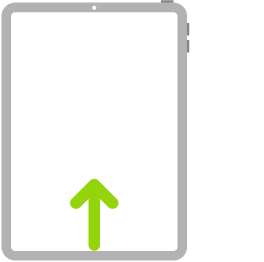 | Powrót do ekranu głównego. Przesuń palcem w górę od dolnej krawędzi ekranu, aby w dowolnym momencie wrócić do ekranu głównego. Zobacz: Otwieranie aplikacji na iPadzie. |
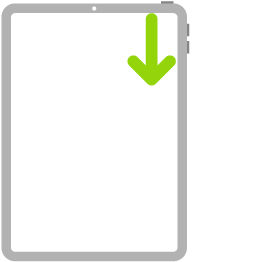 | Przejście do centrum sterowania Przesuń palcem w dół od prawego górnego rogu ekranu, aby otworzyć centrum sterowania. Dotknij i przytrzymaj dane narzędzie, aby wyświetlić więcej opcji. Aby dodać lub usunąć narzędzia, przejdź do Ustawień |
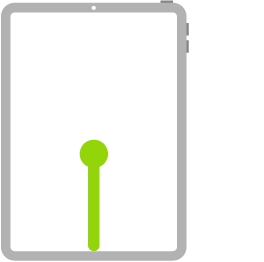 | Otwórz Exposé. Przesuń palcem w górę od dolnej krawędzi ekranu i zatrzymaj palec na środku ekranu, a następnie unieś palec. Aby przeglądać otwarte aplikacje, przesuń palcem w prawo, a następnie stuknij w aplikację, której chcesz użyć. Zobacz: Przełączanie między aplikacjami na iPadzie. |
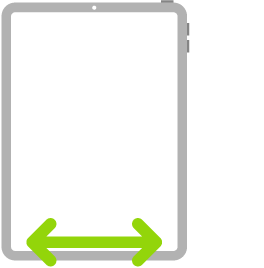 | Przełączanie między aplikacjami Aby szybko przełączać między otwartymi aplikacjami, przesuwaj palcem w lewo lub w prawo wzdłuż dolnej krawędzi ekranu. Na iPadzie z przyciskiem głównym: przesuń palec po lekkim łuku. Zobacz: Przełączanie między aplikacjami na iPadzie. |
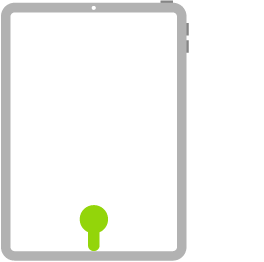 | Otwieranie Docka w aplikacji. Aby wyświetlić Dock, przesuń palcem w górę od dolnej krawędzi ekranu i zatrzymaj palec na ekranie. Aby szybko otworzyć inną aplikację, stuknij w nią w Docku. Zobacz: Otwieranie aplikacji w Docku. |
 | Używanie Siri Powiedz po prostu „Hey Siri”. Możesz także przytrzymać przycisk górny podczas zadawania pytania lub mówienia polecenia. Na iPadzie z przyciskiem głównym: naciśnij przycisk główny i powiedz polecenie, nie zwalniając go. Zobacz: Dowiedz się, jak używać Siri. |
 | Korzystanie ze skrótu dostępności Naciśnij trzykrotnie przycisk górny. Na iPadzie z przyciskiem głównym: naciśnij trzykrotnie przycisk główny. Zobacz: Szybkie włączanie lub wyłączanie funkcji dostępności na iPadzie. |
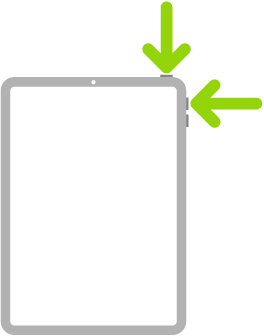 | Robienie zrzutu ekranu Jednocześnie naciśnij i szybko zwolnij przycisk górny oraz dowolny przycisk głośności. Na iPadzie z przyciskiem głównym: naciśnij jednocześnie oraz zwolnij przycisk górny i przycisk główny. Zobacz: Robienie zrzutu ekranu na iPadzie. |
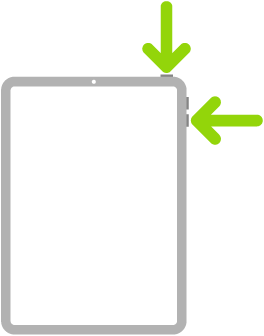 | Wyłączanie Jednocześnie naciśnij przycisk górny oraz dowolny z przycisków zmiany głośności i przytrzymaj, aż na ekranie pojawią się suwaki, a następnie przeciągnij suwak wyłączania. Na iPadzie z przyciskiem głównym: naciśnij i przytrzymaj przycisk górny, aż pojawią się suwaki. Możesz także przejść do Ustawień |
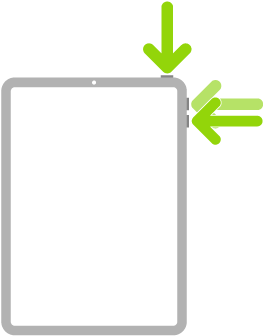 | Wymuszanie ponownego uruchomienia Naciśnij i szybko zwolnij przycisk głośności znajdujący się najbliżej przycisku górnego, naciśnij i szybko zwolnij drugi przycisk głośności, a następnie naciśnij i przytrzymaj przycisk górny, aż na ekranie pojawi się logo Apple. Na iPadzie mini (6. generacji) i iPadzie mini (A17 Pro) przyciski głośności znajdują się w lewym górnym rogu. Zobacz: Wymuszanie ponownego uruchomienia iPada. |
 i stuknij w Centrum sterowania. Zobacz:
 Jeśli używasz gładzika Magic Trackpad lub myszy Magic Mouse, zobacz: Używanie gestów gładzika na iPadzie lub Czynności i gesty myszy na iPadzie, aby poznać gesty działające na gładziku lub myszy.