Podręcznik użytkownika iPada
- Witaj
-
-
- Modele iPada zgodne z systemem iPadOS 26
- iPad mini (5. generacji)
- iPad mini (6. generacji)
- iPad mini (A17 Pro)
- iPad (8. generacji)
- iPad (9. generacji)
- iPad (10. generacji)
- iPad (A16)
- iPad Air (3. generacji)
- iPad Air (4. generacji)
- iPad Air (5. generacji)
- iPad Air 11‑calowy (M2)
- iPad Air 13‑calowy (M2)
- iPad Air 11‑calowy (M3)
- iPad Air 13‑calowy (M3)
- iPad Air 11‑calowy (M4)
- iPad Air 13‑calowy (M4)
- iPad Pro 11‑calowy (1. generacji)
- iPad Pro 11‑calowy (2. generacji)
- iPad Pro 11‑calowy (3. generacji)
- iPad Pro 11‑calowy (4. generacji)
- iPad Pro 11‑calowy (M4)
- iPad Pro 11‑calowy (M5)
- iPad Pro 12,9‑calowy (3. generacji)
- iPad Pro 12,9‑calowy (4. generacji)
- iPad Pro 12,9‑calowy (5. generacji)
- iPad Pro 12,9‑calowy (6. generacji)
- iPad Pro 13‑calowy (M4)
- iPad Pro 13‑calowy (M5)
- Podstawowa konfiguracja
- Personalizowanie iPada
- Usprawnianie pracy na iPadzie
- Więcej możliwości dzięki Apple Pencil
- Dostosowywanie iPada dla dziecka
-
- Nowości w systemie iPadOS 26
-
- Regulowanie głośności
- Włączenie lub wyłączenie latarki na iPadzie
- Przeciąganie i upuszczanie
-
- Jednoczesna praca z wieloma oknami
- Przełączanie między aplikacjami
- Zmienianie układu okien
- Otwieranie i wyświetlanie okien w aplikacjach na iPadzie
- Porządkowanie okien w widoku Stage Manager
- Przenoszenie aplikacji na wyświetlacz zewnętrzny
- Wielozadaniowość przy użyciu funkcji Obraz w obrazie
- Używanie paska menu
- Uzyskiwanie dostępu do funkcji z ekranu blokady
- Wykonywanie szybkich czynności
- Wyszukiwanie przy użyciu funkcji Spotlight
- Uzyskiwanie informacji o iPadzie
- Zarządzanie miejscem na iPadzie
- Podróżowanie z iPadem
-
- Zmiana lub wyłączanie dźwięków
- Tworzenie własnego ekranu blokady
- Zmienianie tapety
- Korzystanie z centrum sterowania oraz dostosowywanie go
- Nagrywanie dźwięku i wideo
- Zmienianie jasności i balansu kolorów
- Przedłużanie czasu, przez który ekran iPada pozostaje włączony
- Korygowanie ustawień ekranu i tekstu na iPadzie
- Zmiana nazwy iPada
- Zmienianie daty i czasu
- Zmienianie języka i regionu
- Zmienianie domyślnych aplikacji
- Zmienianie domyślnej wyszukiwarki na iPadzie
- Obracanie ekranu iPada
- Dostosowywanie opcji udostępniania
-
-
- Pierwsze kroki w aplikacji Kalendarz
- Tworzenie i edytowanie wydarzeń w aplikacji Kalendarz
- Wysyłanie zaproszeń
- Odpowiadanie na zaproszenia
- Zmienianie sposobu wyświetlania wydarzeń
- Wyszukiwanie wydarzeń
- Zmienianie ustawień Kalendarza
- Planowanie lub wyświetlanie wydarzeń w innej strefie czasowej
- Śledzenie wydarzeń
- Korzystanie z wielu kalendarzy
- Używanie przypomnień w Kalendarzu
- Używanie kalendarza świąt
- Udostępnianie kalendarzy iCloud
-
- Pierwsze kroki w aplikacji Kontakty
- Dodawanie i używanie danych kontaktowych
- Edytowanie kontaktów
- Dodawanie własnych danych kontaktowych
- Udostępnianie kontaktów na iPadzie
- Dodawanie lub usuwanie kont
- Ukrywanie powielonych kontaktów
- Synchronizowanie kontaktów między urządzeniami
- Importowanie kontaktów
- Eksportowanie kontaktów
-
- Pierwsze kroki z FaceTime
- Tworzenie łącza FaceTime
- Robienie zdjęcia Live Photo
- Używanie narzędzi do połączeń audio FaceTime
- Używanie funkcji Napisy na żywo i Tłumaczenie na żywo
- Używanie innych aplikacji podczas połączenia
- Wykonywanie grupowego połączenia FaceTime
- Wspólne oglądanie, słuchanie i granie przy użyciu SharePlay
- Udostępnianie ekranu podczas połączenia FaceTime
- Proszenie o zdalne sterowanie lub przyjmowanie takiej prośby podczas połączenia FaceTime
- Współpraca nad dokumentem podczas połączenia FaceTime
- Używanie funkcji wideokonferencyjnych
- Przekazywanie połączenia FaceTime na inne urządzenie Apple
- Zmienianie ustawień FaceTime wideo
- Zmienianie ustawień FaceTime audio
- Zmienianie swojego wyglądu
- Opuszczanie połączenia lub przełączanie na Wiadomości
- Klasyfikowanie i filtrowanie połączeń
- Blokowanie połączenia FaceTime i zgłaszanie go jako niechcianego
-
- Podstawy aplikacji Pliki
- Modyfikowanie plików i folderów
- Znajdowanie i wyświetlanie plików i folderów
- Znajdowanie pobranych plików na iPadzie
- Porządkowanie plików i folderów
- Wysyłanie plików z aplikacji Pliki
- Konfigurowanie iCloud Drive
- Udostępnianie plików i folderów w iCloud Drive
- Przesyłanie plików z iPada na urządzenie pamięci masowej, na serwer lub do chmury
-
- Pierwsze kroki w aplikacji Znajdź
-
- Dodawanie AirTaga
- Udostępnianie AirTaga lub innego przedmiotu w aplikacji Znajdź na iPadzie
- Udostępnianie położenia zgubionego przedmiotu w aplikacji Znajdź na iPadzie
- Dodawanie przedmiotu innej firmy
- Powiadamianie o pozostawieniu przedmiotu
- Lokalizowanie przedmiotu
- Oznaczanie przedmiotu jako utraconego
- Usuwanie przedmiotu
- Dostosowywanie ustawień mapy
- Wyłączanie usługi Znajdź
-
- Pierwsze kroki w aplikacji Gry
- Konfigurowanie swojego profilu w Game Center
- Znajdowanie i pobieranie gier
- Subskrybowanie Apple Arcade
- Łączenie się ze znajomymi w aplikacji Gry
- Granie ze znajomymi w aplikacji Gry
- Zarządzanie biblioteką gier
- Łączenie kontrolera do gier
- Zmienianie ustawień związanych z grami
- Zgłaszanie problemu dotyczącego gry
-
- Pierwsze kroki w aplikacji Dom
- Wprowadzenie do aplikacji Dom
- Konwertowanie na nową architekturę usługi Apple Home
- Konfigurowanie akcesoriów
- Sterowanie akcesoriami
- Używanie prognozy dotyczącej energii do planowania użycia energii
- Wyświetlanie zużycia energii i taryf
- Adaptacyjne sterowanie temperaturą i zalecenia dotyczące czystej energii
- Konfigurowanie HomePoda
- Zdalne sterowanie domem
- Tworzenie i używanie scen
- Używanie automatyzacji
- Konfigurowanie kamer monitorujących
- Używanie rozpoznawania twarzy
- Konfigurowanie routera
- Zapraszanie innych osób do sterowania akcesoriami
- Dodawanie kolejnych domów
-
- Pierwsze kroki w aplikacji Dziennik
- Pisanie w dzienniku
- Edycja lub usuwanie wpisu
- Dodawanie formatowania, zdjęć i innych rzeczy
- Pisanie w dzienniku dla dobrego samopoczucia
- Wypracowywanie nawyku prowadzenia dziennika
- Wyświetlanie i wyszukiwanie wpisów dziennika
- Drukowanie i eksportowanie wpisów
- Ochrona wpisów dziennika
- Zmienianie ustawień aplikacji Dziennik
-
- Pierwsze kroki w aplikacji Poczta
- Sprawdzanie wiadomości email
- Używanie kategorii
- Automatyczne czyszczenie Poczty w iCloud
- Konfigurowanie powiadomień dotyczących wiadomości email
- Wyszukiwanie wiadomości email
- Organizowanie wiadomości email w skrzynkach pocztowych
- Automatyczne stosowanie czynności do wiadomości email przy użyciu reguł Poczty w iCloud
- Zmienianie ustawień Poczty
- Usuwanie i odzyskiwanie usuniętych wiadomości email
- Dodawanie widżetu Poczta do ekranu głównego
- Drukowanie wiadomości email
- Używanie skrótów klawiszowych
-
- Pierwsze kroki w aplikacji Mapy
- Ustawianie swojego położenia oraz widoku mapy
-
- Ustawianie adresu domu, pracy lub szkoły
- Używanie Map
- Uzyskiwanie trasy przejazdu samochodem
- Wyświetlanie przeglądu trasy lub listy skrętów
- Zmienianie lub dodawanie przystanków na trasie
- Uzyskiwanie trasy przejścia pieszo
- Zachowywanie spacerów lub wędrówek
- Uzyskiwanie trasy przejazdu transportem publicznym
- Uzyskiwanie trasy przejazdu rowerem
- Pobieranie map offline
-
- Wyszukiwanie miejsc
- Znajdowanie pobliskich atrakcji, restauracji i usług
- Odkrywanie lotnisk i centrów handlowych
- Uzyskiwanie informacji o miejscach
- Wyświetlanie odwiedzonych miejsc i zarządzanie nimi
- Dodawanie miejsc i notatek do Miejsc
- Udostępnianie miejsc
- Oznaczanie miejsc pinezkami
- Ocenianie miejsc i dodawanie zdjęć
- Poznawanie miejsc przy użyciu przewodników
- Porządkowanie miejsc we własnych przewodnikach
- Wymazywanie historii miejsc
- Usuwanie ostatnich tras
- Zgłaszanie problemów w aplikacji Mapy
-
- Pierwsze kroki w aplikacji Wiadomości
- Konfigurowanie Wiadomości
- iMessage
- Wysyłanie wiadomości i odpowiadanie na nie
- Planowanie późniejszego wysłania wiadomości tekstowej
- Cofanie wysyłki i edytowanie wiadomości
- Śledzenie wiadomości
- Szukanie
- Przesyłanie dalej i udostępnianie wiadomości
- Rozmowy grupowe
- Udostępnianie ekranu
- Współpraca nad projektami
- Dodawanie tła
- Używanie aplikacji do iMessage
- Przeprowadzanie ankiety w rozmowie
- Robienie zdjęć i nagrywanie wideo oraz ich edytowanie
- Udostępnianie zdjęć, łączy i innych rzeczy
- Wysyłanie naklejek
- Tworzenie i wysyłanie Memoji
- Reagowanie za pomocą Tapbacków
- Formatowanie tekstu i animowanie wiadomości
- Rysowanie i odręczne pisanie wiadomości
- Wysyłanie i zachowywanie GIF‑ów
- Wysyłanie i odbieranie wiadomości audio
- Udostępnianie swojego położenia
- Włączanie lub wyłączanie potwierdzeń przeczytania
- Wyłączanie, wyciszanie i zmienianie powiadomień
- Klasyfikowanie i filtrowanie wiadomości
- Zgłaszanie spamu i blokowanie nadawców
- Usuwanie wiadomości i załączników
- Odzyskiwanie usuniętych wiadomości
-
- Pierwsze kroki w aplikacji Muzyka
- Pobieranie muzyki
- Dostosowywanie Muzyki
-
-
- Odtwarzanie muzyki
- Używanie narzędzi odtwarzacza muzyki
- Odtwarzanie bezstratnego dźwięku w formacie Lossless
- Odtwarzanie dźwięku przestrzennego
- Słuchanie stacji radiowych
- Odtwarzanie muzyki wspólnie z innymi osobami za pomocą SharePlay
- Wspólne odtwarzanie muzyki w samochodzie
- Dodawanie muzyki do kolejki
- Przejścia między utworami
- Mieszanie utworów lub powtarzanie ich
- Śpiewanie do muzyki z Apple Music
- Wyświetlanie autorów i słów utworu
- Wskazywanie swojej ulubionej muzyki
- Dostosowywanie jakości dźwięku
-
- Pierwsze kroki w aplikacji News
- Otrzymywanie powiadomień i biuletynów z aplikacji News
- Używanie widżetów aplikacji News
- Wyświetlanie publikacji wybranych specjalnie dla Ciebie
- Czytanie i udostępnianie publikacji
- Czytanie aktualności lokalnych
- Obserwowanie ulubionych drużyn w grupie My Sports
- Wyszukiwanie kanałów, tematów, publikacji lub przepisów
- Zachowywanie publikacji
- Wymazywanie historii czytania
- Dostosowywanie paska kart
- Subskrybowanie wybranych kanałów
-
- Pierwsze kroki w aplikacji Notatki
- Tworzenie i formatowanie notatek
- Używanie szybkich notatek
- Dodawanie rysunków i pisma odręcznego
- Wprowadzanie wzorów i równań
- Dodawanie zdjęć, wideo i innych rzeczy
- Nagrywanie i transkrypcja dźwięku
- Skanowanie tekstu i dokumentów
- Praca z plikami PDF
- Dodawanie łączy
- Wyszukiwanie notatek
- Porządkowanie w folderach
- Porządkowanie przy użyciu tagów
- Używanie folderów inteligentnych
- Udostępnianie i współpraca
- Eksportowanie lub drukowanie notatek
- Blokowanie notatek
- Usuwanie i odzyskiwanie notatek
- Dodawanie lub usuwanie kont
- Zmiana widoku aplikacji Notatki
- Zmienianie ustawień aplikacji Notatki
- Używanie skrótów klawiszowych
-
- Używanie haseł na iPadzie
- Znajdowanie hasła do witryny lub aplikacji
- Zmiana hasła do witryny lub aplikacji
- Usuwanie hasła
- Odzyskiwanie usuniętego hasła
- Tworzenie hasła do witryny lub aplikacji
- Wyświetlanie haseł dużą czcionką
- Używanie kluczy do logowania się w witrynach i aplikacjach
- Logowanie się, używając konta Apple
- Udostępnianie haseł
- Automatyczne wypełnianie silnych haseł
- Wyświetlanie witryn wykluczonych z funkcji Wypełnianie
- Zmienianie słabych lub zagrożonych haseł
- Wyświetlanie haseł i informacji powiązanych z nimi
- Wyświetlanie historii haseł
- Znajdowanie hasła do sieci Wi‑Fi
- Bezpieczne udostępnianie haseł przy użyciu AirDrop
- Zapewnianie dostępu do haseł na wszystkich urządzeniach
- Automatyczne wypełnianie kodów weryfikacyjnych
- Zmniejszanie liczby weryfikacji CAPTCHA
- Używanie uwierzytelniania dwupoziomowego
- Używanie kluczy bezpieczeństwa
- Wyświetlanie klucza odzyskiwania FileVault z Maca
-
- Wykonywanie połączenia
- Nagrywanie i transkrybowanie połączeń
- Zmienianie ustawień aplikacji Telefon
- Wyświetlanie i usuwanie historii połączeń
- Odbieranie lub odrzucanie połączeń przychodzących
- Opcje dostępne w czasie trwania połączenia
- Wykonywanie połączenia konferencyjnego
- Konfigurowanie poczty głosowej
- Sprawdzanie poczty głosowej
- Zmienianie powitania i ustawień poczty głosowej
- Wybieranie dzwonków
- Wykonywanie połączeń przez Wi‑Fi
- Konfigurowanie przekazywania połączeń
- Konfigurowanie połączeń oczekujących
- Klasyfikowanie i blokowanie połączeń
-
- Pierwsze kroki w aplikacji Zdjęcia
- Przeglądanie swojej biblioteki zdjęć
- Przeglądanie swoich zbiorów zdjęć
- Wyświetlanie zdjęć i wideo
- Wyświetlanie informacji o zdjęciu lub wideo
-
- Znajdowanie zdjęć i wideo według daty
- Znajdowanie i nazywanie osób i zwierząt
- Znajdowanie zdjęć i wideo przedstawiających grupy
- Przeglądanie zdjęć i wideo według miejsca
- Znajdowanie ostatnio zachowanych zdjęć i wideo
- Znajdowanie zdjęć i wideo z podróży
- Znajdowanie paragonów, kodów QR, niedawno edytowanych zdjęć oraz innych rzeczy
- Znajdowanie zdjęć i wideo według typu multimediów
- Sortowanie i filtrowanie biblioteki zdjęć
- Wykonywanie backupu i synchronizowanie zdjęć i wideo z iCloud
- Usuwanie lub ukrywanie zdjęć i wideo
- Wyszukiwanie zdjęć i wideo
- Uzyskiwanie sugestii tapet
-
- Udostępnianie zdjęć i wideo
- Udostępnianie długich klipów wideo
- Tworzenie albumów udostępnianych
- Dodawanie lub usuwanie osób z albumu udostępnianego
- Dodawanie i usuwanie zdjęć i wideo w albumie udostępnianym
- Konfigurowanie udostępnianej biblioteki zdjęć w iCloud lub dołączanie do niej
- Korzystanie z udostępnianej biblioteki zdjęć w iCloud
- Dodawanie zawartości do udostępnianej biblioteki zdjęć w iCloud
- Tworzenie naklejek ze zdjęć
- Ukrywanie osób, wspomnień lub dni wolnych
- Powielanie i kopiowanie zdjęć i wideo
- Złączanie powielonych zdjęć
- Importowanie i eksportowanie zdjęć i wideo
- Drukowanie zdjęć
-
- Pierwsze kroki w aplikacji Podcasty
- Znajdowanie podcastów
- Oglądanie i słuchanie podcastów
- Wyświetlanie zapisów podcastów
- Obserwowanie ulubionych podcastów
- Ocenianie podcastów lub dodawanie recenzji
- Używanie widżetu Podcasty
- Wybieranie ulubionych kategorii i kanałów w Podcastach
- Porządkowanie biblioteki podcastów
- Pobieranie, zachowywanie, usuwanie i udostępnianie podcastów
- Subskrybowanie podcastów
- Słuchanie zawartości tylko dla subskrybentów
- Zmienianie ustawień pobierania
-
- Pierwsze kroki w aplikacji Przypomnienia
- Tworzenie przypomnień
- Tworzenie listy zakupów
- Dodawanie szczegółów
- Oznaczanie przypomnień jako wykonanych
- Usuwanie i odzyskiwanie przypomnień
- Edytowanie i porządkowanie listy
- Przeszukiwanie list
- Porządkowanie wielu list
- Oznaczanie pozycji tagami
- Używanie list inteligentnych
- Udostępnianie i współpraca
- Drukowanie listy
- Praca z szablonami
- Dodawanie lub usuwanie kont
- Zmienianie ustawień aplikacji Przypomnienia
- Używanie skrótów klawiszowych
-
- Pierwsze kroki w aplikacji Safari
- Przeglądanie Internetu
- Wyszukiwanie witryn
- Wyświetlanie wyróżnień
- Dostosowywanie ustawień Safari
- Zmienianie układu
- Tworzenie wielu profili w Safari
- Słuchanie zawartości strony www
- Wyciszanie dźwięku w kartach
- Dodawanie witryny do zakładek
- Otwieranie jako aplikacji www
- Dodawanie witryny jako ulubionej do zakładek
- Zachowywanie stron na liście Czytelnia
- Znajdowanie udostępnionych Ci łączy
- Pobieranie pliku PDF
- Dodawanie oznaczeń do strony www i zachowywanie jej jako pliku PDF
- Wypełnianie formularzy
- Pobieranie rozszerzeń
- Wymazywanie pamięci podręcznej i plików cookie
- Włączanie obsługi plików cookie
- Skróty
- Porady
-
- Pierwsze kroki w aplikacji Apple TV
- Subskrybowanie Apple TV lub kanału
- Rozpoczynanie oglądania i sterowanie odtwarzaniem
- Znajdowanie programów TV, filmów i innej zawartości
- Personalizacja karty Ekran główny
- Kupowanie, wypożyczanie i zamawianie rzeczy
- Zarządzanie biblioteką
- Dodawanie dostawcy TV
- Zmienianie ustawień
-
- Pierwsze kroki w aplikacji Dyktafon
- Rejestrowanie nagrania
- Wyświetlanie transkrypcji
- Odtwarzanie
- Praca z nagraniami z warstwami
- Eksportowanie nagrania do Plików
- Edytowanie lub usuwanie nagrania
- Uaktualnianie nagrań
- Porządkowanie nagrań
- Wyszukiwanie nagrania lub zmiana jego nazwy
- Udostępnianie nagrania
- Powielanie nagrania
-
- Wprowadzenie do Apple Intelligence
- Tłumaczenie wiadomości i połączeń
- Tworzenie oryginalnych obrazków przy użyciu funkcji Image Playground
- Tworzenie własnych emoji dzięki Genmoji
- Używanie Różdżki graficznej z Apple Intelligence
- Używanie Apple Intelligence z Siri
- Znajdowanie właściwych słów przy użyciu Narzędzi pisania
- Używanie ChatGPT z Apple Intelligence
- Streszczanie powiadomień i redukowanie rozproszenia uwagi
-
- Używanie Apple Intelligence w Poczcie
- Używanie Apple Intelligence w Wiadomościach
- Używanie Apple Intelligence w Notatkach
- Używanie Apple Intelligence w Telefonie
- Używanie Apple Intelligence w Zdjęciach
- Używanie Apple Intelligence w Przypomnieniach
- Używanie Apple Intelligence w Safari
- Używanie Apple Intelligence w Skrótach
- Apple Intelligence i prywatność
- Blokowanie dostępu do funkcji Apple Intelligence
-
- Konfigurowanie chmury rodzinnej
- Dodawanie członków Chmury rodzinnej
- Usuwanie członków Chmury rodzinnej
- Udostępnianie subskrypcji
- Udostępnianie zakupów
- Udostępnianie położenia rodzinie i lokalizowanie zgubionych urządzeń
- Konfigurowanie karty Apple Cash w rodzinie oraz Apple Card w rodzinie
- Konfigurowanie nadzoru rodzicielskiego
- Konfigurowanie urządzenia dziecka
- Udostępnianie przedziałów wiekowych aplikacjom
-
- Pierwsze kroki z funkcją Czas przed ekranem
- Ochrona swojego wzroku przy użyciu funkcji Odległość od ekranu
- Tworzenie, zarządzanie i kontrolowanie kodu funkcji Czas przed ekranem
- Ustawianie harmonogramów przy użyciu funkcji Czas przed ekranem
- Blokowanie aplikacji, pobierania aplikacji, witryn oraz zakupów
- Blokowanie połączeń i wiadomości przy użyciu funkcji Czas przed ekranem
- Wykrywanie zdjęć i wideo wymagających dyskrecji
- Konfigurowanie funkcji Czas przed ekranem dla dziecka
- Odpowiadanie na prośbę o dostęp w ramach funkcji Czas przed ekranem
-
- Zasilacz i przewód do ładowania
- Używanie funkcji związanych z głośnością słuchawek
-
- Zgodność Apple Pencil
- Łączenie w parę i ładowanie rysika Apple Pencil (1. generacji)
- Łączenie w parę i ładowanie rysika Apple Pencil (2. generacji)
- Łączenie w parę i ładowanie rysika Apple Pencil (USB‑C)
- Łączenie w parę i ładowanie rysika Apple Pencil Pro
- Wprowadzanie tekstu przy użyciu funkcji Pisanie odręczne
- Rysowanie rysikiem Apple Pencil
- Robienie zrzutu ekranu i dodawanie oznaczeń przy użyciu Apple Pencil
- Szybkie pisanie notatek
- HomePod i inne głośniki bezprzewodowe
- Zewnętrzne urządzenia pamięci masowej
- Łączenie z akcesoriami Bluetooth
- Odtwarzanie dźwięku z iPada na akcesorium Bluetooth
- Apple Watch i Fitness+
- Drukarki
- Ściereczka do czyszczenia
-
- Wprowadzenie do funkcji Continuity
- Wysyłanie rzeczy na pobliskie urządzenia przy użyciu funkcji AirDrop
- Przekazywanie zadań między urządzeniami
- Kopiowanie i wklejanie między urządzeniami
- Przesyłanie strumieniowe wideo lub klonowanie ekranu iPada
- Umożliwianie wykonywania połączeń telefonicznych i obsługi wiadomości tekstowych na iPadzie
- Udostępnianie połączenia z Internetem przy użyciu hotspotu osobistego
- Używanie iPada jako kamery internetowej Apple TV 4K
- Wstawianie szkiców, zdjęć i skanów na Macu
- Używanie iPada jako drugiego wyświetlacza
- Używanie jednej klawiatury i myszy do sterowania Makiem i iPadem
- Łączenie iPada z komputerem przy użyciu przewodu
- Przesyłanie plików między urządzeniami
-
- Pierwsze kroki z funkcjami dostępności
- Używanie funkcji dostępności podczas konfigurowania
- Zmienianie ustawień dostępności dotyczących Siri
- Szybkie włączanie lub wyłączanie funkcji dostępności
- Udostępnianie ustawień dostępności innemu urządzeniu
-
- Omówienie funkcji dostępności związanych ze wzrokiem
- Czytanie lub słuchanie tekstu w aplikacjach przy użyciu funkcji Reader (dostępność)
- Przybliżanie
- Wyświetlanie powiększonej wersji czytanego lub wpisywanego tekstu
- Zmienianie kolorów wyświetlacza
- Zwiększanie czytelności tekstu
- Dostosowywanie ruchu na ekranie
- Zwiększanie komfortu korzystania z iPada w pojeździe
- Dostosowywanie ustawień wizualnych poszczególnych aplikacji
- Słuchanie zawartości ekranu lub wpisanego tekstu
- Odtwarzanie audiodeskrypcji
-
- Włączanie VoiceOver i ćwiczenie gestów
- Zmienianie ustawień VoiceOver
- Używanie gestów VoiceOver
- Obsługa iPada przy włączonej funkcji VoiceOver
- Sterowanie funkcją VoiceOver przy użyciu pokrętła
- Korzystanie z klawiatury ekranowej
- Pisanie palcem
- Wyłączanie ekranu
- Używanie VoiceOver za pomocą klawiatury zewnętrznej
- Korzystanie z monitora brajlowskiego
- Wpisywanie tekstu brajlowskiego na ekranie
- Używanie funkcji Dostęp brajlowski z monitorem brajlowskim
- Dostosowywanie gestów i skrótów klawiszowych
- Używanie VoiceOver z urządzeniem wskazującym
- Uzyskiwanie opisów obrazu otoczenia na żywo
- Korzystanie z funkcji VoiceOver w aplikacjach
-
- Omówienie funkcji dostępności związanych z motoryką
- Korzystanie z funkcji AssistiveTouch
- Używanie na iPadzie konfigurowalnego gładzika ekranowego
- Sterowanie iPadem ruchami oczu
- Sterowanie iPadem ruchami głowy
- Dostosowywanie reakcji iPada na dotyk
- Automatyczne odbieranie połączeń
- Zmienianie ustawień Face ID i wykrywania uwagi
- Korzystanie z funkcji Sterowanie głosowe
- Dostosowywanie przycisku górnego lub przycisku głównego
- Używanie przycisków w aplikacji Apple TV 4K Remote
- Dostosowanie ustawień wskaźnika
- Dostosowanie ustawień klawiatury
- Obsługiwanie iPada przy użyciu klawiatury zewnętrznej
- Dostosowanie ustawień słuchawek AirPods
- Zmienianie ustawień dwukrotnego stuknięcia i ściśnięcia Apple Pencil
-
- Omówienie funkcji dostępności związanych ze słuchem
- Korzystanie z aparatów słuchowych
- Używanie funkcji Live Listen
- Używanie rozpoznawania dźwięku
- Otrzymywanie powiadomienia o wykryciu Twojego imienia
- Konfigurowanie oraz używanie funkcji RTT
- Sygnalizowanie powiadomień miganiem światła wskaźnika lub ekranu
- Dostosowanie ustawień dźwięku
- Odtwarzanie dźwięków tła
- Wyświetlanie napisów
- Wyświetlanie transkrypcji wiadomości interkomu
- Wyświetlanie generowanych na żywo napisów do dźwięku mówionego
-
- Kontrolowanie udostępnianych rzeczy
- Włączanie funkcji ekranu blokady
- Blokowanie kontaktów
- Dbanie o bezpieczeństwo konta Apple
- Tworzenie adresów funkcji Ukryj mój adres email i zarządzanie nimi
- Bezpieczne przeglądanie sieci dzięki funkcji Przekazywanie prywatne iCloud
- Używanie prywatnego adresu sieciowego
- Używanie funkcji Zaawansowana ochrona danych
- Korzystanie z trybu blokady
- Instalowanie udoskonaleń zabezpieczeń instalowanych w tle
- Otrzymywanie ostrzeżeń o treściach wymagających dyskrecji
- Używanie weryfikacji kluczy kontaktów
-
- Włączanie lub wyłączanie iPada
- Wymuszanie ponownego uruchomienia iPada
- Uaktualnianie systemu iPadOS
- Tworzenie backupu iPada
- Zerowanie ustawień iPada
- Wymazywanie iPada
- Odtwarzanie całej zawartości z backupu
- Odtwarzanie kupionych i usuniętych rzeczy
- Sprzedawanie, oddawanie lub wymiana iPada w rozliczeniu
- Instalowanie lub usuwanie profilów konfiguracji
-
- Ważne informacje dotyczące bezpieczeństwa
- Ważne informacje o obsłudze
- Znajdowanie dodatkowych zasobów związanych z oprogramowaniem i usługami
- Oświadczenie o zgodności z wymogami FCC
- Oświadczenie o zgodności ze standardami ISED Canada
- Apple a środowisko naturalne
- Informacje o urządzeniu laserowym klasy 1
- Informacje o recyklingu i pozbywaniu się sprzętu
- Nieautoryzowane modyfikacje systemu iPadOS
- Oświadczenie o zgodności z normą ENERGY STAR
- Prawa autorskie i znaki towarowe
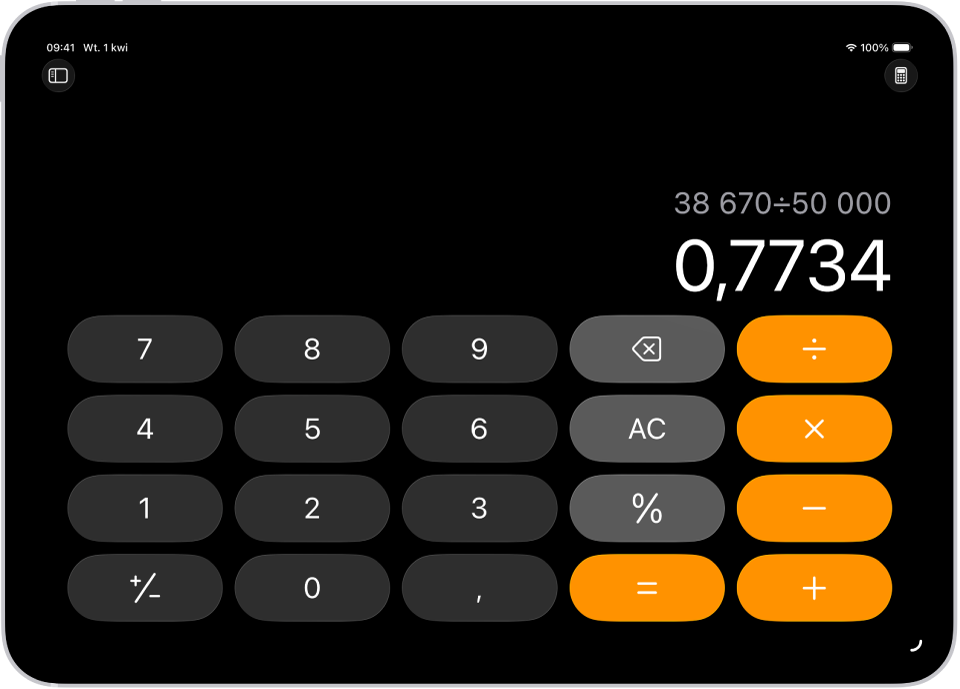
Korzystanie z kalkulatora podstawowego na iPadzie
Kalkulator podstawowy umożliwia wykonywanie operacji arytmetycznych.
Siri: Poproś Siri, mówiąc na „What’s 18 percent of 225?” Dowiedz się, jak używać Siri.
Przełączanie na kalkulator podstawowy
Przejdź do aplikacji Kalkulator
 na iPadzie.
Stuknij w
 , a następnie stuknij w Podstawowy.
Usuwanie cyfr i liczb lub wymazywanie ekranu
Przejdź do aplikacji Kalkulator
na iPadzie.Wprowadź cyfrę lub obliczenie.
Wykonaj jedną z następujących czynności:
Usuwanie ostatniej cyfry: Jeśli popełnisz błąd podczas wprowadzania liczby, stuknij w
 .
.Usuwanie całej ostatnio wprowadzonej liczby: Stuknij w przycisk C.
Usuwanie wyrażenia: Stuknij w przycisk AC. Możesz także dotknąć i przytrzymać
lub przycisk C.
Przełączanie na inny tryb
Przejdź do aplikacji Kalkulator
na iPadzie.Stuknij w
, a następnie wykonaj jedną z następujących czynności:Dostęp do przycisków funkcji algebraicznych, wykładniczych, logarytmicznych, trygonometrycznych i innych: Stuknij w Naukowy. Zobacz: Korzystanie z kalkulatora naukowego.
Rozwiązywanie zadań matematycznych napisanych odręcznie, obliczanie wyrażeń i przypisywanie zmiennych: Stuknij w Notatki (matematyka), a następnie stuknij w
 . Zobacz: Rozwiązywanie zadań matematycznych przy użyciu notatek matematycznych.
Rysowanie wykresów: Stuknij w Notatki (matematyka), stuknij w
, wpisz równanie, a następnie stuknij we Wstaw wykres. Zobacz: Praca z wykresami w notatkach matematycznych.Natychmiastowe przeliczanie jednostek lub walut: Włącz Konwertuj. Zobacz: Konwertowanie jednostek lub walut.
Uwaga: Kalkulator używa wybranych systemów liczbowych do zapisywania działań matematycznych i nazw zmiennych. Odwiedź witrynę opisującą dostępność funkcji systemów iOS i iPadOS.
Kopiowanie wyniku obliczeń
Przejdź do aplikacji Kalkulator
na iPadzie.Wprowadź obliczenie, dotknij i przytrzymaj wynik obliczeń na ekranie, a następnie stuknij w Kopiuj.
Wklej wyniki w innym miejscu, na przykład w notatce lub wiadomości.
Możesz także kopiować wcześniejsze obliczenia.
Wyświetlanie separatora w dużych liczbach
Przejdź do aplikacji Kalkulator
na iPadzie.Stuknij w Widok na pasku menu, a następnie wybierz Pokazuj separator tysięcy.
Powtarzanie ostatniego działania
Wykonaj jedną z następujących czynności po wykonaniu działania:
Wykonywanie ostatniego działania z bieżącym wynikiem: Stuknij w znak równości.
Jeśli na przykład wprowadzisz „1 × 2 =”, wyświetlony zostanie wynik 2. Każde stuknięcie w znak równości powoduje pomnożenie bieżącego wyniku przez 2, zwracając następujące wyniki: 4, 8, 16, 32 i tak dalej.
Wykonywanie ostatniego działania z nową liczbą: Wprowadź nową liczbę, a następnie stuknij w znak równości.
Jeśli na przykład wprowadzisz „100 + 15% =”, wyświetlony zostanie wynik 115. Jeśli następnie wprowadzisz „150 =”, wyświetlony zostanie wynik działania 150 + 15%, czyli 172,5.