Bruk Kompass-appen på Apple Watch
Kompass-appen viser i hvilken retning din Apple Watch peker, din nåværende posisjon og høyde. Du kan lage Kompass-rutepunkter og deretter finne avstanden og retningen mellom dem, bli varslet når du kommer høyere enn en bestemt høyde og se et estimat for punktet der Apple Watch sist var koblet til mobilnettet, eller utføre Nødanrop (SOS), bruke Spor tilbake for å finne veien, og mer.
Merk: Hvis du fjerner Kompass-appen fra iPhonen, fjernes den også fra Apple Watch.
Det er ikke sikkert at koordinater og stigning er tilgjengelig i alle land eller områder.
Velg en kompassvisning
Kompass-appen  har fire visninger.
Når du åpner Kompass-appen, ser du marsjretningen midt på urskiven, og rutepunkter vises i den innvendige ringen.

Skru Digital Crown oppover for å se den relative plasseringen til rutepunkter i et rutenett. Dette inkluderer automatisk genererte rutepunkter for følgende:
Hvor du parkerte bilen din.
Den siste posisjonen der Apple Watch eller iPhone hadde mobilnettforbindelse.
Hvor Nødanrop (SOS) var tilgjengelig sist.
Merk: Når et rutepunkt for mobilnett er tilgjengelig, går Kompass-appen tilbake til denne visningen, slik at du kan se rutepunktets posisjon i rutenettet.
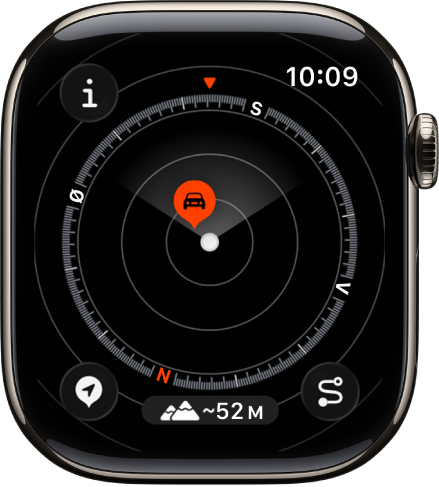
Hver skjerm som viser kompasskiven, har en Høyde-knapp nederst på skjermen. Trykk på
 for å vise en 3D-lignende visning av rutepunktenes høyde i forhold til nåværende høyde.
Skru Digital Crown nedover to skjermer for å se en stor kompasspil med retningen nedenfor.

Merk: Det er ikke sikkert at rutepunkter for Nødanrop (SOS) er tilgjengelig i alle land eller områder.
Vis kompassinformasjon

Gå til Kompass-appen
på Apple Watch.Trykk på
 øverst til venstre for å se marsjretning, helning, stigning og koordinater (lengde- og breddegrad).
I tillegg kan du vise rutepunkter, legge til en marsjretning og velge en varsling for ønsket høyde.
Se gjennom rutepunkter
Du kan se gjennom rutepunkter som du har opprettet i Kompass-appen, samt rutepunkter fra guider i Kart-appen.
Gå til Kompass-appen
på Apple Watch.Trykk på
øverst til venstre, og trykk deretter på Rutepunkter.Trykk på Kompass-rutepunkter for å vise rutepunktene du har laget i Kompass-appen, samt rutepunkter som har blitt lagt til automatisk, for eksempel posisjonen der du parkerte bilen, og de siste anslåtte posisjonene der mobilnett og Nødanrop (SOS) var tilgjengelig.
Trykk på en guide, for eksempel Mine steder, eller en guide du har laget i Kart-appen, for å vise rutepunktene.
Hvis du ikke vil at rutepunktene fra en guide skal vises i Kompass-appen, trykker du på guiden, og deretter slår du av Vis rutepunkter.
Merk: Rutepunkter som er mer enn 80 km unna, vises ikke på kompasskiven.
Legg til en marsjretning
Gå til Kompass-appen
på Apple Watch.Trykk på
, og trykk deretter på Marsjretning.Skru på Digital Crown for å velge marsjretning, og trykk deretter på
 .
.Hvis du vil redigere marsjretningen, trykker du på
, ruller ned, trykker på Marsjretning, skrur på Digital Crown for å velge ny marsjretning, og deretter trykker du på .Hvis du vil fjerne marsjretningen, trykker du på
, ruller ned, og deretter trykker du på Fjern marsjretning.
Angi en varsling for målhøyde

For å ivareta sikkerheten og minne deg på å hvile og akklimatisere deg mens du går kan du angi en målhøyde, slik at du blir varslet hvis du kommer for høyt.
Gå til Kompass-appen
på Apple Watch.Trykk på
, og trykk deretter på Angi målvarsel.Skru på Digital Crown for å angi målhøyden, og trykk deretter på
.Hvis du vil redigere målet, trykker du på
, trykker på Målvarsel, og deretter trykker du på . Hvis du vil fjerne målet, trykker du på , og deretter trykker du på Fjern målet.
Det vises et varsel når du kommer høyere enn målhøyden.
Bruk geografisk nord
Hvis du vil bruke geografisk nord i stedet for magnetisk nord, gjør du følgende:
Gå til Innstillinger-appen
 på Apple Watch.
Trykk på Kompass, og slå på Bruk geografisk nord.
Du kan også velge et rutenettsystem – DMS, desimalgrader, MGRS/USNG eller UTM – på innstillingsskjermen for Kompass.
Hvis du ser en rød, spinnende radarskjerm
Hvis en rød, spinnende radarskjerm vises når du åpner Kompass-appen, kan det være av flere grunner:
Apple Watch kan være i et dårlig magnetisk miljø: Kompasset kan påvirkes av magnetiske materialer i noen typer klokkeremmer. Se Apple-kundestøtteartikkelen Om nøyaktigheten og ytelsen i kompassappen på Apple Watch
Stedstjenester er slått av: Hvis du vil slå Stedstjenester av eller på, går du til Innstillinger-appen
på Apple Watch, trykker på Personvern og trykker på Stedstjenester.Kompasskalibrering er deaktivert: Hvis du vil slå Kompasskalibrering av eller på, går du til Innstillinger-appen på iPhonen, går til Personvern og sikkerhet > Stedstjenester og trykker deretter på Systeminnstillinger.