Brukerveiledning for Keynote for iPhone
- Velkommen
- Nytt
-
- Kom i gang med Keynote
- Introduksjon til bilder, diagrammer og andre objekter
- Opprett en presentasjon
- Velg hvordan du navigerer i presentasjonen din
- Åpne en presentasjon
- Arkiver og gi navn til en presentasjon
- Finn en presentasjon
- Skriv ut en presentasjon
- Kopier tekst og objekter fra én app til en annen
- Grunnleggende berøringsskjermbevegelser
- Opprett en presentasjon ved hjelp av VoiceOver
- Endre innstillingene for personvern og analyse i Keynote
-
- Legg til eller slett lysbilder
- Legg til og vis presentatørnotater
- Endre størrelsen på lysbildet
- Endre bakgrunnen i et lysbilde
- Legg til en kantlinje rundt et lysbilde
- Vis eller skjul tekstplassholdere
- Vis eller skjul lysbildenumre
- Bruk en lysbildelayout
- Legg til og rediger lysbildelayouter
- Endre et tema
- Rydd opp i et lysbilde
-
- Endre objektgjennomsiktighet
- Fyll figurer og tekstruter med farge eller et bilde
- Legg til kantlinjer rundt et objekt
- Legg til en infotekst eller tittel
- Legg til refleksjon eller skygge
- Bruk objektstiler
- Endre størrelse på, roter og vend objekter
- Legg til lenkede objekter for å gjøre presentasjonen interaktiv
-
- Send en presentasjon
- Introduksjon til samarbeid
- Inviter andre til å samarbeide
- Samarbeid om en delt presentasjon
- Se den seneste aktiviteten i en delt presentasjon
- Endre innstillinger for en delt presentasjon
- Stopp deling av en presentasjon
- Delte mapper og samarbeid
- Bruk Box til å samarbeide
- Opprett et animert GIF-bilde
- Publiser presentasjonen i en blogg
- Copyright

Slå sammen eller gjør om sammenslåing av tabellceller i Keynote på iPhone
Sammenslåing av tabellceller kombinerer tilstøtende celler i én celle. Hvis du gjør om sammenslåing av celler som tidligere var sammenslått, beholdes alle dataene i den nye cellen øverst til venstre.
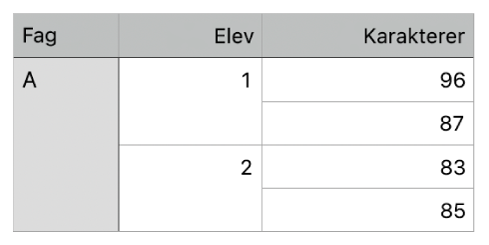
Her er noen begrensninger:
Du kan ikke slå sammen celler som ikke er ved siden av hverandre eller celler fra forskjellige områder i tabellen, for eksempel celler fra brødteksten og tittelen.
Du kan ikke slå sammen kolonner eller rader.
Du kan ikke dele en celle. Hvis en celle aldri er blitt slått sammen med en annen celle, kan ikke sammenslåing gjøres om.
Slå sammen celler
Åpne Keynote-appen
 på iPhonen din.
Åpne et presentasjon med en tabell, marker tilstøtende celler og trykk deretter på Slå sammen.
Trykk på markeringen hvis du ikke ser alternativet for å slå sammen cellene.
Dette er resultatene av å slå sammen celler:
Hvis kun én av cellene har innhold før sammenslåingen, beholder den sammenslåtte cellen innholdet og formateringen fra den cellen.
Hvis flere celler hadde innhold før sammenslåingen, beholdes alt innholdet, men celler med et bestemt dataformat – for eksempel tall, valuta eller datoer – blir konvertert til tekst.
Hvis en fyllfarge er brukt i cellen øverst til venstre, overføres fyllfargen til den sammenslåtte cellen.
Fjern cellesammenslåing
Åpne Keynote-appen
på iPhonen din.Åpne en presentasjon med en tabell, trykk på cellen, trykk på den på nytt, og trykk på Fjern sammenslåing.
Alt innhold fra den tidligere sammenslåtte cellen legges til i den første cellen som ikke er sammenslått.