
Kom i gang med Keynote på iPhone
Keynote gjør det enkelt å skape flotte og engasjerende presentasjoner med morsomme animasjoner, interessante overganger og profesjonelt preg.
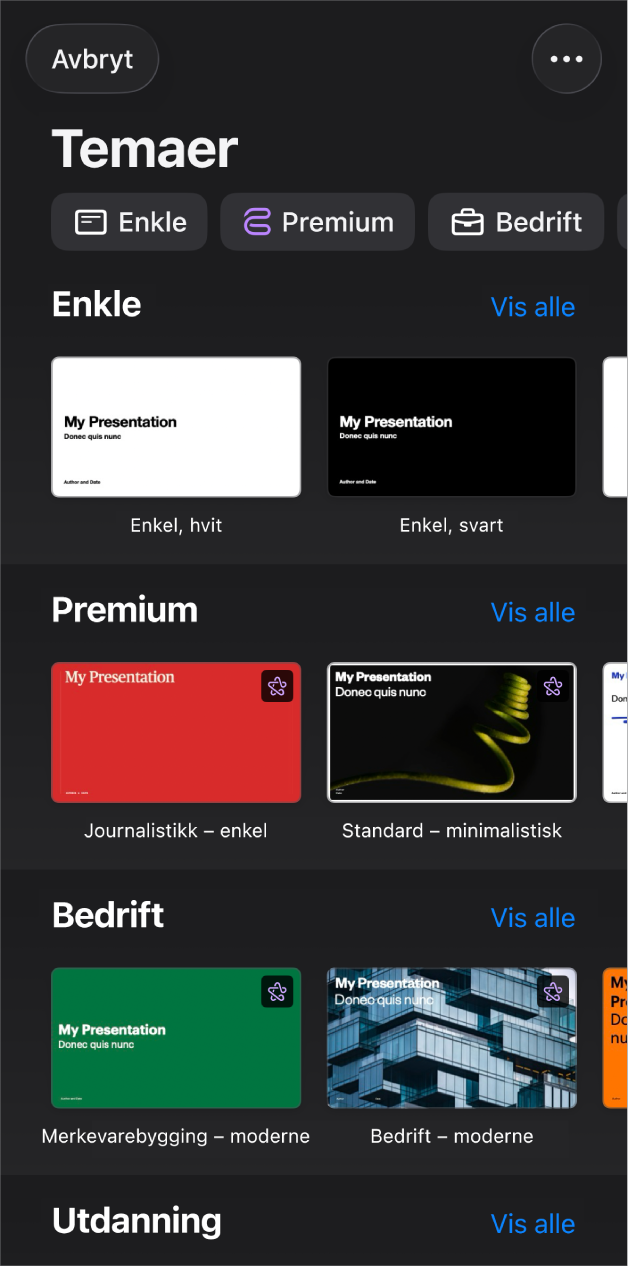
Start med et tema
Skal du lage en lysbildeserie? Start med et tema og juster det etter behov. Temaer inkluderer forhåndsdefinerte lysbildelayouter med plassholdere der du kan legge til ditt eget innhold. Gå til Keynote-appen  på iPhonen, trykk på Velg et tema (eller
  ), og trykk deretter på et tema.
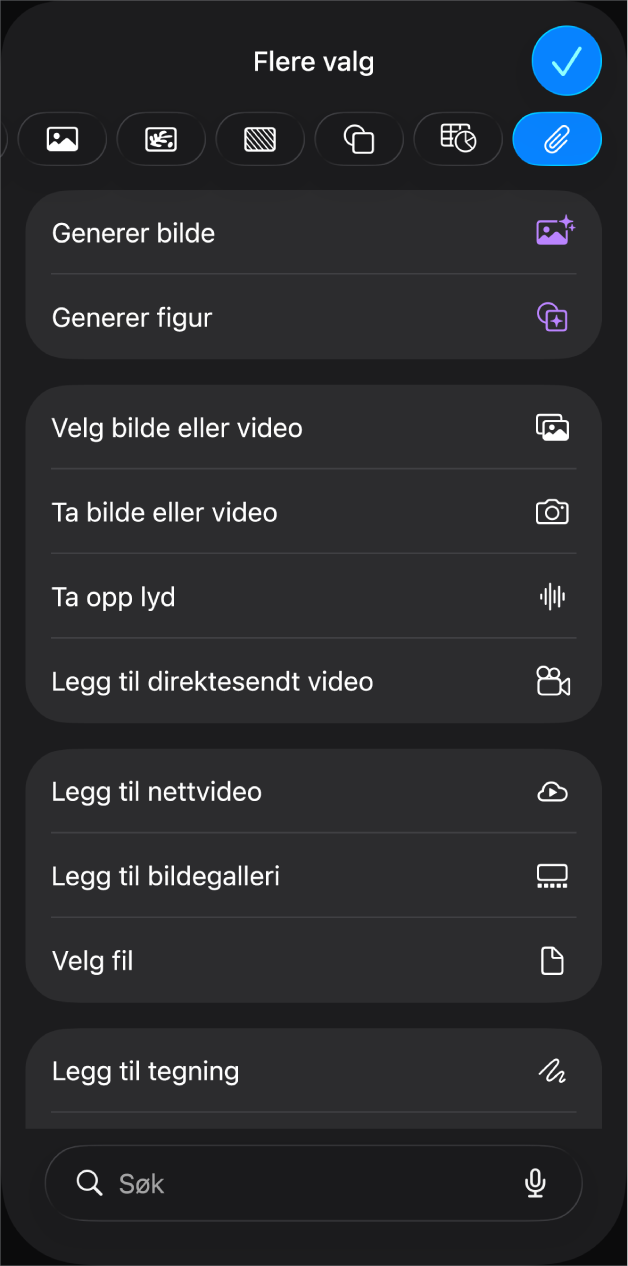
Legg til bilder, filmer og mer.
Du kan legge til objekter som bilder, filmer, figurer og diagrammer, i presentasjonen. Hvis du vil legge til et objekt, må du trykke på  i verktøylinjen, trykke på en av objektkategoriene øverst i menyen og deretter markere et objekt.
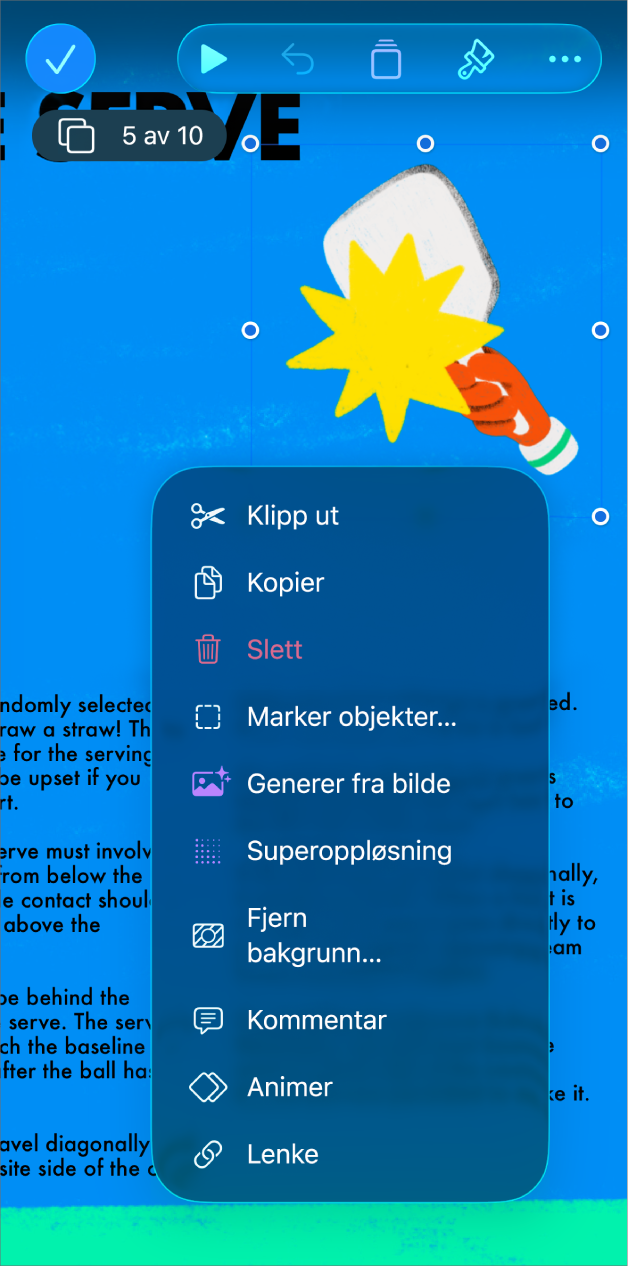
Lag engasjerende presentasjoner ved hjelp av animasjoner
Animasjoner kan gjøre presentasjonen mer dynamisk ved å flytte objekter til, fra eller rundt lysbildet. Trykk på objektet du vil animere, trykk på  , trykk på Animer, og trykk deretter på Legg til bygg inn, Legg til handling eller Legg til bygg ut. Trykk på en animasjonseffekt i listen, og trykk på Ferdig.
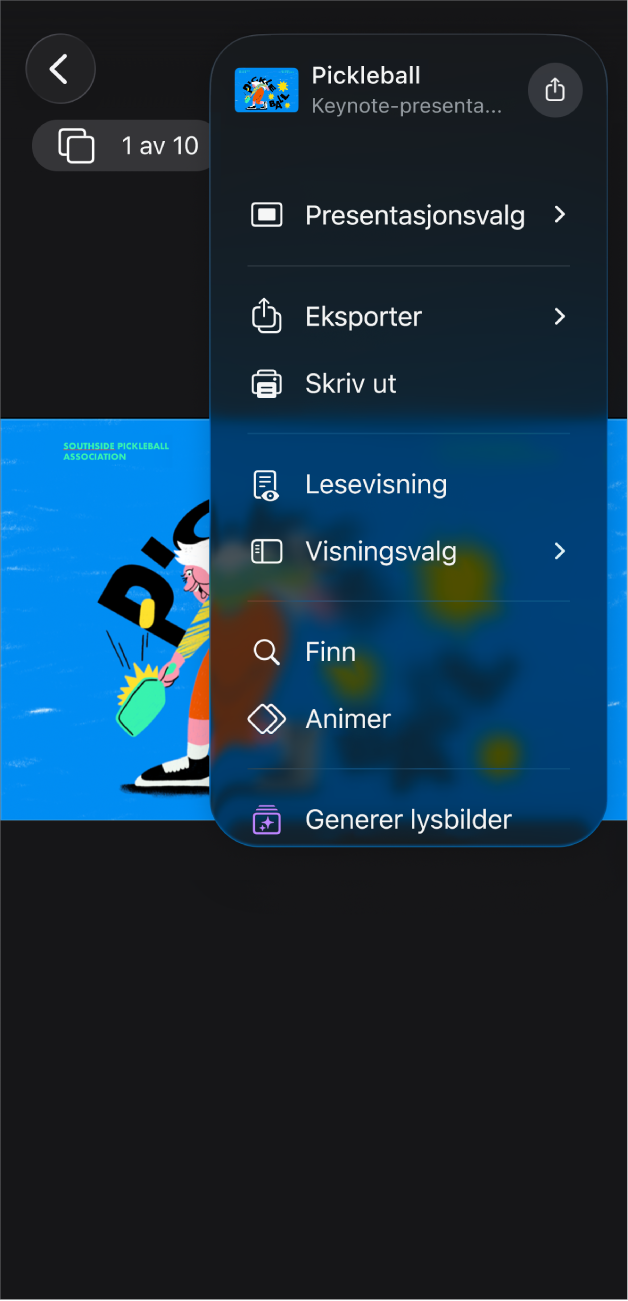
Eksporter presentasjonen
Du kan arkivere en kopi av presentasjonen som en Keynote-fil eller i et annet format, for eksempel PDF, PowerPoint eller en film. Hvis du vil eksportere presentasjonen, trykker du på  , trykker på Eksporter og velger formatet du vil bruke.
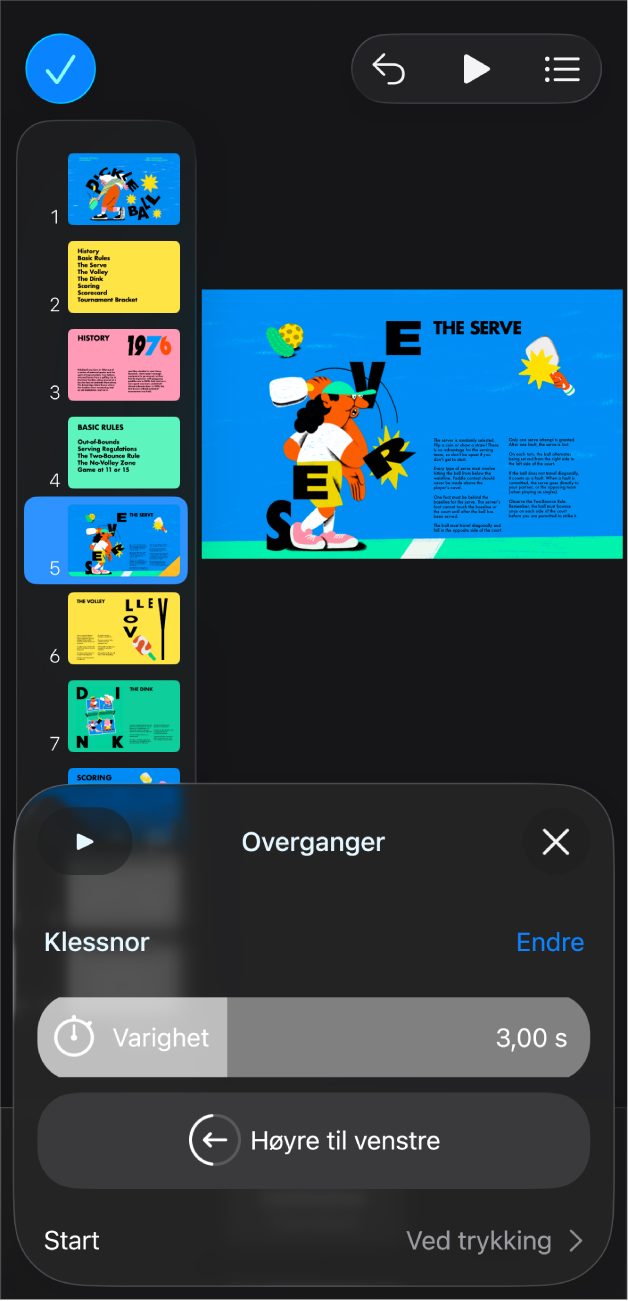
Bruk lysbildeoverganger
Overganger gir en mer sømløs opplevelse når du går fra et lysbilde til et annet mens du holder en presentasjon. Hvis du vil legge til en overgang, trykker du to ganger på et lysbilde i lysbildenavigeringen, trykker du på Overgang (det er mulig du må trykke på for å se det), trykker på Legg til en overgang, trykker på en overgang og trykker på Ferdig.
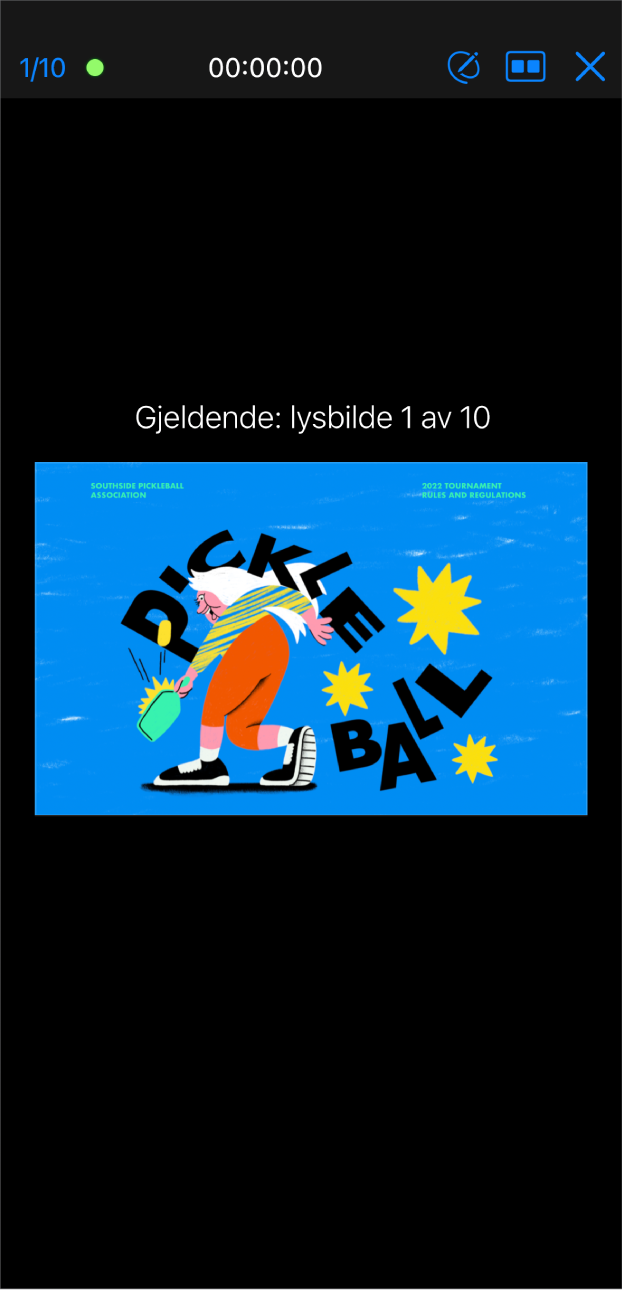
Spill av presentasjonen
For å øve på presentasjonen trykker du på i verktøylinjen og trykker deretter på Øv inn lysbildeserie. Når du skal holde presentasjonen for et publikum, trykker du på lysbildet du vil begynne med, i lysbildenavigeringen, og deretter trykker du på  i verktøylinjen. Trykk på lysbildet for å gå gjennom presentasjonen, eller sveip mot høyre for å gå tilbake ett lysbilde.
Vil du vite mer?
Denne veiledningen hjelper deg med å komme i gang med å bruke Keynote 15.3 på iPhone. (Hvis du vil se hvilken Keynote-versjon du har, velger du Innstillinger  > Apper > Keynote.)
Hvis du vil utforske Brukerveiledning for Keynote, klikker du på Innholdsfortegnelse øverst på siden eller skriver inn et ord eller uttrykk i søkefeltet.
Keynote 15.3 for iPhone krever iOS 18 eller nyere. Keynote er tilgjengelig i App Store og krever en Apple-konto for å laste ned. Funksjoner kan endres, og noen av dem krever tilgang til internett. Flere kostnader kan påløpe, og flere vilkår kan gjelde.