iPhone-gebruikershandleiding
- iPhone-gebruikershandleiding
- Nieuw in iOS 13
- Ondersteunde iPhone-modellen
-
- Uit de sluimerstand halen en ontgrendelen
- Het volume aanpassen
- Geluiden en trillingen wijzigen
- Toegang tot voorzieningen vanuit het toegangsscherm
- Apps openen vanuit het beginscherm
- Een foto of video van het scherm maken
- De schermstand wijzigen of vergrendelen
- De achtergrond wijzigen
- Delen van het scherm beter bereikbaar maken
- Zoeken met de iPhone
- Onderdelen versturen met AirDrop
- Snelle taken uitvoeren
- Het bedieningspaneel gebruiken en aanpassen
- De Vandaag-weergave bekijken en ordenen
- De batterij opladen en controleren
- De betekenis van de statussymbolen
- Reizen met de iPhone
-
- Rekenmachine
- Kompas
-
- Gezondheids- en fitnessgegevens verzamelen
- Gezondheids- en fitnessgegevens bekijken
- Je menstruatiecyclus bijhouden
- Audioniveaus in de gaten houden
- Gezondheids- en fitnessgegevens delen
- Medische dossiers downloaden
- Je medische ID aanmaken en delen
- Donorregistratie
- Een reservekopie van je gezondheidsgegevens maken
-
- Overzicht van Woning
- Accessoires toevoegen en bedienen
- Accessoires configureren
- Meer woningen toevoegen
- HomePod configureren
- Camera's configureren
- Een router configureren
- Scènes aanmaken en gebruiken
- Accessoires in je woning bedienen met Siri
- Automatiseringen en externe toegang
- Een automatisering aanmaken
- De bediening met anderen delen
-
- Kaarten weergeven
- Plaatsen zoeken
- Rondkijken
- Plaatsen markeren
- Informatie over een plaats ophalen
- Plaatsen delen
- Favoriete plaatsen bewaren
- Verzamelingen aanmaken
- Verkeers- en weersinformatie tonen
- Een routebeschrijving opvragen
- Een stapsgewijze routebeschrijving volgen
- Je auto terugvinden
- Vervoer boeken
- Een Flyover-tour volgen in Kaarten
- Kaarten verbeteren
-
- Berichten configureren
- Berichten versturen en ontvangen
- Foto's, video's en audio versturen
- Berichten animeren
- iMessage-apps gebruiken
- Animoji en memoji gebruiken
- Een Digital Touch-effect versturen
- Geld versturen en ontvangen met Apple Pay
- Meldingen wijzigen
- Berichten filteren en blokkeren
- Berichten verwijderen
-
- Foto's en video's bekijken
- Foto's en video's bewerken
- Live Photos bewerken
- Portretfoto's bewerken
- Foto's in albums ordenen
- Zoeken in Foto's
- Foto's en video's delen
- Terugblikken weergeven
- Personen zoeken in Foto's
- Foto's bekijken per locatie
- iCloud-foto's gebruiken
- Foto's delen met Gedeelde albums in iCloud
- Mijn fotostream gebruiken
- Foto's en video's importeren
- Foto's afdrukken
- Opdrachten
- Aandelen
- Tips
- Weer
-
- Je internetverbinding delen
- Telefoneren toestaan op je iPad, iPod touch en Mac
- Taken verplaatsen tussen je iPhone en Mac
- Knippen, kopiëren en plakken tussen je iPhone en Mac
- De iPhone via USB aansluiten op je computer
- De iPhone met je computer synchroniseren
- Bestanden uitwisselen tussen de iPhone en je computer
-
- Introductie tot CarPlay
- Verbinding maken met CarPlay
- Siri gebruiken
- De ingebouwde regelaars in de auto gebruiken
- Een stapsgewijze routebeschrijving opvragen
- De kaartweergave wijzigen
- Bellen
- Muziek afspelen
- Je agenda bekijken
- Sms-berichten versturen en ontvangen
- Podcasts afspelen
- Audioboeken afspelen
- Naar nieuwsartikelen luisteren
- Je woning bedienen
- Andere apps met CarPlay gebruiken
- De volgorde van symbolen in het CarPlay-beginscherm wijzigen
- Instellingen in CarPlay wijzigen
-
-
- Een toegangscode instellen
- Face ID configureren
- Touch ID configureren
- Toegang tot onderdelen wijzigen wanneer de iPhone is vergrendeld
- Wachtwoorden voor websites en apps aanmaken
- Wachtwoorden delen met AirDrop
- Automatisch sms-toegangscodes invullen op de iPhone
- Twee-factor-authenticatie beheren
- iCloud-sleutelhanger configureren
- VPN gebruiken
-
- De iPhone opnieuw opstarten
- De iPhone geforceerd opnieuw opstarten
- iOS bijwerken
- Een reservekopie maken van de iPhone
- iPhone-instellingen op de standaardwaarden terugzetten
- Alle inhoud uit een reservekopie terugzetten
- Aangeschafte en verwijderde onderdelen terugzetten
- Overwegingen bij het verkopen of weggeven van de iPhone
- Alle inhoud en instellingen wissen
- De fabrieksinstellingen op de iPhone herstellen
- Configuratieprofielen installeren of verwijderen
-
- Aan de slag met toegankelijkheidsvoorzieningen
-
-
- VoiceOver inschakelen en ermee oefenen
- Instellingen voor VoiceOver wijzigen
- VoiceOver-gebaren
- De iPhone bedienen met VoiceOver-gebaren
- VoiceOver met de rotor bedienen
- Het schermtoetsenbord gebruiken
- Met je vinger schrijven
- VoiceOver gebruiken met een Magic Keyboard
- Braille via het scherm invoeren met VoiceOver
- Een brailleleesregel gebruiken
- Gebaren en toetscombinaties aanpassen
- VoiceOver gebruiken met een aanwijsapparaat
- VoiceOver in apps gebruiken
- Zoomen
- Vergrootglas
- Weergave en tekstgrootte
- Beweging
- Gesproken materiaal
- Audiodescripties
-
-
- Belangrijke veiligheidsinformatie
- Belangrijke gebruiksinformatie
- Informatie over je iPhone opvragen
- Instellingen voor de mobiele verbinding weergeven of wijzigen
- Meer informatie over software en service
- Verklaring van conformiteit (FCC)
- Verklaring van conformiteit ISED Canada
- Informatie over Ultra Wideband
- Informatie over klasse 1 lasers
- Apple en het milieu
- Informatie over gescheiden inzameling en recycling
- Copyright
Het bedieningspaneel gebruiken en aanpassen op de iPhone
Via het bedieningspaneel op de iPhone heb je direct toegang tot handige regelaars voor bijvoorbeeld de vliegtuigmodus, 'Niet storen', een zaklamp, het volume, de helderheid van het scherm en apps.
Het bedieningspaneel openen
Op een iPhone met Face ID: Veeg omlaag vanaf de rechterbovenrand van het scherm. Veeg omhoog vanaf de onderkant van het scherm om het bedieningspaneel te sluiten.
Op een iPhone met een thuisknop: Veeg omhoog vanaf de onderkant van het scherm. Veeg omlaag of druk op de thuisknop om het bedieningspaneel te sluiten.
Toegang tot meer regelaars in het bedieningspaneel
Veel regelaars bieden aanvullende opties. Houd je vinger op een regelaar om de beschikbare opties te zien. Je kunt bijvoorbeeld het volgende doen in het bedieningspaneel:
Houd je vinger op de groep regelaars linksbovenin en tik vervolgens op
 om de AirDrop-opties weer te geven.
Houd je vinger op
 om een selfie te maken, een foto te maken of een video op te nemen.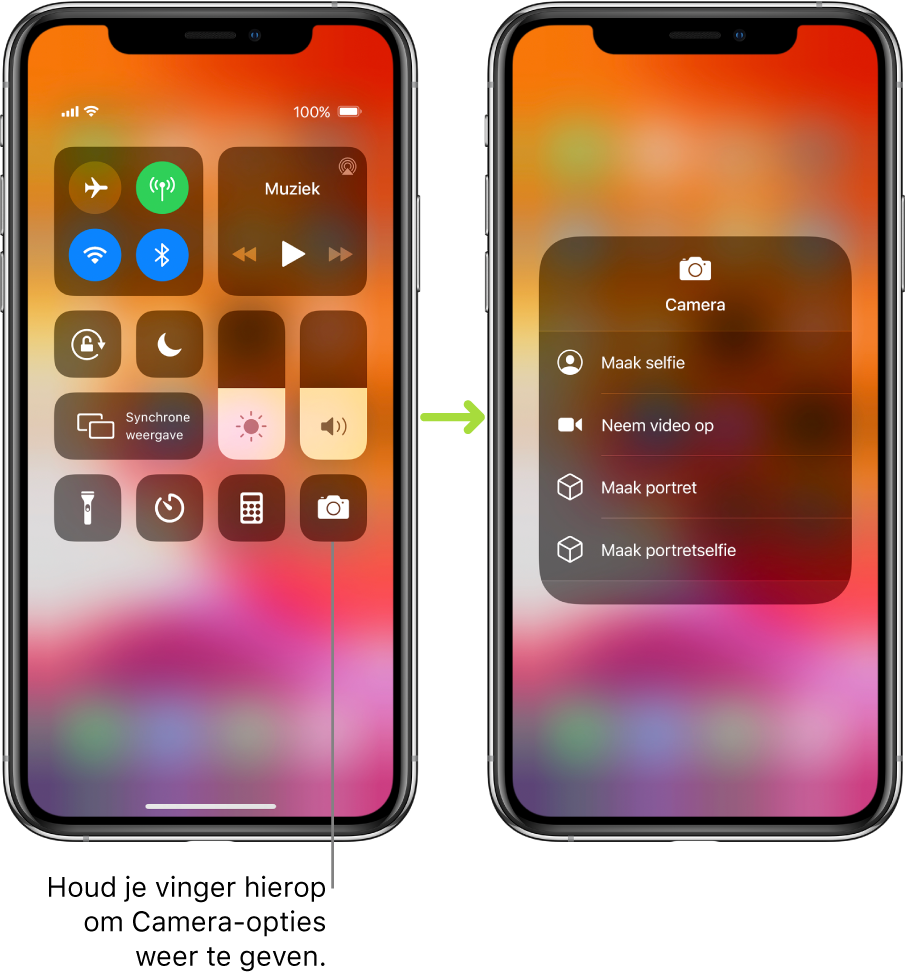
Regelaars toevoegen en ordenen
Je kunt het bedieningspaneel aanpassen door meer regelaars en sneltoetsen toe te voegen voor allerlei apps zoal Rekenmachine, Notities en Dictafoon.
Tik in Instellingen
 op 'Bedieningspaneel' > 'Pas regelaars aan'.
Tik op
 of
of  om regelaars toe te voegen of te verwijderen.
Om de regelaars anders in te delen, raak je
 naast een regelaar aan en sleep je deze naar een andere positie.
De verbinding met een wifinetwerk tijdelijk verbreken
Tik in het bedieningspaneel op  . Tik er nogmaals op om de verbinding met het netwerk te herstellen.
Houd je vinger op om de naam van het verbonden wifinetwerk te zien.
Omdat wifi niet wordt uitgeschakeld wanneer je de verbinding met een netwerk verbreekt, blijven AirPlay en AirDrop actief en maakt de iPhone verbinding met een bekend netwerk wanneer je van locatie verandert of de iPhone opnieuw opstart. Om wifi uit te schakelen, tik je in Instellingen op 'Wifi'. (Om wifi via het bedieningspaneel weer in te schakelen, tik je op  .) Zie iPhone-instellingen voor reizen kiezen voor informatie over het in- en uitschakelen van wifi in het bedieningspaneel terwijl de vliegtuigmodus actief is.
De verbinding met Bluetooth-apparaten tijdelijk verbreken
Tik in het bedieningspaneel op  . Tik er nogmaals op om verbindingen toe te staan.
Doordat Bluetooth niet wordt uitgeschakeld wanneer je de verbinding met apparaten verbreekt, zijn 'Nauwkeurigheid locatie' en andere voorzieningen nog steeds ingeschakeld. Om Bluetooth uit te schakelen, tik je in Instellingen op 'Bluetooth' en schakel je 'Bluetooth' uit. Om Bluetooth via het bedieningspaneel weer in te schakelen, tik je op  . Zie iPhone-instellingen voor reizen kiezen voor informatie over het in- en uitschakelen van Bluetooth in het bedieningspaneel terwijl de vliegtuigmodus actief is.
De toegang tot het bedieningspaneel in apps uitschakelen
Tik in Instellingen op 'Bedieningspaneel' en schakel 'Toegang vanuit apps' uit.