iPhone-gebruikershandleiding
- Welkom
- Nieuw in iOS 14
-
- Uit de sluimerstand halen en ontgrendelen
- Het volume aanpassen
- Geluiden en trillingen wijzigen
- Toegang tot voorzieningen vanuit het toegangsscherm
- Apps openen
- Een foto of video van het scherm maken
- De schermstand wijzigen of vergrendelen
- De achtergrond wijzigen
- Een Live Photo als achtergrond instellen
- Delen van het scherm beter bereikbaar maken
- Zoeken met de iPhone
- Onderdelen versturen met AirDrop
- Snelle taken uitvoeren
- Het bedieningspaneel gebruiken en aanpassen
- Widgets toevoegen
- De batterij opladen en controleren
- De betekenis van de statussymbolen
- Reizen met de iPhone
-
- Rekenmachine
- Kompas
-
- Gezondheids- en fitnessgegevens verzamelen
- Een gezondheidsprofiel bijhouden
- Gezondheids- en fitnessgegevens bekijken
- Je menstruatiecyclus bijhouden
- Blootstelling aan geluidsniveaus van je koptelefoon en de omgeving bijhouden
-
- Introductie tot slaapschema's
- Je eerste slaapschema instellen
- Wekkers uitschakelen en slaapschema's verwijderen
- Slaapschema's toevoegen of wijzigen
- De iPhone in slaapmodus gebruiken
- De slaapmodus snel in- en uitschakelen op de iPhone
- Je slaapdoel en andere slaapopties wijzigen
- Je slaapgeschiedenis bekijken
- Gezondheids- en fitnessgegevens delen
- Medische dossiers downloaden
- Je medische ID aanmaken en delen
- Gezondheidsfuncties beheren met de gezondheidschecklist
- Donorregistratie
- Een reservekopie van je gezondheidsgegevens maken
-
- Introductie tot Woning
- Accessoires configureren
- Accessoires bedienen
- Meer woningen toevoegen
- HomePod configureren
- Camera's configureren
- Gezichtsherkenning
- Een router configureren
- Scènes aanmaken en gebruiken
- Accessoires in je woning bedienen met Siri
- Je woning op afstand bedienen
- Een automatisering aanmaken
- De bediening met anderen delen
-
- Kaarten weergeven
-
- Plaatsen zoeken
- Interessante plaatsen en voorzieningen in de buurt zoeken
- Informatie over plaatsen ophalen
- Plaatsen markeren
- Plaatsen delen
- Favoriete plaatsen bewaren
- Nieuwe plaatsen verkennen met gidsen
- Plaatsen ordenen in 'Mijn gidsen'
- Verkeers- en weersinformatie tonen
- Belangrijke locaties verwijderen
-
- Routebeschrijvingen opvragen met Siri, Kaarten en widgets
- Je voorkeursvervoerstype opgeven
- Een autoroutebeschrijving opvragen
- Verkeershinder melden
- Je geparkeerde auto terugvinden
- Een fietsroute opvragen
- Plaatsen zoeken waar je kunt stoppen
- Een looproute opvragen
- Een ov-route opvragen
- Een overzicht van de route of de routebeschrijving als lijst bekijken
- Audio-instellingen voor een stapsgewijze routebeschrijving wijzigen
- Andere routeopties selecteren
- Een routebeschrijving opvragen tussen andere locaties dan je huidige locatie
- Onlangs bekeken routebeschrijvingen verwijderen
- Met Kaarten op de Mac routebeschrijvingen opvragen
- Kaarten verbeteren
- Vervoer boeken
-
- Berichten configureren
- Berichten versturen en ontvangen
- Een bericht sturen naar een groep of bedrijf
- Foto's, video's en audio versturen
- Berichten animeren
- iMessage-apps gebruiken
- Memoji gebruiken
- Een Digital Touch-effect versturen
- Geld versturen en ontvangen met Apple Pay
- Meldingen wijzigen
- Berichten blokkeren, filteren en melden
- Berichten verwijderen
-
- Muziek toevoegen
- Albums, afspeellijsten en meer bekijken
- Muziek afspelen
- Je muziek in de wachtrij zetten
- Naar een radio-uitzending luisteren
-
- Een abonnement nemen op Apple Music
- Naar lossless-muziek luisteren
- Naar Dolby Atmos-muziek luisteren
- Nieuwe muziek ontdekken
- Muziek toevoegen en offline beluisteren
- Persoonlijke aanbevelingen ontvangen
- Radio luisteren
- Naar muziek zoeken
- Afspeellijsten aanmaken
- Zien waar je vrienden naar luisteren
- Met Siri muziek afspelen
- Geluid anders laten klinken
-
- Foto's en video's bekijken
- Foto's en video's verwijderen en verbergen
- Foto's en video's bewerken
- Live Photos bewerken
- Portretfoto's bewerken
- Foto's in albums ordenen
- Zoeken in Foto's
- Foto's en video's delen
- Terugblikken weergeven
- Personen zoeken in Foto's
- Foto's bekijken per locatie
- iCloud-foto's gebruiken
- Foto's delen met Gedeelde albums in iCloud
- Mijn fotostream gebruiken
- Foto's en video's importeren
- Foto's afdrukken
- Opdrachten
- Aandelen
- Tips
- Vertaal
-
- Gebruik Wallet om kaarten en pasjes bij elkaar te houden
- Apple Pay configureren
- Contactloos betalen
- Apple Pay gebruiken in apps, appclips en Safari
- Apple Cash gebruiken
- Apple Card gebruiken
- Kaarten en transacties beheren
- Betalen voor openbaar vervoer
- Autosleutels gebruiken
- Studentenkaarten gebruiken
- Kaarten toevoegen en beheren
- Kaarten gebruiken
- Weer
-
- 'Delen met gezin' configureren
- Aankopen van gezinsleden downloaden
- Stoppen met het delen van aankopen
- 'Vraag om te kopen' inschakelen
- Apple Cash-gezin configureren
- Apple Card delen
- Abonnementen en iCloud-opslag delen
- Foto's, een agenda en andere gegevens met gezinsleden delen
- Zoekgeraakt apparaat van een gezinslid terugvinden
- Schermtijd configureren via 'Delen met gezin'
-
- Oplaadkabel
- Lichtnetadapters
- MagSafe-opladers en -batterijpakketten
- MagSafe-cases en -sleeves
- Qi-gecertificeerde draadloze opladers
-
- AirPods configureren
- AirPods opladen
- Audioweergave starten en stoppen
- Het volume op je AirPods wijzigen
- Via AirPods bellen en gebeld worden
- Je AirPods laten schakelen tussen apparaten
- Siri gebruiken in combinatie met AirPods
- Berichten beluisteren en beantwoorden
- Audio delen met AirPods en een Beats-koptelefoon
- De ruisbeheersingsmodus wijzigen
- Ruimtelijke audio regelen
- AirPods opnieuw opstarten
- De naam van je AirPods en andere instellingen wijzigen
- Andere Bluetooth-koptelefoons gebruiken
- EarPods gebruiken
- Het geluidsniveau van je koptelefoon controleren
- Apple Watch
- HomePod en andere draadloze luidsprekers
- Externe opslagapparaten
- Magic Keyboard
- Printers
-
- Je internetverbinding delen
- Telefoneren toestaan op je iPad, iPod touch en Mac
- Taken verplaatsen tussen je iPhone en Mac
- Knippen, kopiëren en plakken tussen je iPhone en andere apparaten
- De iPhone via een kabel aansluiten op je computer
- De iPhone met je computer synchroniseren
- Bestanden uitwisselen tussen de iPhone en je computer
-
- Introductie tot CarPlay
- Verbinding maken met CarPlay
- Siri gebruiken
- De ingebouwde regelaars in je voertuig gebruiken
- Een stapsgewijze routebeschrijving opvragen
- Verkeershinder melden
- De kaartweergave wijzigen
- Bellen
- Muziek afspelen
- Je agenda bekijken
- Sms-berichten versturen en ontvangen
- Podcasts afspelen
- Audioboeken afspelen
- Naar nieuwsartikelen luisteren
- Je woning bedienen
- Andere apps met CarPlay gebruiken
- De volgorde van symbolen in het CarPlay-beginscherm wijzigen
- Instellingen in CarPlay wijzigen
-
- Aan de slag met toegankelijkheidsvoorzieningen
-
-
- VoiceOver inschakelen en ermee oefenen
- Instellingen voor VoiceOver wijzigen
- VoiceOver-gebaren
- De iPhone bedienen met VoiceOver-gebaren
- VoiceOver met de rotor bedienen
- Het schermtoetsenbord gebruiken
- Met je vinger schrijven
- VoiceOver gebruiken met een extern toetsenbord van Apple
- Een brailleleesregel gebruiken
- Braille via het scherm invoeren
- Gebaren en toetscombinaties aanpassen
- VoiceOver gebruiken met een aanwijsapparaat
- VoiceOver in apps gebruiken
- Zoomen
- Vergrootglas
- Detectie van personen
- Weergave en tekstgrootte
- Beweging
- Gesproken materiaal
- Audiodescripties
-
-
- De iPhone opnieuw opstarten
- De iPhone geforceerd opnieuw opstarten
- iOS bijwerken
- Een reservekopie maken van de iPhone
- iPhone-instellingen op de standaardwaarden terugzetten
- Alle inhoud uit een reservekopie terugzetten
- Aangeschafte en verwijderde onderdelen terugzetten
- Overwegingen bij het verkopen of weggeven van de iPhone
- De iPhone wissen
- Configuratieprofielen installeren of verwijderen
-
- Belangrijke veiligheidsinformatie
- Belangrijke gebruiksinformatie
- Informatie over je iPhone opvragen
- Instellingen voor mobiele data weergeven of wijzigen
- Meer informatie over software en service
- Verklaring van conformiteit (FCC)
- Verklaring van conformiteit (ISED Canada)
- Informatie over Ultra Wideband
- Informatie over klasse 1 lasers
- Apple en het milieu
- Informatie over gescheiden inzameling en recycling
- Copyright
De iPhone uit de sluimerstand halen en ontgrendelen
Als je de iPhone niet gebruikt, wordt het scherm uitgeschakeld om stroom te besparen, wordt het apparaat vergrendeld om het te beveiligen en wordt de sluimerstand ingeschakeld. Als je de iPhone weer wilt gebruiken, kun je deze snel uit de sluimerstand halen en ontgrendelen.
De iPhone uit de sluimerstand halen
Om de iPhone uit de sluimerstand te halen, voer je een van de volgende stappen uit:
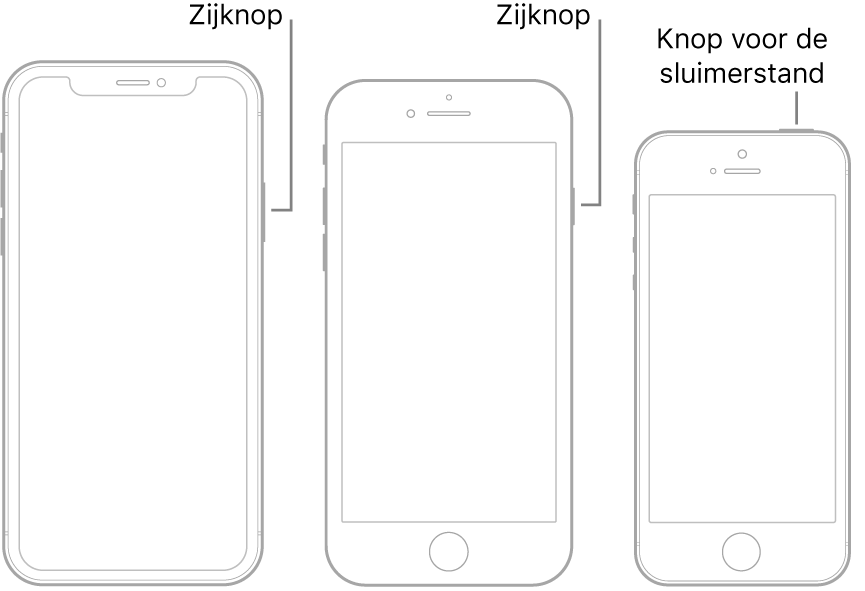
Druk op de zijknop of de sluimerknop (afhankelijk van welk model je hebt).
Til de iPhone op. Je kunt 'Til op om te activeren' uitschakelen door in Instellingen
 naar 'Scherm en helderheid' te gaan.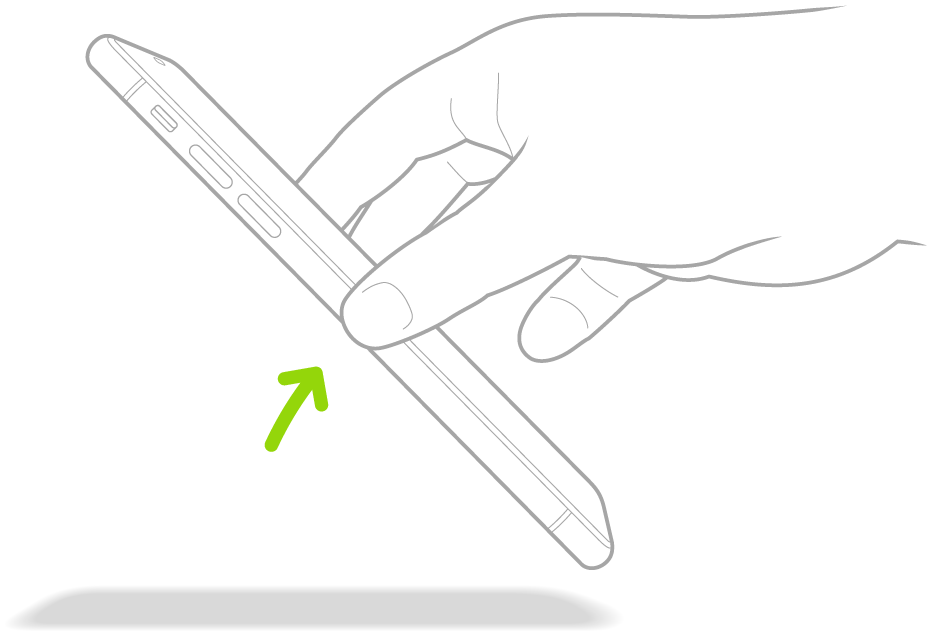
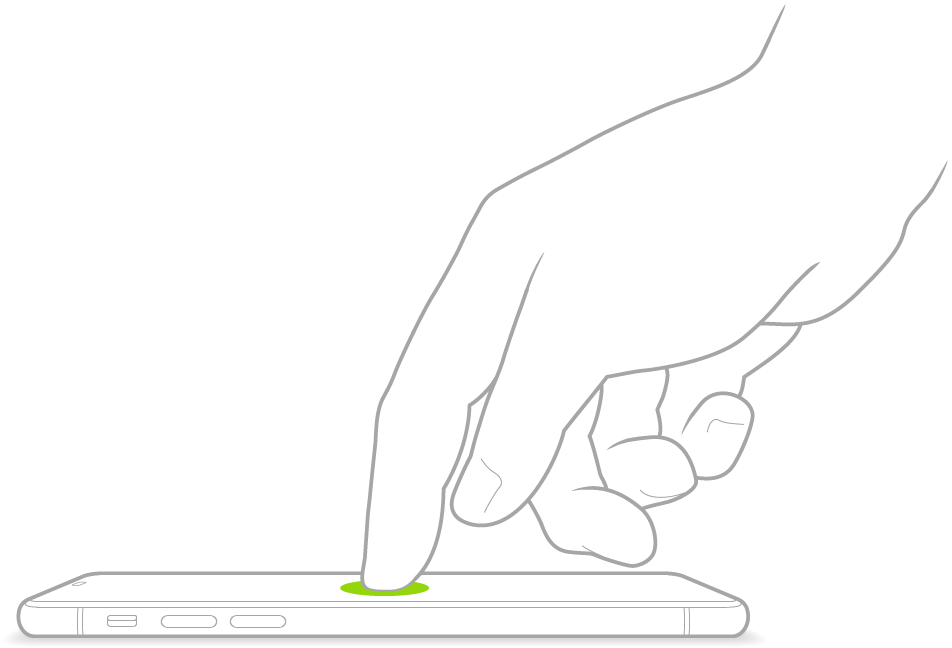
Tik op het scherm (ondersteunde modellen).
De iPhone met Face ID ontgrendelen
Zie Face ID configureren op de iPhone als je tijdens de configuratie van de iPhone Face ID niet hebt geconfigureerd.
Op ondersteunde modellen tik je op het scherm of til je de iPhone op om deze uit de sluimerstand te halen en kijk je vervolgens naar je iPhone.
Het hangslotsymbool verandert van gesloten in open om aan te geven dat de iPhone ontgrendeld is.
Veeg omhoog vanaf de onderkant van het scherm.
Om de iPhone weer te vergrendelen, druk je op de zijknop. De iPhone wordt automatisch vergrendeld als je het scherm ongeveer een minuut lang niet aanraakt.
De iPhone ontgrendelen met de Apple Watch
Wanneer je een Apple Watch draagt (Series 3 en nieuwere modellen), kun je hiermee veilig je iPhone ontgrendelen wanneer je gezichtsbedekking draagt (modellen met Face ID, iOS 14.5 of hoger en watchOS 7.4 of hoger vereist). Zie De iPhone ontgrendelen met de Apple Watch.
De iPhone met Touch ID ontgrendelen
Zie Touch ID configureren op de iPhone als je tijdens de configuratie van de iPhone Touch ID niet hebt geconfigureerd.
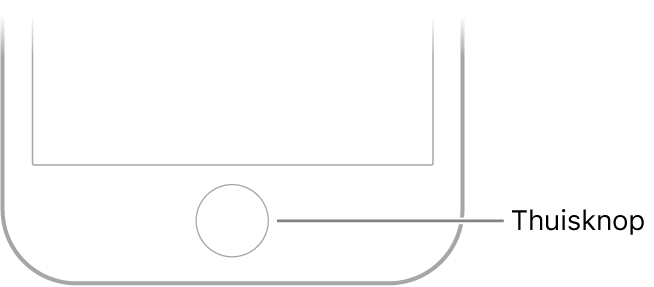
Op een iPhone met een thuisknop druk je op de thuisknop met de vinger die je hebt geregistreerd voor Touch ID.
Om de iPhone weer te vergrendelen, druk je op de zijknop of op de sluimerknop (afhankelijk van welk model je hebt). De iPhone wordt automatisch vergrendeld als je het scherm ongeveer een minuut niet aanraakt.
De iPhone ontgrendelen met een toegangscode
Zie Een toegangscode instellen op de iPhone als je bij de configuratie van de iPhone geen toegangscode hebt aangemaakt.
Veeg omhoog vanaf de onderkant van het toegangsscherm (op een iPhone met Face ID) of druk op de thuisknop (op overige iPhone-modellen).
Voer de toegangscode in (als je deze voor de iPhone hebt geconfigureerd).
Om de iPhone weer te vergrendelen, druk je op de zijknop of op de sluimerknop (afhankelijk van welk model je hebt). De iPhone wordt automatisch vergrendeld als je het scherm ongeveer een minuut niet aanraakt.