Mobilā tālruņa izmantošanas pakalpojuma iestatīšana un lietošana Apple Watch pulkstenī
Ja Apple Watch ir pieslēgts mobilais savienojums, ko nodrošina tas pats operators, kas iPhone tālrunim, varat veikt zvanus, atbildēt uz īsziņām, izmantot rācijas režīmu, straumēt mūziku un aplādes, saņemt paziņojumus un baudīt citas funkcijas arī tad, ja nav pieejams iPhone tālrunis vai Wi-Fi.
Piezīme. Mobilo sakaru pakalpojums Apple Watch pulksteņiem nav visur pieejams, un to nenodrošina visi operatori.
Apple Watch pievienošana mobilo sakaru plānam
Varat aktivizēt mobilo sakaru pakalpojumu Apple Watch pulkstenī, izpildot norādījumus sākotnējās iestatīšanas laikā. Lai aktivizētu pakalpojumu vēlāk, veiciet tālāk norādītās darbības.
Dodieties uz lietotni Apple Watch
 savā iPhone tālrunī.
Pieskarieties My Watch, pēc tam pieskarieties Cellular.
Izpildiet ekrānā redzamos norādījumus, lai uzzinātu vairāk par operatora pakalpojumu plānu un mobilā savienojuma aktivizēšanu Apple Watch pulkstenī, kuram ir mobilā funkcionalitāte. Sk. Apple atbalsta rakstu Set up cellular on Apple Watch.
Esoša mobilo sakaru plāna pārnešana uz jaunu Apple Watch
Varat pārnest savu esošo mobilo sakaru plānu no sava Apple Watch pulksteņa ar mobilo savienojumu uz citu Apple Watch pulksteni ar mobilo savienojumu, veicot tālāk aprakstītās darbības.
Kad jums uz rokas ir uzlikts vecais Apple Watch pulkstenis, dodieties uz lietotni Apple Watch
iPhone tālrunī.Pieskarieties My Watch, pieskarieties Cellular, pēc tam pieskarieties
 blakus mobilo sakaru plānam.
Pieskarieties Remove [operatora nosaukums] Plan, pēc tam apstipriniet savu izvēli.
Lai noņemtu šo Apple Watch pulksteni no mobilo sakaru plāna, jums, iespējams, nāksies vērsties pie sava operatora.
Novelciet veco pulksteni, uzvelciet rokā jauno Apple Watch pulksteni ar mobilo savienojumu, pieskarieties My Watch, pēc tam pieskarieties Cellular.
Izpildiet ekrānā redzamos norādījumus.
Mobilā savienojuma izslēgšana un ieslēgšana
Apple Watch pulkstenis ar aktivizētu mobilo plānu izmanto vislabāko tīkla savienojumu, kas tam ir pieejams, — jūsu tuvumā esošo iPhone tālruni, Wi-Fi tīklu, ar ko iepriekš izveidots savienojums iPhone tālrunī, vai mobilo savienojumu. Varat izslēgt mobilo savienojumu, piemēram, lai taupītu akumulatora enerģiju. Vienkārši izpildiet tālāk aprakstītās darbības.
Nospiediet sānu pogu, lai atvērtu Control Center.
Pieskarieties pogai Cellular, lai ieslēgtu vai izslēgtu iestatījumu Cellular.
Ja iPhone tālrunis ir tuvumā un savienots ar Apple Watch, poga Cellular ir balta.

Ja iPhone tālrunis nav tuvumā, Apple Watch izmanto pieejamo mobilo datu savienojumu. Poga Cellular ir zaļa un norāda operatora tīklu, piemēram, LTE vai 5G (atkarībā no operatora un Apple Watch modeļa).
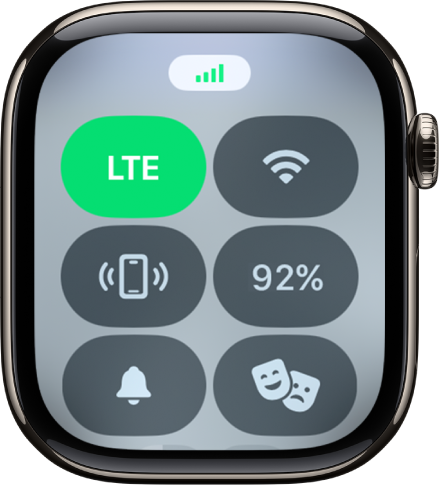
Piezīme. Ieslēdzot mobilo savienojumu uz ilgu laika periodu, tiek patērēts vairāk akumulatora enerģijas (lai saņemtu plašāku informāciju, sk. Apple Watch vispārīgās akumulatora informācijas vietni). Dažas lietotnes var netikt atjauninātas, ja nav savienojuma ar iPhone tālruni.
Mobilā signāla stipruma pārbaude
Kad izveidots savienojums ar mobilo sakaru tīklu, veiciet jebkuru no tālāk norādītajām darbībām.
Atveriet izvēlni Control Center; zaļās joslas augšējā kreisajā stūrī norāda mobilā savienojuma statusu.
Izmantojiet ciparnīcu Wayfinder (pieejama Apple Watch Ultra modeļos), kas rāda zaļus punktus, lai norādītu mobilā signāla stiprumu.
Mobilo datu lietojuma pārbaude
Dodieties uz lietotni Settings
 savā Apple Watch.
Pieskarieties Cellular, tad ritiniet uz leju, lai skatītu pašreizējā periodā izmantoto datu apjomu.