„iPhone“ naudotojo vadovas
- Sveiki
-
- Palaikomi modeliai
- „iPhone 13 mini“
- „iPhone 13“
- „iPhone 13 Pro“
- „iPhone 13 Pro Max“
- „iPhone 12 mini“
- „iPhone 12“
- „iPhone 12 Pro“
- „iPhone 12 Pro Max“
- „iPhone 11“
- „iPhone 11 Pro“
- „iPhone 11 Pro Max“
- „iPhone XR“
- „iPhone XS“
- „iPhone XS Max“
- „iPhone X“
- „iPhone SE“ (3 kartos)
- „iPhone SE“ (2 kartos)
- „iPhone SE“ (1 kartos)
- „iPhone 8“
- „iPhone 8 Plus“
- „iPhone 7“
- „iPhone 7 Plus“
- „iPhone 6s“
- „iPhone 6s Plus“
- Kas nauja „iOS 15“
-
- Garsumo reguliavimas
- Daugiafunkcis režimas naudojant funkciją „Picture in Picture“
- Prieiga prie funkcijų iš užrakinimo ekrano
- Sparčiųjų veiksmų atlikimas
- Paieška naudojant „iPhone“
- „AirDrop“ naudojimas elementams siųsti
- Ekrano nuotraukos darymas arba ekrano įrašymas
- Gaukite informacijos apie „iPhone“
- Mobiliojo ryšio duomenų nustatymų peržiūra arba keitimas
- Keliavimas su „iPhone“
-
- Garsų ir vibravimo sekų keitimas
- Fono paveikslėlio keitimas
- Nustatykite „Live Photo“ kaip fono paveikslėlį
- Ekrano ryškumo ir spalvų balanso reguliavimas
- Ekrano padidinimas
- „iPhone“ pavadinimo keitimas
- Datos ir laiko keitimas
- Kalbos ir regiono keitimas
- „Control Center“ naudojimas ir tinkinimas
- Ekrano padėties keitimas arba užrakinimas
-
- Calculator
-
- Užrakto garso garsumo reguliavimas
- HDR fotoaparato nustatymų koregavimas
- Filmavimas
- „ProRes“ vaizdo įrašymas
- Vaizdo įrašymo nustatymų keitimas
- Fotoaparato nustatymų išsaugojimas
- Išplėstinių fotoaparato nustatymų keitimas
- Nuotraukų peržiūra, bendrinimas ir spausdinimas
- „Live Text“ naudojimas
- QR kodo skaitymas
- Compass
-
- „FaceTime“ nustatymas
- Skambinimas ir atsiliepimas į skambučius
- Sukurkite „FaceTime“ saitą
- Fotografavimas naudojant „Live Photo“
- Kitų programų naudojimas per pokalbį
- „Group FaceTime“ skambutis
- Peržiūrėti dalyvius tinklelyje
- „SharePlay“ naudojimas norint žiūrėti ir klausytis kartu su kitais
- Ekrano bendrinimas
- Vaizdo nustatymų keitimas
- Garso nustatymų keitimas
- Fotoaparato efektų įtraukimas
- Skambučio nutraukimas arba perjungimas į „Messages“
- Nepageidaujamų skambinančiųjų blokavimas
-
- Informacija prieš pradedant naudoti „Home“
- Priedų sąranka
- Priedų valdymas
- Papildomų namų įtraukimas
- „HomePod“ konfigūravimas
- Vaizdo kamerų konfigūravimas
- Face Recognition
- Durų atrakinimas namų raktu
- Maršruto parinktuvo konfigūravimas
- Aplinkų kūrimas ir naudojimas
- Kaip valdyti namus naudojant „Siri“
- Valdykite savo namus nuotoliniu būdu
- Automatizavimo kūrimas
- Valdiklių bendrinimas su kitais
-
- El. pašto tikrinimas
- El. pašto pranešimų nustatymas
- El. laiško paieška
- El. laiškų skirstymas į pašto dėžutes
- „Hide My Email“ naudojimas
- El. pašto nustatymų keitimas
- „Mail Privacy Protection“ naudojimas
- El. laiškų trynimas ir atkūrimas
- „Mail“ valdiklio įtraukimas į pradžios ekraną
- El. laiškų spausdinimas
-
- Žemėlapių peržiūra
-
- Vietų paieška
- Netoli esančių lankytinų vietų, restoranų ir paslaugų paieška
- Informacijos apie vietas gavimas
- Vietų žymėjimas
- Vietų bendrinimas
- Vietų įvertinimas
- Mėgstamiausių vietų įrašymas
- Atraskite naujas vietas naudodami „Guides“
- Tvarkykite vietas naudojant funkciją „My Guides“
- Informacijos apie eismo ir oro sąlygas gavimas
- Pašalinkite svarbias vietas
- Greitas „Maps“ nustatymų radimas
-
- Nuorodų gavimas naudojant „Siri“, „Maps“ ir „Maps“ valdiklius
- Kitų maršrutų pasirinkimas
- Dalykai, kuriuos galite atlikti sekdami maršrutą
- Elektromobilių maršruto nustatymas
- Vairavimo nuorodų gavimas
- Kaip gauti nuorodas į pastatytą automobilį
- Pranešimas apie eismo įvykius naudojant „iPhone“ programą „Maps“
- Važiavimo dviračiu nurodymų gavimas
- Ėjimo pėsčiomis nuorodų gavimas
- Viešojo transporto nuorodų gavimas
- Naujausių nurodymų trynimas
- Nurodymų gavimas „Mac“ kompiuteryje naudojant „Maps“
- Kelionių užsakymas
-
- „Messages“ nustatymas
- Žinučių siuntimas ir gavimas
- Žinutės siuntimas grupei
- Nuotraukų, vaizdo ir garso siuntimas ir gavimas
- Turinio gavimas ir bendrinimas
- Kaip animuoti žinutes
- „iMessage“ programų naudojimas
- „Memoji“ naudojimas
- „Digital Touch“ efekto siuntimas
- Pinigų siuntimas, gavimas ir prašymas naudojant „Apple Cash“
- Pranešimų keitimas
- Blokuokite, filtruokite ir praneškite apie žinutes
- Žinučių šalinimas
-
- Gaukite muzikos
- Albumų, grojaraščių ir kt. peržiūra
- Muzikos leidimas
- Muzikos įrašų įtraukimas į eilę
- Tiesioginės radijo transliacijos klausymasis
-
- „Apple Music“ prenumerata
- Nenuostolingojo glaudinimo muzikos klausymasis
- „Dolby Atmos“ muzikos klausymasis
- Naujos muzikos paieška
- Muzikos įtraukimas ir klausymasis neprisijungus prie interneto
- Gaukite asmenines rekomendacijas
- Radijo klausymasis
- Ieškokite muzikos
- Grojaraščių kūrimas
- Peržiūrėkite, ko klausosi jūsų draugai
- „Siri“ naudojimas muzikai leisti
- Muzikos klausymasis naudojant „Apple Music Voice“
- Muzikos skambesio keitimas
-
- Nuotraukų peržiūra
- Vaizdo įrašų ir skaidrių demonstracijų atkūrimas
- Nuotraukų bei vaizdo įrašų šalinimas ir slėpimas
- Nuotraukų ir vaizdo įrašų redagavimas
- Vaizdo įrašo trukmės apkarpymas ir sulėtinto vaizdo koregavimas
- „Cinematic“ režimo vaizdo įrašų redagavimas
- „Live Photo“ redagavimas
- Režimu „Portrait“ padarytų nuotraukų redagavimas
- Nuotraukų albumų kūrimas
- Albumų koregavimas ir tvarkymas
- Albumo nuotraukų filtravimas ir rūšiavimas
- „Search“ programoje „Photos“
- Nuotraukų ir vaizdo įrašų bendrinimas
- Bendrinamų nuotraukų ir vaizdo įrašų peržiūra
- Veiksmai su nuotraukomis naudojant „Live Text“ ir „Visual Look Up“
- Prisiminimų peržiūra
- Prisiminimų individualizavimas
- Žmonių paieška programoje „Photos“
- Retesnis asmens arba vietos rodymas
- Nuotraukų naršymas pagal vietą
- „iCloud Photos“ naudojimas
- Nuotraukų bendrinimas su „iCloud Shared Albums“
- Importuokite nuotraukas ir vaizdo įrašus
- Nuotraukų spausdinimas
-
- Naršymas žiniatinklyje
- „Safari“ nustatymų tinkinimas
- Maketo keitimas
- Ieškokite svetainių
- Skirtukų naudojimas programoje „Safari“
- Pažymėkite mėgstamiausias svetaines
- Išsaugokite puslapius „Reading List“
- Bendrinamų nuorodų peržiūra
- Užpildykite formas automatiškai
- Plėtinių atsisiuntimas
- Reklamų ir trukdančių elementų slėpimas
- Naršykite žiniatinklį privačiai
- Talpyklos išvalymas
- „Hide My Email“ naudojimas
- Shortcuts
- Stocks
- Tips
-
- Kortelių ir bilietų laikymas programoje „Wallet“
- Kaip nustatyti „Apple Pay“
- „Apple Pay“ bekontakčio mokėjimo funkcijos naudojimas
- „Apple Pay“ naudojimas programose, „App Clips“ ir „Safari“
- Naudokite „Apple Cash“
- „Apple Card“ naudojimas
- Kortelių ir veiklos valdymas
- Mokėkite už viešąjį transportą
- Skaitmeninių klavišų naudojimas
- Studento pažymėjimo naudojimas
- Vairuotojo pažymėjimo arba valstijos asmens tapatybės kortelės naudojimas
- Bilietų įtraukimas ir naudojimas
- Tvarkyti leidimus
- COVID-19 vakcinacijos kortelių naudojimas
-
- „Family Sharing“ nustatymas
- „Family Sharing“ narių įtraukimas iš pašalinimas
- Prenumeratų bendrinimas
- Šeimos narių pirkinių atsisiuntimas
- Pirkinių bendrinimo sustabdymas
- Bendrinkite vietas su šeima ir raskite prarastus įrenginius
- „Apple Cash Family“ ir „Apple Card Family“ sąranka
- Tėvų kontrolės nustatymas
-
- Interneto ryšio bendrinimas
- Telefono skambučių įjungimas „iPad“, „iPod touch“ ir „Mac“
- Užduočių atidavimas tarp įrenginių
- Vaizdo bei garso įrašų ir nuotraukų atsisiuntimas į „Mac“ belaidžiu ryšiu
- Iškirpimas, kopijavimas ir įklijavimas tarp „iPhone“ ir kitų įrenginių
- „iPhone“ prijungimas prie kompiuterio naudojant kabelį
- „iPhone“ sinchronizavimas su kompiuteriu
- Failų perkėlimas tarp „iPhone“ ir kompiuterio
-
- Įvadas į „CarPlay“
- Prijungimas prie „CarPlay“
- „Siri“ naudojimas
- Integruotų automobilio valdiklių naudojimas
- Nuoseklūs nurodymai
- Pranešimas apie eismo įvykius
- Žemėlapio rodinio keitimas
- Skambinimas telefonu
- Muzikos leidimas
- Kalendoriaus peržiūra
- Teksto žinučių siuntimas ir gavimas
- Praneškite apie gaunamus teksto pranešimus
- Žiūrėkite tinklalaides
- Garsaknygių leidimas
- Klausykitės naujienų istorijų
- Namų prietaisų valdymas
- Kitų programų valdymas naudojant „CarPlay“
- „CarPlay Home“ piktogramų pertvarkymas
- „CarPlay“ nustatymų keitimas
-
- Pritaikymo neįgaliesiems funkcijų naudojimo pradžia
-
-
- „VoiceOver“ įjungimas ir mokymasis ją naudoti
- „VoiceOver“ nustatymų keitimas
- Informacija apie „VoiceOver“ judesius
- „iPhone“ valdymas naudojant „VoiceOver“ judesius
- „VoiceOver“ valdymas naudojant „Rotor“
- Ekraninės klaviatūros naudojimas
- Rašymas pirštu
- „VoiceOver“ naudojimas su „Apple“ išorine klaviatūra
- Brailio ekrano naudojimas
- Brailio teksto įvedimas ekrane
- Judesių ir klaviatūros sparčiųjų klavišų pritaikymas
- „VoiceOver“ naudojimas su rodomuoju įtaisu
- „VoiceOver“ naudojimas vaizdams ir vaizdo įrašams
- „VoiceOver“ naudojimas programose
- Mastelio keitimas.
- „Display & Text Size“
- „Motion“
- „Spoken Content“
- Garsinis apibūdinimas
-
-
- Įdiegtų saugumo ir privatumo apsaugos funkcijų naudojimas
-
- Apsaugokite savo „Apple ID“
- Prisijungimas naudojant „Apple“
- Automatinis stiprių slaptažodžių įrašymas
- Nesaugių arba pažeidžiamų slaptažodžių keitimas
- Slaptažodžių ir susijusios informacijos peržiūra
- Saugus slaptažodžių bendrinimas naudojant „AirDrop“
- Padarykite slaptažodžius pasiekiamus visuose savo įrenginiuose
- Automatinis tikrinimo kodų įrašymas
- Automatiškai įrašykite SMS prieigos kodus
- Dviejų veiksnių autentifikavimo tvarkymas „Apple“ ID
-
- Valdykite prieigą prie informacijos programose
- Valdykite prieigą prie aparatinės įrangos funkcijų
- „iPhone“ programų sekimo leidimų valdymas
- Valdykite bendrinamą buvimo vietos informaciją
- Įjunkite „iCloud Private Relay“
- Kurti ir tvarkyti „Hide My Email“ adresus
- Naudokite privatų naršymo adresą
- Valdykite, kaip „Apple“ jums teikia reklamą
-
- „iPhone“ įjungimas arba išjungimas
- Kaip priverstinai iš naujo įjungti „iPhone“
- „iOS“ atnaujinimas
- Atsarginės „iPhone“ duomenų kopijos kūrimas
- Atkurkite numatytuosius „iPhone“ nustatymus
- Viso turinio atkūrimas iš atsarginės kopijos
- Įsigytų ir ištrintų elementų atkūrimas
- Parduokite arba atiduokite „iPhone“
- „iPhone“ ištrynimas
- Įdiekite konfigūravimo profilius
- Autorių teisės
„iPhone“ teksto žinučių siuntimas ir gavimas
Naudokite programą „Messages“  , jei norite siųsti ir gauti teksto žinutes, nuotraukas, vaizdo ir garso įrašus. Žinutes galite pagyvinti animuotais efektais, „Memoji“ lipdukais, „iMessage“ programomis ir kt.

ĮSPĖJIMAS: Jei norite sužinoti daugiau svarbios informacijos, kaip išvengti dėmesio trikdymo vairuojant, žr. Svarbi „iPhone“ saugos informacija.
Žinutės siuntimas
Teksto žinutę galite siųsti vienam arba keliems asmenims.
Palieskite
 ekrano viršuje, kad pradėtumėte naują žinutę, arba palieskite esamą žinutę.
Įveskite kiekvieno gavėjo telefono numerį, adresato vardą arba „Apple ID“. Taip pat galite paliesti
 ir pasirinkti adresatą.
Modeliuose su dviem SIM kortelėmis, norėdami siųsti SMS / MMS žinutę iš kitos linijos, palieskite rodomą liniją, tada pasirinkite kitą liniją. Taip pat žr. „Dual SIM“ korinio ryšio planų valdymas.
Palieskite teksto lauką, įveskite žinutę, tada palieskite
 , kad ją išsiųstumėte.
Įspėjamasis
 rodomas tada, kai pranešimas negali būti išsiųstas. Palieskite įspėjimą, kad bandytumėte išsiųsti pranešimą dar kartą.
Patarimas: Jei norite pamatyti, kokiu laiku išsiųsta ar gauta žinutė, vilkite žinutės burbulą į kairę.
Norėdami pamatyti išsamią pokalbio informaciją, ekrano viršuje palieskite vardą arba telefono numerį. Galite paliesti adresatą, jei norite redaguoti adresato kortelę, bendrinti vietą, peržiūrėti priedus, palikti grupės pokalbį ir kt.
Norėdami iš pokalbio grįžti į žinučių sąrašą, palieskite  arba perbraukite nuo kairiojo krašto.
Atsakymas į žinutę
„Siri“: Pasakykite ką nors panašaus į:
„Send a message to Eliza saying how about tomorrow“ (išsiųsk pranešimą Eliza ir paklausk dėl rytojaus)
„Read my last message from Bob“ (perskaityk paskutinį iš Bob gautą pranešimą)
„Reply that’s great news“ (atsakyk, kad tai puiki naujiena)
Patarimas: Kai dėvite „AirPods“ (2 kartos ir naujesnius modelius), „AirPods Pro“, „AirPods Max“ arba kitas palaikomas ausines, „Siri“ gali perskaityti jūsų gaunamas žinutes, o jūs galite „Siri“ pasakyti atsakymą, kurį reikia išsiųsti. Žr. „AirPods“ naudotojo vadovo temą Žinučių klausymasis ir atsakymas į jas.
Taip pat galite atlikti toliau nurodytus veiksmus.
Sąraše „Messages“ palieskite pokalbį, į kurį norite atsakyti.
Norėdami ieškoti kontaktų ir turinio pokalbiuose, patraukite žemyn „Messages“ sąrašą ir paieškos lauke įveskite, ko ieškote. Taip pat galite rinktis iš siūlomų adresatų, nuorodų, nuotraukų ir kt.
Palieskite teksto lauką, tada įveskite žinutę.
Patarimas: Norėdami pakeisti tekstą jaustuku, palieskite
 arba
arba  , tada palieskite kiekvieną paryškintą žodį.
Palieskite
, jei norite siųsti žinutę.
Galite greitai atsakyti į žinutę su „Tapback“, pvz., iškeltu nykščiu arba širdele. Dukart palieskite žinutės, į kurią norite atsakyti, burbulą, tada pasirinkite „Tapback“. Pokalbio metu taip pat galite atsakyti į konkretų pranešimą. Žr. Atsakymas į konkrečią žinutę grupinėje žinutėje.
Vardo ir nuotraukos bendrinimas
Programoje „Messages“ galite bendrinti savo vardą ir nuotrauką, kai pradedate naują žinutę arba į ją atsakote. Jūsų nuotrauka gali būti „Memoji“ arba pritaikytas vaizdas. Pirmąkart įjungę „Messages“ vykdykite „iPhone“ pateikiamus nurodymus, kad pasirinktumėte vardą ir nuotrauką.
Norėdami keisti vardą, nuotrauką ar bendrinimo parinktis, atidarykite programą „Messages“, palieskite  , palieskite „Edit Name and Photo“, tada atlikite bet kurį iš toliau nurodytų veiksmų.
Keiskite profilio vaizdą: palieskite „Edit“, tada pasirinkite parinktį.
Keiskite savo vardą: palieskite teksto laukus, kuriuose rodomas jūsų vardas.
Įjunkite arba išjunkite bendrinimą: palieskite mygtuką, esantį šalia „Name and Photo Sharing“ (žalia reiškia „įjungta“).
Keiskite, kas gali matyti jūsų profilį: žemiau „Share Automatically“ palieskite parinktį (turi būti įjungta parinktis „Name and Photo Sharing“).
Savo „Messages“ nurodytus vardą ir nuotrauką taip pat galite naudoti „Apple ID“ ir „Contacts“.
Pokalbio prisegimas
Konkrečius pokalbius galite prisegti sąrašo „Messages“ viršuje, kad pirmiausia visada būtų rodomi žmones, su kuriais bendraujate daugiausiai.
Atlikite bet kurį iš toliau nurodytų veiksmų.
Perbraukite pokalbį į dešinę ir palieskite
 .
.Palieskite ir laikyti pokalbį, o tada vilkite jį į sąrašo viršų.
Pokalbio atsegimas
Galite atsegti konkrečius pokalbius sąrašo „Messages“ viršuje.
Atlikite bet kurį iš toliau nurodytų veiksmų.
palieskite ir laikykite pokalbį, tada vilkite žinutę į sąrašo apačią.
Palieskite ir laikykite pokalbį, o tada palieskite
 .
.
Perjungimas iš „Messages“ pokalbio į „FaceTime“ garso arba vaizdo skambutį
„Messages“ pokalbyje galite pradėti „FaceTime“ garso arba vaizdo skambutį su asmeniu, su kuriuo bendraujate.
„Messages“ pokalbyje palieskite
 .
.Palieskite „FaceTime“ garsą arba „FaceTime“ vaizdo įrašą.
Žinutės įmonei siuntimas
Kai kurios įmonės suteikia galimybę susisiekti tiesiogiai, užduoti klausimus, išspręsti problemas, gauti patarimų apie tai, ką pirkti, apsipirkti naudojant „Apple Pay“ ir kt.
Ieškokite įmonių, su kuriomis norite susirašinėti, naudodami „Maps“, „Safari“, „Search“ arba „Siri“.
Pradėkite pokalbį palietę pokalbio nuorodą paieškos rezultatuose.
Pokalbio nuorodų išvaizda skiriasi – tai gali būti mygtukas ar teksto nuoroda arba įmonės logotipas.
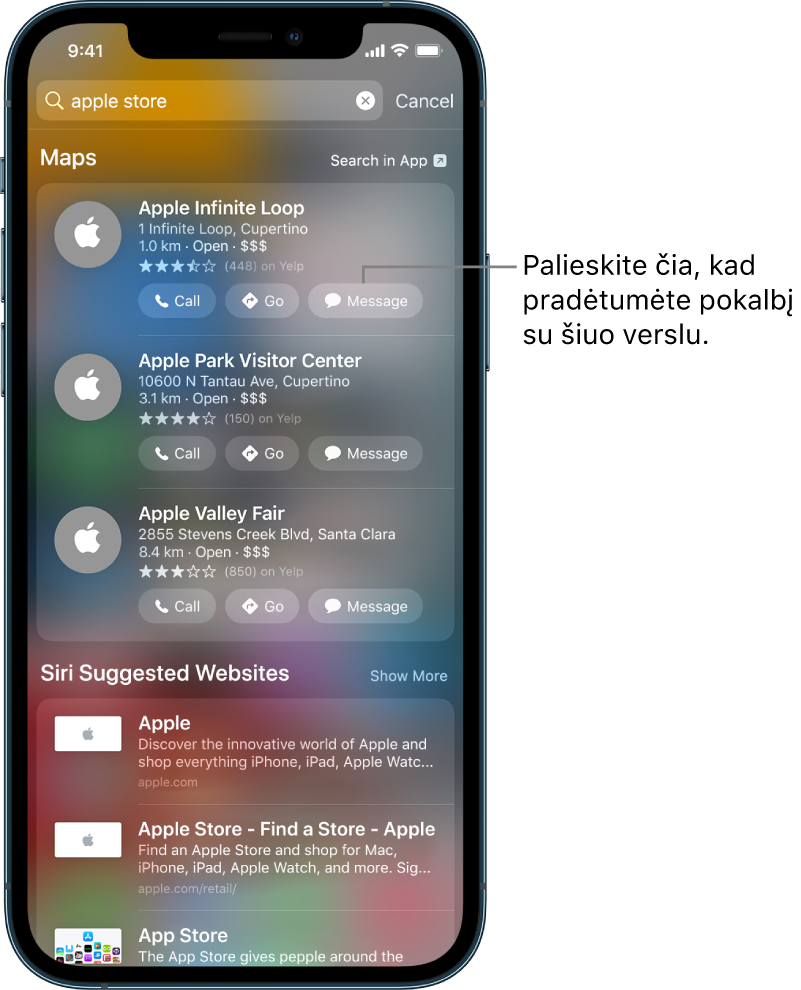
Su kai kuriomis įmonėmis taip pat galite pradėti pokalbį jų tinklalapyje arba programoje. Žr. „Apple“ pagalbos straipsnį Kaip naudoti „Messages for Business“.
Pastaba: Dalyvaujančioms įmonėms išsiųstos žinutės rodomos tamsiai pilka spalva, kad jas būtų galima atskirti nuo „iMessage“ žinučių (mėlyna) ir SMS / MMS žinučių (žalia).