„iPad“ naudotojo vadovas
- Sveiki
-
-
- „iPad“ modeliai, suderinami su „iPadOS 26“
- „iPad mini“ (5 kartos)
- „iPad mini“ (6 kartos)
- „iPad mini“ („A17 Pro“)
- „iPad“ (8 kartos)
- „iPad“ (9 kartos)
- „iPad“ (10 kartos)
- „iPad“ (A16)
- „iPad Air“ (3 kartos)
- „iPad Air“ (4 kartos)
- „iPad Air“ (5 kartos)
- „iPad Air“, 11 col. (M2)
- „iPad Air“, 13 col. (M2)
- „iPad Air“, 11 col. (M3)
- „iPad Air“, 13 col. (M3)
- „iPad Air“, 11 col. (M4)
- „iPad Air“, 13 col. (M4)
- „iPad Pro“, 11 col. (1 kartos)
- „iPad Pro“, 11 col. (2 kartos)
- „iPad Pro“, 11 col. (3 kartos)
- „iPad Pro“, 11 col. (4 kartos)
- „iPad Pro“, 11 col. (M4)
- „iPad Pro“, 11 col. (M5)
- „iPad Pro“, 12,9 col. (3 kartos)
- „iPad Pro“, 12,9 col. (4 kartos)
- „iPad Pro“, 12,9 col. (5 kartos)
- „iPad Pro“, 12,9 col. (6 kartos)
- „iPad Pro“, 13 col. (M4)
- „iPad Pro“, 13 col. (M5)
- Sąrankos pagrindai
- „iPad“ pritaikymas savo poreikiams
- Supaprastinkite darbo eigą „iPad“ įrenginyje
- Nuveikite daugiau naudodami „Apple Pencil“
- „iPad“ pritaikymas vaikui
-
- „iPadOS 26“ naujienos
-
- Garsumo reguliavimas
- Įjunkite ar išjunkite „iPad“ žibintuvėlį
- Nuvilkimas
-
- Naudokite kelias programas vienu metu
- Perjungimas iš vienos programos į kitą
- Keiskite langų išdėstymą
- Atidarykite ir peržiūrėkite programos langus „iPad“ įrenginyje
- Tvarkykite langus naudodami „Langų tvarkytuvę“
- Programos perkėlimas į išorinį monitorių
- Daugiafunkcis režimas naudojant funkciją „Vaizdas vaizde“
- Naudokite meniu juostą
- Prieiga prie funkcijų iš užrakinimo ekrano
- Sparčiųjų veiksmų atlikimas
- Ieškokite naudodami „Spotlight“
- Gaukite informacijos apie „iPad“
- Tvarkykite „iPad“ saugyklą
- Kelionės su „iPad“
-
- Keiskite ar išjunkite garsus
- Pritaikyto užrakinimo ekrano kūrimas
- Fono paveikslėlio keitimas
- „Valdymo centras“ naudojimas ir suasmeninimas
- Įrašykite garsą ir vaizdą
- Ekrano ryškumo ir spalvų balanso reguliavimas
- Kaip „iPad“ ekraną palikti įjungtą ilgiau
- Koreguokite „iPad“ ekrano ir teksto nustatymus
- „iPad“ pavadinimo keitimas
- Datos ir laiko keitimas
- Kalbos ir regiono keitimas
- Keiskite numatytąsias programas
- Keiskite numatytąjį „iPad“ paieškos variklį
- Pasukite „iPad“ ekraną
- Bendrinimo parinkčių pritaikymas
-
- Fotografuokite
- „Live Photo“ nuotraukų fiksavimas
- Asmenukės
- Fiksuokite asmenukę režimu „Portretas“
- Įrašykite vaizdą
- Keiskite išplėstinius kameros nustatymus
- HDR kameros nustatymų koregavimas
- Nuotraukų peržiūra, bendrinimas ir spausdinimas
- „Tiesioginis tekstas“ naudojimas
- QR kodo nuskaitymas
- Dokumentų nuskaitymas
-
-
- Pradėkite naudoti „Kalendorių“
- Kurkite ir redaguokite įvykius programoje „Kalendorius“
- Kvietimų siuntimas
- Atsakymas į kvietimus
- Keiskite įvykių rodymą
- Įvykių paieška
- Keiskite programos „Kalendorius“ nustatymus
- Įvykių kitoje laiko juostoje planavimas arba rodymas
- Įvykių sekimas
- Naudokite keletą kalendorių
- Priminimų naudojimas programoje „Kalendorius“
- „Šventės“ kalendoriaus naudojimas
- „iCloud“ kalendorių bendrinimas
-
- Pradėkite naudoti „Adresatus“
- Kontaktinės informacijos įtraukimas ir naudojimas
- Kontaktų redagavimas
- Adresatų informacijos pridėjimas
- Bendrinkite adresatus „iPad“ įrenginyje
- Paskyrų įtraukimas ar šalinimas
- Slėpti kontaktų dublikatus
- Adresatų sinchronizavimas įrenginiuose
- Adresatų importavimas
- Kontaktų eksportavimas
-
- Pradėkite naudoti „FaceTime“
- Sukurkite „FaceTime“ saitą
- Fotografuokite naudodami funkciją „Live Photos“
- Naudokite „FaceTime“ garso skambučio įrankius
- Naudokite „Tiesioginius titrus“ ir „Sinchroninį vertimą“
- Kitų programų naudojimas per pokalbį
- „Grupinis „FaceTime“ skambutis“ skambutis
- „SharePlay“ naudojimas norint žiūrėti, klausytis ir leisti turinį kartu su kitais
- Ekrano bendrinimas per „FaceTime“ skambutį
- Teikite „FaceTime“ skambučio nuotolinio valdymo užklausą arba suteikite leidimą
- Bendras dokumento valdymas per „FaceTime“ skambutį
- Vaizdo konferencijos funkcijų naudojimas
- „FaceTime“ skambučio perdavimas į kitą „Apple“ įrenginį
- „FaceTime“ vaizdo nustatymų keitimas
- Keiskite „FaceTime“ garso nustatymus
- Išvaizdos keitimas
- Skambučio nutraukimas arba perjungimas į „Žinutės“
- Tikrinkite ir filtruokite skambučius
- Blokuokite „FaceTime“ skambutį ir praneškite apie jį kaip apie brukalą
-
- „Failų“ pagrindai
- Keiskite failus ir aplankus
- Raskite ir peržiūrėkite failus ir aplankus
- Raskite atsisiųstus failus „iPad“ įrenginyje
- Tvarkykite failus ir aplankus
- Failų siuntimas iš programos „Failai“
- „iCloud Drive“ nustatymas
- Failų ir aplankų bendrinimas naudojant „iCloud Drive“
- Failų perkėlimas iš „iPad“ į saugyklos įrenginį, serverį arba debesijos paslaugą
-
- Pradėkite naudoti programą „Apple Games“
- Nustatykite „Game Center“ profilį
- Raskite ir atsisiųskite žaidimus
- Prenumeruokite „Apple Arcade“
- Palaikykite ryšį su draugais programoje „Apple Games“
- Žaiskite su draugais programoje „Apple Games“
- Tvarkykite žaidimų biblioteką
- Prijunkite žaidimų pultą
- Keiskite su žaidimu susijusius nustatymus
- Praneškite apie problemą, susijusią žaidimu
-
- Pradėkite naudoti programą „Namai“
- Informacija prieš pradedant naudoti programą „Namai“
- Atnaujinkite „Apple“ programą „Namai“ į naują versiją
- Priedų sąranka
- Priedų valdymas
- „Tinklo prognozė“ naudojimas norint planuoti energijos vartojimą
- Peržiūrėkite elektros suvartojimą ir tarifus
- Prisitaikančios temperatūros ir ekologiškos energijos gairės
- „HomePod“ nustatymas
- Valdykite savo namus nuotoliniu būdu
- Aplinkų kūrimas ir naudojimas
- Automatizavimo funkcijų naudojimas
- Apsaugos kamerų nustatymas
- Naudokite veido atpažinimą
- Maršruto parinktuvo konfigūravimas
- Kitų asmenų pakvietimas valdyti priedus
- Įtraukite papildomų namų
-
- Pradėkite naudoti programą „Dienoraštis“
- Rašykite dienoraštyje
- Redaguokite ar trinkite įrašą
- Naudokite formatavimą, įtraukite nuotraukų ir kt.
- Psichologinės savijautos dienoraštis
- Išsiugdykite dienoraščio vedimo įprotį
- Peržiūrėkite ir ieškokite dienoraščio įrašų
- Spausdinkite ir eksportuokite įrašus
- Apsaugokite dienoraščio įrašus
- Keiskite programos „Dienoraštis“ nustatymus
-
- Pradėkite naudoti programą „Mail“
- Tikrinkite el. paštą
- Naudokite kategorijas
- Automatiškai išvalykite „iCloud Mail“
- Nustatykite el. pašto pranešimus
- Ieškokite el. laiško
- El. laiškų skirstymas į pašto dėžutes
- Naudokite „iCloud Mail“ taisykles ir taikykite veiksmus el. laiškams automatiškai
- „Mail“ nustatymų keitimas
- Trinkite ir atkurkite el. laiškus
- Įtraukite „Mail“ valdiklį į pradžios ekraną
- Spausdinkite el. laiškus
- Klaviatūros sparčiųjų klavišų naudojimas
-
- Pradėkite naudoti „Žemėlapius“
- Nustatykite vietą ir žemėlapio rodinį
-
- Nustatykite namų, darbo ar mokymo įstaigos adresą
- Naudokite programą „Žemėlapiai“
- Vairavimo nuorodų gavimas
- Maršruto apžvalgos ar posūkių sąrašo peržiūra
- Pakeiskite arba įtraukite sustojimų į maršrutą.
- Ėjimo pėsčiomis nuorodų gavimas
- Išsaugokite pasivaikščiojimus ar žygius
- Viešojo transporto nuorodų gavimas
- Važiavimo dviračiu nurodymų gavimas
- Žemėlapių atsisiuntimas neprisijungus
-
- Vietų paieška
- Netoli esančių lankytinų vietų, restoranų ir paslaugų paieška
- Naršykite oro uostus ar prekybos centrus
- Informacijos apie vietas gavimas
- Peržiūrėkite ir tvarkykite aplankytas vietas
- Įtraukite vietų ir užrašų į savo vietų kolekciją
- Bendrinkite vietas
- Žymėkite vietas segtukais
- Vietų įvertinimas ir nuotraukų įtraukimas
- Tyrinėkite vietas naudodami gidus
- Kaip tvarkyti vietas naudojant pasirinktinius gidus
- Išvalykite vietos duomenų istoriją
- Naujausių nurodymų trynimas
- Praneškite apie problemą programoje „Žemėlapiai“
-
- Pradėkite naudoti programą „Žinutės“
- Nustatykite „Žinutes“
- Apie „iMessage“
- Žinučių siuntimas ir atsakymas į jas
- Suplanuokite tekstinę žinutę siųsti vėliau
- Išsiųstų žinučių atšaukimas ir redagavimas
- Žinučių sekimas
- Paieška
- Žinučių persiuntimas ir bendrinimas
- Grupės pokalbiai
- Bendrinti ekranus
- Bendras projektų valdymas
- Įtraukite fonus
- „iMessage“ programų naudojimas
- Apklauskite žmones pokalbyje
- Nuotraukų arba vaizdo įrašų darymas
- Nuotraukų, nuorodų ir kitų objektų bendrinimas
- Lipdukų siuntimas
- Sukurti ir siųsti „Memoji“
- Atsakykite „Tapback“ simboliais
- Formatuokite tekstą ir animuokite žinutes
- Piešti ir rašyti ranka žinutes
- Siųskite ir išsaugokite GIF
- Garsinių žinučių siuntimas ir gavimas
- Vietos bendrinimas
- Įjunkite ar išjunkite pranešimus apie perskaitymą
- Išjunkite, nutildykite ir keiskite pranešimus
- Tikrinkite ir filtruokite tekstines žinutes
- Praneškite apie brukalą ir blokuokite siuntėjus
- Žinučių ir priedų trynimas
- Ištrintų žinučių atkūrimas
-
- Pradėkite naudoti programą „Muzika“
- Gaukite muzikos
- Pritaikykite programą „Muziką“
-
-
- Leiskite muziką
- Naudoti muzikos leistuvo valdiklius
- Leisti nenuostolingąjį garso formatą
- Leiskite erdvinį garsą
- Klausykitės radijo
- Leisti muziką kartu naudojant „SharePlay“
- Leisti muziką kartu automobilyje
- Muzikos įrašų įtraukimas į eilę
- Perėjimai tarp dainų
- Dainų maišymas arba kartojimas
- Dainuokite naudodami „Apple Music“
- Dainų titrų ir žodžių rodymas
- Nurodykite „Apple Music“, kas jums patinka
- Reguliuokite garso kokybę
-
- Pradėkite naudoti „News“
- Gaukite „News“ pranešimus ir naujienlaiškius
- „News“ valdiklių naudojimas
- Naujienų istorijų, parinktų tik jums, rodymas
- Istorijų skaitymas ir bendrinimas
- Skaitykite vietines naujienas
- Mėgstamų komandų sekimas naudojant „My Sports“
- Ieškokite kanalų, temų, straipsnių ar receptų
- Istorijų išsaugojimas
- Išvalykite skaitymo istoriją
- Pritaikykite skirtukų juostą
- Atskirų naujienų kanalų prenumerata
-
- Pradėkite naudoti programą „Užrašai“
- Pastabų kūrimas ir formatavimas
- „Spartusis užrašas“ naudojimas
- Piešinių ir rašymo ranka įtraukimas
- Formulių ir lygčių įterpimas
- Nuotraukų, vaizdo įrašų ir kt. įtraukimas
- Įrašykite ir transkribuokite garso įrašą
- Nuskaitykite tekstą ir dokumentus
- Darbas su PDF failais
- Nuorodų įtraukimas
- Užrašų paieška
- Suskirstymas į aplankus
- Suskirstykite užrašus naudodami žymes
- „Išmanieji aplankai“ aplankų naudojimas
- Bendrinkite ir bendradarbiaukite
- Užrašų eksportavimas arba spausdinimas
- Pastabų užrakinimas
- Trinkite ir atkurkite užrašus
- Paskyrų įtraukimas ar šalinimas
- „Užrašai“ rodinio keitimas
- Keiskite programos „Užrašai“ nustatymus
- Klaviatūros sparčiųjų klavišų naudojimas
-
- Naudokite slaptažodžius „iPad“ įrenginyje
- Svetainės arba programos slaptažodžio paieška
- Svetainės arba programos slaptažodžio keitimas
- Šalinkite slaptažodį
- Ištrintų slaptažodžių atkūrimas
- Svetainės arba programos slaptažodžio kūrimas
- Rodykite slaptažodžius dideliu šriftu
- Prisijunkite prie svetainių ir programų naudodami prieigos raktus
- prisijungimas naudojant „Apple“;
- Bendrinkite slaptažodžius
- Automatinis stiprių slaptažodžių įrašymas
- Peržiūrėkite į automatinio užpildymo nustatymus neįtrauktas svetaines
- Nesaugių arba pažeidžiamų slaptažodžių keitimas
- Slaptažodžių ir susijusios informacijos peržiūra
- Peržiūrėkite slaptažodžių istoriją
- Raskite „Wi-Fi“ slaptažodį
- Saugiai bendrinkite slaptažodžius naudodami „AirDrop“
- Kaip pasirūpinti, kad slaptažodžiai būtų pasiekiami visuose įrenginiuose
- Automatinis patvirtinimo kodų įrašymas
- Kaip prisijungti atliekant mažiau CAPTCHA patikrų
- Naudokite patvirtinimą dviem veiksniais
- Saugos raktų naudojimas
- Peržiūrėkite „Mac“ kompiuterio „FileVault“ atkūrimo raktą
-
- Skambinkite
- Įrašykite ir transkribuokite skambutį
- Keiskite programos „Telefonas“ nustatymus
- Peržiūrėkite ir trinkite skambučių istoriją
- Atsiliepkite į įeinančius skambučius arba juos atmeskite
- Kai vyksta skambutis
- Pradėkite konferenciją ar trinarį pokalbį
- Nustatyti balso paštą
- Tikrinkite balso paštą
- Keiskite balso pašto pasveikinimą ir nustatymus
- Pasirinkite skambučio melodijas
- Skambinkite per „Wi-Fi“
- Nustatykite skambučių peradresavimą
- Nustatykite skambučio laukimą
- Tikrinkite ir blokuokite skambučius
-
- Pradėkite naudoti programą „Nuotraukos“
- Naršykite nuotraukų biblioteką
- Naršykite nuotraukų kolekcijas
- Peržiūrėkite nuotraukas ir vaizdo įrašus
- Peržiūrėkite nuotraukos ir vaizdo įrašo informaciją
-
- Nuotraukų ir vaizdo įrašų paieška pagal datą
- Raskite ir identifikuokite žmones ir augintinius
- Raskite grupės nuotraukas ir vaizdo įrašus
- Naršykite nuotraukas ir vaizdo įrašus pagal vietą
- Raskite neseniai išsaugotas nuotraukas ir vaizdo įrašus
- Ieškokite kelionių nuotraukų ir vaizdo įrašų
- Raskite kvitus, QR kodus, neseniai redaguotas nuotraukas ir kt.
- Raskite nuotraukas ir vaizdo įrašus pagal medijos tipą
- Rikiuokite ir filtruokite failus nuotraukų bibliotekoje
- Nuotraukų ir vaizdo įrašų atsarginės kopijos kūrimas ir sinchronizavimas naudojant „iCloud“
- Nuotraukų ir vaizdo įrašų šalinimas ar slėpimas
- Nuotraukų ir vaizdo įrašų paieška
- Fonų pasiūlymų gavimas
-
- Nuotraukų ir vaizdo įrašų bendrinimas
- Ilgų vaizdo įrašų bendrinimas
- Bendrinamų albumų kūrimas
- Žmonių įtraukimas ir pašalinimas iš bendrinamo albumo
- Bendrinamame albume esančių nuotraukų ir vaizdo įrašų įtraukimas ir ištrynimas
- „iCloud“ bendrinamų nuotraukų biblioteka“ nustatymas arba prisijungimas prie jos
- „iCloud“ bendrinamų nuotraukų biblioteka“ naudojimas
- Turinio įtraukimas į „iCloud“ bendrinamų nuotraukų biblioteka“
-
- Nuotraukų ir vaizdo įrašų redagavimas
- Nuotraukų ir vaizdo įrašų apkarpymas, pasukimas, apvertimas arba ištiesinimas
- Nuotraukų redagavimų atkūrimas ir grąžinimas
- Vaizdo įrašo trukmės trumpinimas, greičio koregavimas ir garso redagavimas
- „Kinematografinio“ režimo vaizdo įrašų redagavimas
- „Live Photo“ redagavimas
- Redaguokite „Portreto“ režimu užfiksuotas nuotraukas
- Lipdukų kūrimas iš nuotraukų
- Slėpkite žmones, prisiminimus ar atostogas
- Nuotraukų bei vaizdo įrašų dublikatų kūrimas ir kopijavimas
- Nuotraukų dublikatų suliejimas
- Nuotraukų bei vaizdo įrašų importavimas ir eksportavimas
- Nuotraukų spausdinimas
-
- Pradėkite naudoti „Tinklalaides“
- Raskite tinklalaidžių
- Žiūrėkite ir klausykitės tinklalaidžių
- Peržiūrėkite epizodų transkripcijas
- Sekite mėgstamas tinklalaides
- Įvertinkite ar peržiūrėkite tinklalaides
- Naudokite „Tinklalaidžių“ valdiklį
- Pasirinkite mėgstamas tinklalaidžių kategorijas ir kanalus
- Tvarkykite tinklalaidžių biblioteką
- Tinklalaidžių atsisiuntimas, išsaugojimas arba bendrinimas
- Tinklalaidžių prenumeravimas
- Prenumeruojamo turinio klausymasis
- Keiskite atsisiuntimo nustatymus
-
- Pradėkite naudoti programą „Priminimai“
- Priminimų kūrimas
- Sudarykite pirkinių sąrašą
- Įtraukite informacijos
- Žymėkite elementus kaip atliktus
- Trinkite ir atkurkite priminimus
- Sąrašo redagavimas ir tvarkymas
- Ieškokite sąrašuose
- Tvarkykite kelis sąrašus
- Elementų žymėjimas
- Naudokite išmaniuosius sąrašus
- Bendrinkite ir bendradarbiaukite
- Sąrašo spausdinimas
- Šablonų naudojimas
- Paskyrų įtraukimas ar šalinimas
- Keiskite programos „Priminimai“ nustatymus
- Klaviatūros sparčiųjų klavišų naudojimas
-
- Pradėkite naudoti programą „Safari“
- Naršykite internetą
- Ieškokite svetainių
- Žymėjimų peržiūra
- „Safari“ nustatymų tinkinimas
- Keiskite maketą
- Kelių „Safari“ profilių kūrimas
- Klausykitės tinklalapio turinio
- Nutildykite garsą skirtukuose
- Išsaugokite svetainės žymelę
- Atidaryti kaip internetinę programą
- Mėgstamiausios svetainės žymelės išsaugojimas
- Puslapių išsaugojimas į „Skaitymo sąrašas“
- Su jums bendrinamų nuorodų paieška
- Atsisiųskite PDF
- Tinklalapio anotavimas ir išsaugojimas PDF formatu
- Užpildykite formas
- Plėtinių atsisiuntimas
- Talpyklos ir slapukų išvalymas
- Įjunkite slapukus
- Sparčiosios komandos
- Patarimai
-
- Pradėkite naudoti programą „Apple TV“
- Prenumeruokite „Apple TV“ ar kanalą
- Pradėkite žiūrėti ir valdykite atkūrimą
- Laidų, filmų ir kito turinio suradimas
- Skirtuko „Pradžia“ suasmeninimas
- Turinio pirkimas, nuoma ir išankstinis užsisakymas
- Tvarkykite biblioteką
- Televizijos paslaugų teikėjo įtraukimas
- Nustatymų keitimas
-
- Pradėkite naudoti programą „Balso pastabos“
- Įrašykite garsą
- Transkripcijos peržiūra
- Atkurkite įrašą
- Apdorokite kelių takelių įrašus
- Eksportuokite įrašą į programą „Failai“
- Redaguokite arba ištrinkite įrašą
- Įrašų atnaujinimas
- Įrašų tvarkymas
- Ieškokite įrašo arba pervadinkite jį
- Bendrinkite įrašą
- Dubliuokite įrašą
-
- Informacija prieš pradedant naudoti „Apple Intelligence“
- Verskite žinutes ir skambučius
- Kurkite originalius vaizdus su „Image Playground“
- Kurkite savo jausmaženklius su „Genmoji“
- Naudokite „Vaizdų magiją“ su „Apple Intelligence“
- Naudokite „Apple Intelligence“ su „Siri“
- Raskite tinkamus žodžius naudodami „Rašymo įrankius“
- Naudokite „ChatGPT“ su „Apple Intelligence“
- Apibendrinkite pranešimus ir sumažinkite trukdžių kiekį
-
- Naudokite „Apple Intelligence“ programoje „Mail“
- Naudokite „Apple Intelligence“ programoje „Žinutės“
- Naudokite „Apple Intelligence“ programoje „Užrašai“
- Naudokite „Apple Intelligence“ programoje „Telefonas“
- Naudokite „Apple Intelligence“ programoje „Nuotraukos“
- Naudokite „Apple Intelligence“ programoje „Priminimai“
- Naudokite „Apple Intelligence“ naršyklėje „Safari“
- Naudokite „Apple Intelligence“ programoje „Sparčiosios komandos“
- „Apple Intelligence“ ir privatumas
- Blokuokite prieigą prie „Apple Intelligence“ funkcijų
-
- Nustatykite „Bendrinimą su šeima“
- „Bendrinimas su šeima“ narių įtraukimas
- „Bendrinimas su šeima“ narių šalinimas
- Prenumeratų bendrinimas
- Pirkinių bendrinimas
- Bendrinkite vietas su šeima ir raskite prarastus įrenginius
- „Apple Cash“ šeima“ ir „Šeimos „Apple Card“ sąranka
- Tėvų kontrolės nustatymas
- Vaiko įrenginio nustatymas
- Bendrinkite amžiaus grupę su programomis
-
- Pradėkite naudoti „Ekrano laiką“
- Regos saugojimas naudojant funkciją „Atstumas nuo ekrano“
- Kurkite, keiskite ir išsaugokite „Ekrano laiko“ prieigos kodą
- Nustatykite „Ekrano laiko“ grafikus
- Blokuokite programas, programų atsisiuntimus, svetaines ir pirkinius
- Blokuokite skambučius ir žinutes naudodami „Ekrano laiką“
- Patikrinkite, ar nėra neskelbtinų vaizdų ir vaizdo įrašų
- Nustatykite funkciją „Ekrano laikas“ vaikui
- Atsakymas į ekrano laiko prašymą
-
- Maitinimo adapteris ir įkrovimo kabelis
- Ausinių garsumo lygio funkcijų naudojimas
-
- „Apple Pencil“ suderinamumas
- „Apple Pencil“ (1 kartos) susiejimas ir įkrovimas
- „Apple Pencil“ (2 kartos) susiejimas ir įkrovimas
- „Apple Pencil“ (USB-C) susiejimas ir įkrovimas
- „Apple Pencil Pro“ susiejimas ir įkrovimas
- Teksto įvedimas naudojant „Rašyti ranka“
- Piešimas rašikliu „Apple Pencil“
- Ekrano kopijos fiksavimas ir žymėjimas naudojant „Apple Pencil“
- Spartus pastabų rašymas
- „HomePod“ ir kiti belaidžiai garsiakalbiai
- Išoriniai saugyklos įrenginiai
- „Bluetooth“ priedų prijungimas
- „iPad“ garso įrašų leidimas „iPad“ įrenginyje naudojant „Bluetooth“ priedą
- „Apple Watch“ su „Fitness+“
- Spausdintuvai
- Šluostė
-
- Informacija prieš pradedant naudoti „Tęstinumą“
- „AirDrop“ naudojimas elementus į netoliese esančius įrenginius siųsti
- Užduočių atidavimas tarp įrenginių
- Kopijavimas ir įklijavimas tarp įrenginių
- Perduokite vaizdą srautu arba dubliuokite „iPad“ ekraną
- Įjunkite telefono skambučius ir tekstines žinutes „iPad“
- Bendrinkite interneto ryšį su asmenine interneto prieiga
- Naudokite „iPad“ kaip „Apple TV 4K“ kamerą
- Eskizų, nuotraukų ir nuskaitytų duomenų įterpimas į „Mac“
- Naudokite „iPad“ kaip papildomą ekraną
- Naudokite vieną klaviatūrą ir pelę „Mac“ ir „iPad“ įrenginiams valdyti
- Prijunkite „iPad“ prie kompiuterio naudodami kabelį
- Perkelkite failus tarp įrenginių
-
- Pradėkite naudoti prieinamumo funkcijas
- Prieinamumo funkcijų naudojimas nustatant įrenginį
- „Siri“ prieinamumo nustatymų keitimas
- Greitas prieinamumo funkcijų įjungimas arba išjungimas
- Bendrinkite prieinamumo nustatymus su kitu įrenginiu
-
- Regai skirtų prieinamumo funkcijų apžvalga
- Skaitykite ar klausykitės ištariamo teksto programose naudodami prieinamumo skaitytuvą
- Mastelio didinimas
- Didesnės skaitomo arba vedamo teksto versijos peržiūra
- Keiskite ekrano spalvas
- Teksto įskaitomumo gerinimas
- Pritaikykite ekrano judesio efektus
- Patogiau naudokite „iPad“, kai keliaujate automobiliu
- Pritaikykite vaizdinius nustatymus konkrečioms programoms
- Kaip girdėti, kas rodoma ekrane arba rašoma
- Garsinių apibūdinimų klausymasis
-
- „VoiceOver“ įjungimas ir mokymasis ją naudoti
- „VoiceOver“ nustatymų keitimas
- „VoiceOver“ judesių naudojimas
- „iPad“ naudojimas įjungus „VoiceOver“
- „VoiceOver“ valdymas naudojant rotorių
- Ekraninės klaviatūros naudojimas
- Rašymas pirštu
- Palikite ekraną išjungtą
- „VoiceOver“ naudojimas su išorine klaviatūra
- Brailio ekrano naudojimas
- Rašymas Brailio raštu ekrane
- Naudokite Brailio rašto prieigą su Brailio rašto ekranu
- Judesių ir klaviatūros sparčiųjų klavišų pritaikymas
- „VoiceOver“ naudojimas su rodomuoju įtaisu
- Tiesioginių aplinkinių vaizdų aprašymų gavimas
- „VoiceOver“ naudojimas programose
-
- Judumui skirtų prieinamumo funkcijų apžvalga
- „AssistiveTouch“ naudojimas
- Pritaikomo ekraninio jutiklinio pulto naudojimas „iPad“ įrenginyje
- „iPad“ valdymas naudojant akių judesius
- Valdykite „iPad“ galvos judesiais
- Reguliuokite, kaip „iPad“ reaguoja į prisilietimą
- Automatinis atsiliepimas į skambučius
- „Face ID“ ir dėmesio atkreipimo nustatymų keitimas
- „Valdymas balsu“ naudojimas
- Viršutinio ar pradžios mygtuko koregavimas
- Naudokite „Apple TV 4K Remote“ mygtukus
- Rodyklės nustatymų koregavimas
- Klaviatūros nustatymų reguliavimas
- „iPad“ valdymas išorine klaviatūra
- Keiskite „AirPods“ nustatymus
- Koreguokite „Apple Pencil“ palietimo dukart ir suspaudimo nustatymus
-
- Klausai skirtų prieinamumo funkcijų apžvalga
- Klausos įrenginių naudojimas
- „Tiesioginis klausymasis“ naudojimas
- Garsų atpažinimo naudojimas
- Gaukite pranešimą, kai paminimas jūsų vardas
- RTT nustatymas ir naudojimas
- Informavimas apie pranešimus mirksinčia lempute ar ekranu
- Garso nustatymų koregavimas
- Leiskite fono garsus
- Rodykite subtitrus ir titrus
- „Vidinis ryšys“ žinučių transkripcijų rodymas
- Gaukite tiesioginius kalbos garso titrus
-
- Valdykite ką bendrinate
- Funkcijų užrakintame ekrane įjungimas
- Blokuoti adresatus
- Apsaugokite savo „Apple“ paskyrą
- Kurti ir tvarkyti „Slėpti mano el. pašto adresą“ adresus
- Saugus interneto naršymas naudojant „iCloud“ privatusis perdavimas“
- Naudokite privatų naršymo adresą
- Pažangiosios duomenų apsaugos naudojimas
- „Blokavimo režimas“ naudojimas
- Įdiekite fono saugos patobulinimus
- Įspėjimų apie neskelbtiną turinį gavimas
- „Adresato rakto patvirtinimas“ naudojimas
-
- „iPad“ įjungimas arba išjungimas
- Kaip priverstinai iš naujo įjungti „iPad“
- „iPadOS“ atnaujinimas
- „iPad“ atsarginės kopijos kūrimas
- Atkurkite „iPad“ nustatymus
- „iPad“ ištrynimas
- Viso turinio atkūrimas iš atsarginės kopijos
- Įsigytų ir ištrintų elementų atkūrimas
- „iPad“ pardavimas, atidavimas ar iškeitimas
- Įdiekite arba pašalinkite konfigūravimo profilius
-
- Svarbi saugos informacija
- Svarbi priežiūros informacija
- Raskite daugiau programinės įrangos ir aptarnavimo išteklių.
- FCC atitikties pareiškimas
- „ISED Canada“ atitikties pareiškimas
- „Apple“ ir aplinka
- 1 klasės lazerio informacija
- Informacija apie išmetimą ir perdirbimą
- Neteisėtas „iPadOS“ modifikavimas
- ENERGY STAR atitikties pareiškimas
- Autorių teisės ir prekių ženklai
Sąrankos pagrindai
„iPad“ sąrankos procesas yra paprastas, kad pirmą kartą įjungę įrenginį galėtumėte greitai pradėti juo naudotis. Nesvarbu, ar tik pradedate, ar norite nustatyti pagrindinę informaciją, jūs – tinkamoje vietoje.

Programų ir informacijos perkėlimas į naują „iPad“
Kai pirmą kartą įjungiate „iPad“ ir pradedate sąrankos procesą, galite belaidžiu būtu perkelti daugumą programų, nustatymų ir turinio elementų iš ankstesnio „iPad“ tiesiai į naują „iPad“ – tiesiog priartinkite vieną įrenginį prie kito ir vadovaukitės ekrane pateikiamomis instrukcijomis.

Prisijungimas prie „Wi-Fi“ ir mobiliojo ryšio paslaugos sąranka
Norėdami prijungti „iPad“ prie namų „Wi-Fi“ tinklo, eikite į sritį „Nustatymai“  , bakstelėkite „Wi-Fi“, įjunkite „Wi-Fi“, tada pasirinkite tinklą. Kai būsite namie, „iPad“ automatiškai prisijungs prie „Wi-Fi“ tinklo.
Jei turite „Wi-Fi + Cellular“ modelį, galite suaktyvinti mobiliojo ryšio paslaugą įrenginyje „iPad“ naudodami „eSIM“ (pasirinkite „Nustatymai“ , bakstelėkite „Mobiliojo ryšio duomenys“). Arba palaikomuose „iPad“ modeliuose įstatykite savo operatoriaus „nano-SIM“ kortelę.

Prisijungimas prie „Apple“ paskyros
„Apple“ paskyrą naudojate norėdami pasiekti „Apple“ paslaugas, pavyzdžiui, „App Store“, „iTunes Store“, „Apple Books“, „Apple Music“, „FaceTime“, „iCloud“, „iMessage“ ir kt.
Norėdami prisijungti prie „Apple“ paskyros, pasirinkite „Nustatymai“ , bakstelėkite „Apple“ paskyra“. Jei turite „iPhone“ (su „iOS 17“ ar naujesne versija) arba „iPad“ (su „iPadOS 17“ ar naujesne versija), galite tiesiog galite priartinti „iPad“ prie kito įrenginio. Kitu atveju galite prisijungti neautomatiškai. Norėdami įsitikinti, kad prisijungėte, pasirinkite „Nustatymai“ , bakstelėkite savo vardą; jūsų „Apple“ paskyra rodoma po jūsų vardu.

„Face ID“ arba „Touch ID“ nustatymas
Galite naudoti „Face ID“ (veido atpažinimas) ar „Touch ID“ (piršto atspaudas) ir saugiai atrakinti „iPad“, prisijungti prie daugelio programų bei atlikti mokėjimus. Dėl saugos priežasčių „Face ID“ bei „Touch ID“ duomenys saugomi tik jūsų įrenginyje ir niekur nesiunčiami.
Priklausomai nuo „iPad“ modelio, atlikite vieną iš toliau nurodytų veiksmų.
Nustatykite „Face ID“: pasirinkite „Nustatymai“
, bakstelėkite „Face ID“ ir prieigos kodas“, tada bakstelėkite „Nustatyti „Face ID“ ir vadovaukitės ekrane pateikiamomis instrukcijomis.Nustatykite „Touch ID“: pasirinkite „Nustatymai“
, bakstelėkite „Touch ID“ ir prieigos kodas“, tada bakstelėkite „Įtraukti piršto atspaudą“ ir vadovaukitės ekrane pateikiamomis instrukcijomis.

„iPad“ lokatoriaus įjungimas
Jei „iPad“ bus prarastas arba pavogtas, galite aptikti jo vietą.
Pasirinkite „Nustatymai“ , bakstelėkite savo vardą, „Lokatorių“, tada – „iPad“ lokatorius“ ir įjunkite „iPad“ lokatorius“.
Įrenginių vietą galite peržiūrėti programoje „Lokatorius“  . Jei praradote „iPad“ ir neturite prieigos prie programos „Lokatorius“, įrenginį galite rasti naudodami „Ieškoti įrenginių“ puslapyje iCloud.com.
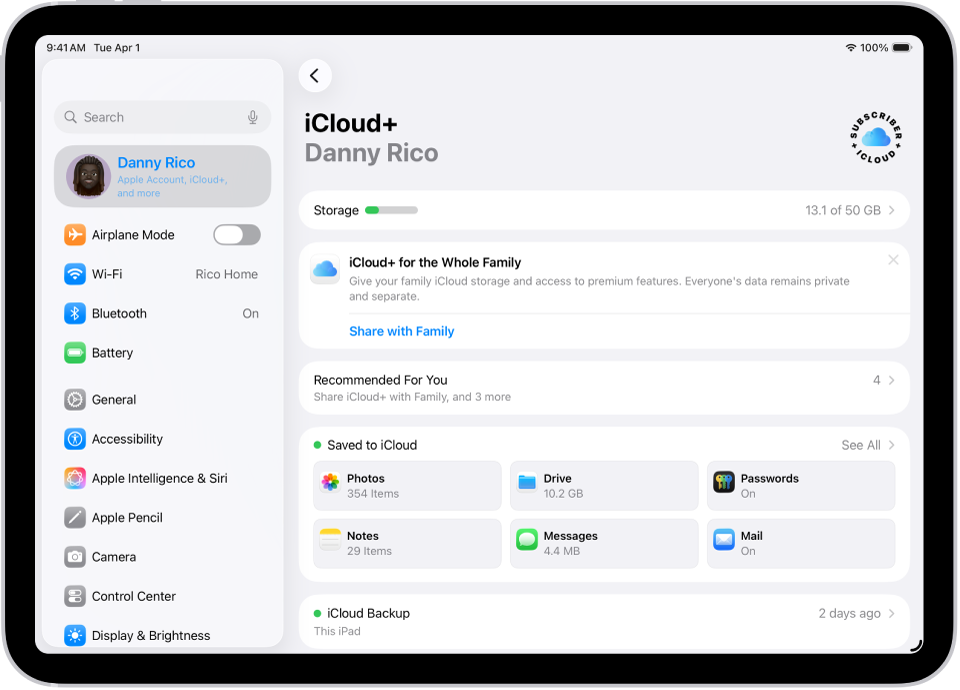
Duomenų saugojimas „iCloud“ debesyje
„iCloud“ padeda apsaugoti svarbią informaciją ir ją sinchronizuoti su įrenginiais. Jei įsigijote naują „iPad“, jį pametėte arba jei jis sugadintas ar pavogtas, jūsų nuotraukos, vaizdo įrašai, atsarginės kopijos ir kitas turinys lieka apsaugotas „iCloud“ debesyje.
Funkcijas, kurias norite naudoti kartu su „iCloud“, galite įjungti arba pakeisti pasirinkę „Nustatymai“ , bakstelėkite savo vardą, tada – „iCloud“.
Norite sužinoti daugiau?