Mac용 Final Cut Pro 사용 설명서
- 환영합니다
- 새로운 기능
-
-
- 용어집
- 저작권 및 상표
Mac용 Final Cut Pro에서 기본 비디오 효과 추가하기
기본 비디오 효과를 설정하고 Option-E 키보드 단축키 또는 메뉴 명령을 사용하여 프로젝트 클립에 빠르게 추가할 수 있습니다.
Final Cut Pro는 기본 비디오 효과가 색상판 색 보정 효과로 설정되어 제공되지만 사용자 설정 비디오 효과 프리셋을 포함하여 효과 브라우저에서 기본 효과를 원하는 비디오 효과로 변경할 수 있습니다.
색 보정이 적용되지 않은 클립의 색상 인스펙터를 열 때마다 나타나는 기본 색 보정 효과도 설정할 수 있습니다.
프로젝트 클립에 기본 비디오 효과 추가하기
기본 비디오 효과 설정하기
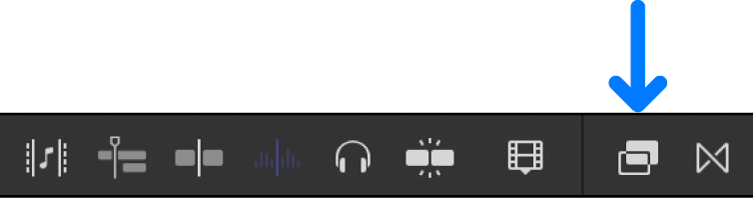
Final Cut Pro 타임라인의 오른쪽 상단 모서리에 있는 효과 버튼을 클릭하거나 Command-5를 누르십시오.
비디오 효과 또는 비디오 효과 프리셋을 Control-클릭한 다음, ‘기본 비디오 효과 생성’을 선택하십시오.
기본 색 보정 효과 설정하기
Final Cut Pro > 설정을 선택하거나 Command-쉼표(,)를 누르십시오.
일반을 클릭하십시오.
색 보정 팝업 메뉴를 클릭한 후 다음 효과 중 하나를 선택하십시오.
색상판
색상 휠
색상 커브
색조/채도 곡선
색상 조절
선택한 효과의 제어기는 색 보정이 적용되지 않은 클립의 색상 인스펙터를 열 때마다 기본적으로 나타납니다.
중요사항: 다섯 가지 색 보정 효과 중 하나로 기본 비디오 효과를 설정하면 기본 비디오 효과 메뉴 명령(편집 > [효과 이름] 추가) 및 키보드 단축키(Option-E)를 사용할 때 항상 Final Cut Pro 설정에서 정의된 기본 색 보정 효과가 적용됩니다. 기본 비디오 효과 명령을 사용했으나 예상한 색 보정 효과가 적용되지 않을 경우, 일반 설정의 색 보정 팝업 메뉴에서 적용하려는 효과가 선택되어 있는지 확인하십시오.