Mac용 Final Cut Pro 사용 설명서
- 환영합니다
- 새로운 기능
-
-
- 용어집
- 저작권 및 상표
Mac용 Final Cut Pro에서 기본 3D 텍스트 설정 조절하기
3D 텍스트는 여러 측면에서 2D 텍스트와 유사하며 2D 텍스트 속성을 수정할 때와 동일한 방법으로 대부분의 텍스트 속성(서체, 크기, 간격, 줄 간격, 대문자로 시작 포함)을 수정할 수 있습니다.
참고: 3D 텍스트의 심도, 텍스처, 조명 속성을 수정하려면 텍스트 인스펙터의 3D 텍스트 섹션에서 제어기를 사용하십시오. 3D 텍스트 심도 및 가장자리 수정하기, 3D 텍스트 재료 개요 및 3D 텍스트 조명 개요의 내용을 참조하십시오.
Final Cut Pro 타임라인에서 3D 타이틀 클립을 두 번 클릭하십시오.
타이틀이 뷰어에 나타나며 타이틀 클립에서 첫 번째 텍스트 대상체의 텍스트가 선택됩니다. 동일한 타이틀에서 다른 텍스트 대상체를 수정하려면 뷰어에서 대상체를 선택하십시오.
인스펙터가 미리 표시되지 않는 경우 다음 중 하나를 수행하십시오.
윈도우 > 작업공간에서 보기 > 인스펙터를 선택하거나 Command-4를 누르십시오.
도구 막대 오른쪽에서 인스펙터 버튼을 클릭하십시오.

인스펙터 상단의 텍스트 버튼을 클릭하십시오.
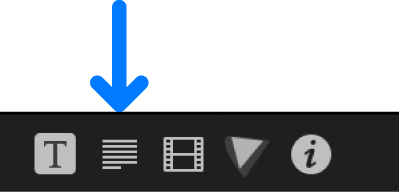
팁: 절반 높이 보기와 전체 높이 보기 간에 전환하려면 인스펙터 상단 막대를 두 번 클릭하십시오.
필요한 경우 기본 텍스트 설정을 조절하십시오.
사용 가능한 제어기의 목록은 텍스트 인스펙터 제어기의 내용을 참조하십시오.
2D 또는 3D 타이틀을 사용하는 방법에 대한 기본 지침은 타이틀 조절하기의 내용을 참조하십시오.
참고: 각 섹션의 제어기를 표시하려면 텍스트 인스펙터에서 아래로 스크롤하고 각 섹션 이름을 두 번 클릭하십시오.