iPhone用Numbersユーザガイド
- ようこそ
- 新機能
- 著作権

iPhoneのNumbersで株の情報を追加する
インターネットに接続されている場合は、前営業日の取引終了以降の株の情報を任意の表に追加できます。株の情報を簡単に入力するには、株のテンプレートや、Numbersに付属しているあらかじめデザインされた株価一覧表スタイルを使うことができます。
表のセルに株の情報を追加する
表のセルに株の情報を入力するには、インターネットに接続されている必要があります。
iPhoneでNumbersアプリ
 を開きます。
スプレッドシートを開いて、セルをタップし、画面下部にある
 をタップします(またはキーボードの右上隅の
  をタップします)。
「株価」をタップします(表示するために上にスワイプする必要がある場合もあります)。
注記: 「株価」が淡色表示されている場合は、インターネットが使用できない可能性があります。ネットワーク接続を確認してください。
リストで株をタップするか、検索フィールドに企業名または銘柄コードを入力して株を検索します。
セルに入力したい銘柄属性をタップします(すべてのオプションを表示するために上にスワイプする必要がある場合があります)。
戻って別の株を選択するには、現在の銘柄名をタップします。
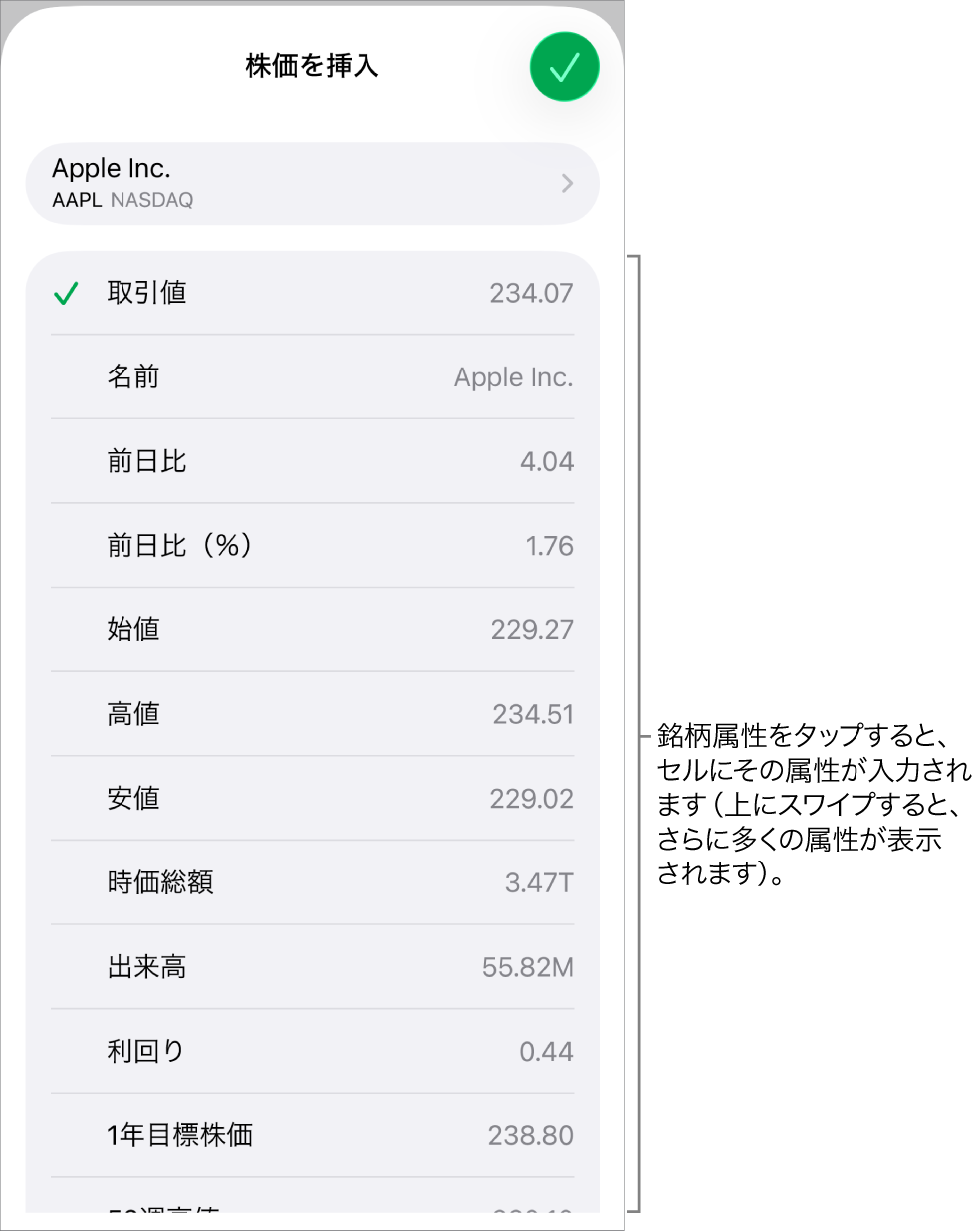
完了したら、
 をタップします。
 をタップしてください(表示するために上にスワイプする必要がある場合があります)。
あらかじめデザインされた表に株の情報を追加する
「マイ株式」テンプレートや、あらかじめデザインされた株価一覧表スタイルが設定された表に株の情報を入力するには、インターネットに接続されている必要があります。
iPhoneでNumbersアプリ
を開きます。必要に応じて以下の操作を実行します:
「マイ株式」テンプレートの場合: テンプレートセレクタからテンプレートを開き、シートの下部近くにある表をタップします。表の左下隅にある
 をタップして行を追加してから、銘柄コード(AAPLなど)を列Aに入力すると、その銘柄に関する情報がその行のほかのセルに入力されます。
株価スタイルの表の場合: 株価一覧表をシートに追加するには、
 をタップし、
 をタップしてから、株価一覧表スタイルをタップします(下記参照)。銘柄コード(AAPLなど)を列Aに入力すると、その行のほかのセルにその銘柄の情報が入力されます。