iPhoneユーザガイド
- ようこそ
-
- 対応しているモデル
- iPhone 8
- iPhone 8 Plus
- iPhone X
- iPhone XR
- iPhone XS
- iPhone XS Max
- iPhone 11
- iPhone 11 Pro
- iPhone 11 Pro Max
- iPhone SE(第2世代)
- iPhone 12 mini
- iPhone 12
- iPhone 12 Pro
- iPhone 12 Pro Max
- iPhone 13 mini
- iPhone 13
- iPhone 13 Pro
- iPhone 13 Pro Max
- iPhone SE(第3世代)
- iPhone 14
- iPhone 14 Plus
- iPhone 14 Pro
- iPhone 14 Pro Max
- iOS 16の新機能
-
- 計算機
- コンパス
-
- メッセージを設定する
- メッセージを送信する/メッセージに返信する
- メッセージの送信を取り消す/編集する
- メッセージや会話を管理する
- メッセージを転送する/共有する
- グループチャットを開始する
- 写真やビデオを追加する
- コンテンツを送受信する
- SharePlayを使用して一緒に視聴または再生する
- プロジェクトを共同制作する
- メッセージをアニメーション表示する
- iMessage対応Appを使用する
- ミー文字を使用する
- 録音されたオーディオメッセージを送信する
- Digital Touchエフェクトを送信する
- Apple Cashでお金を送る/受け取る/請求する
- 通知を変更する
- メッセージを拒否する/フィルタする/報告する
- メッセージを削除する
- 削除したメッセージを復元する
-
- 写真を表示する
- ビデオやスライドショーを再生する
- 写真やビデオを削除する/非表示にする
- 写真やビデオを編集する
- ビデオの長さをトリミングする/スローモーションを調整する
- シネマティックモードのビデオを編集する
- Live Photosを編集する
- ポートレートモードの写真を編集する
- 写真アルバムを使用する
- アルバムを編集する/整理する
- アルバムの写真やビデオをフィルタリングする/並べ替える
- 写真やビデオを複製する/コピーにする
- 重複する写真やビデオを探して削除する
- 「写真」を検索する
- 「写真」で人を検出する/特定する
- 写真を撮影地ごとにブラウズする
- 写真やビデオを共有する
- 長いビデオを共有する
- 共有されている写真やビデオを表示する
- テキスト認識表示を使って写真またはビデオに含まれる情報を利用する
- 「画像を調べる」を使って写真に写っているものを特定する
- 被写体を写真の背景から抜き出す
- メモリーを視聴する
- メモリーをパーソナライズする
- メモリーやおすすめの写真を管理する
- 写真やビデオを読み込む
- 写真をプリントする
- ショートカット
- ヒント
- 著作権
iPhoneで集中モードを設定する
集中モードは、気を散らすものを減らすように範囲を設定できる機能です。特定のアクティビティに集中したい場合は、用意されている集中モードのオプション(「仕事」、「パーソナル」、「睡眠」など)をカスタマイズしたり、カスタム集中モードを作成したりできます。集中モードでは、すべての通知を一時的にオフにするか、特定の通知(例えば、現在実行している作業に関連する通知)だけを許可して、ほかの連絡先やAppに自分が忙しいと知らせることができます。
集中モードをロック画面にリンクしておけば、対応するロック画面にスワイプするだけで集中モードをオンにできます。
同様に、ホーム画面のページをカスタマイズして、集中モードに関連するAppのみを配置し、集中モードのときにそのページをホーム画面にすることもできます。iPhoneのおすすめに従って、設定中の集中モードと関連するAppとウィジェットを配置したホーム画面のページにすることもできます。
ヒント: すべての通知が知らされないように素早く設定するには、通知センターを開き、「集中モード」をタップしてから、「おやすみモード」をオンにします。
集中モードを設定する
「設定」
 >「集中モード」を選択してから、「おやすみモード」、「パーソナル」、「睡眠」、「仕事」などの集中モードをタップします。
選択した集中モードでは、以下の手順で説明されているオプションを設定できますが、すべてを設定する必要はありません。
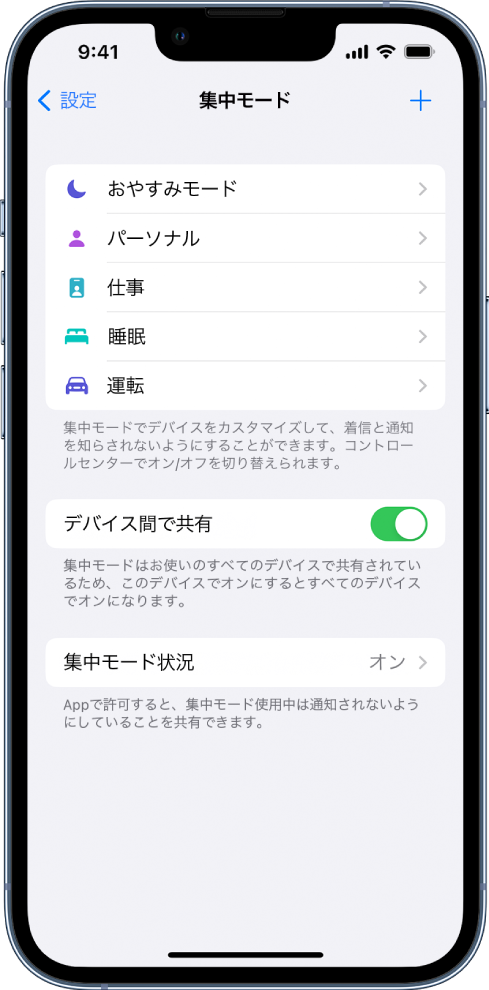
集中モードのときにあなたに通知を送信できるAppと連絡先を指定します。iPhoneの集中モードで通知を許可する/オフにするを参照してください。
通知を許可する連絡先とAppを指定すると、「オプション」のリンクが表示されます。
「オプション」をタップしてから、以下のいずれかの操作を行います:
知らされないようにしている通知をロック画面に表示する/通知センターへ送る: 「ロック画面に表示」のオン/オフを切り替えます。
この集中モードの間、ロック画面を暗くする: 「ロック画面を暗くする」をオンにします。
ホーム画面のAppで通知バッジを非表示にする: 「通知バッジを非表示」をオンにします。
オプションの選択が終わったら、画面上部にある
 をタップします。
この集中モードで使用するロック画面を変更するには、「画面をカスタマイズ」の下にあるロック画面のプレビューをタップし、ロック画面を選択して、画面上部にある「完了」をタップします。
この集中モードで使用するホーム画面のページを選択するには、「画面をカスタマイズ」の下にあるホーム画面のプレビューをタップし、ページを選択して「完了」をタップします。
表示されるホーム画面のオプションには、設定中の集中モードに最も関連したAppとウィジェットが含まれます。
ホーム画面に変更を加え、集中モードに合わせてさらにカスタマイズする方法については、ホーム画面のAppやウィジェットを移動するを参照してください。
お使いのほかのAppleデバイスと集中モードを共有するには、
をタップしてから、「デバイス間で共有」をオンにします(すべてのデバイスで同じApple IDを使ってサインインする必要があります)。
集中モードを設定したあと、いつでも「設定」>「集中モード」に戻って、選択したオプションを変更できます。
集中モードが自動的にオンになるようにスケジュールしたり、コントロールセンターで集中モードのオン/オフを切り替えたりすることができます。
「睡眠」集中モードを設定した場合は、「“ヘルスケア”で”睡眠”を設定」をタップして、次回の就寝時刻と起床時刻を変更したり、睡眠スケジュールを調整したりすることもできます。iPhoneでアラームを設定するまたはiPhoneの「ヘルスケア」で睡眠スケジュールを追加/変更するを参照してください。
集中モードフィルタを追加する
集中モードを設定するとき、Appフィルタを追加して、集中モードのときにAppが表示する情報を指定することができます。例えば、集中モードのときに使用するメールアカウントやカレンダーを選択できます。
「設定」>「集中モード」と選択してから、フィルタを追加したい集中モードをタップします。
集中モードフィルタまで下にスクロールしてから、「フィルタを追加」をタップします。
Appをタップしてから、集中モードのときに使用したいAppからの情報を選択します:
カレンダー: 集中モードのときに表示したいカレンダーを選択します。
メール: 集中モードのときに使用したいメールアカウントを選択します。
メッセージ: 集中モードのときに確認したいメッセージスレッドを選択します。例えば、この集中モードのときに通知を許可した連絡先からのメッセージスレッドを選択できます。
Safari: 集中モードのときに使用したいタブグループを選択します。
「追加」をタップして、集中モードにフィルタを追加します。
カスタムの集中モードを作成する
用意されているどの集中モードのオプションとも異なるアクティビティに集中したい場合は、カスタムの集中モードを作成できます。
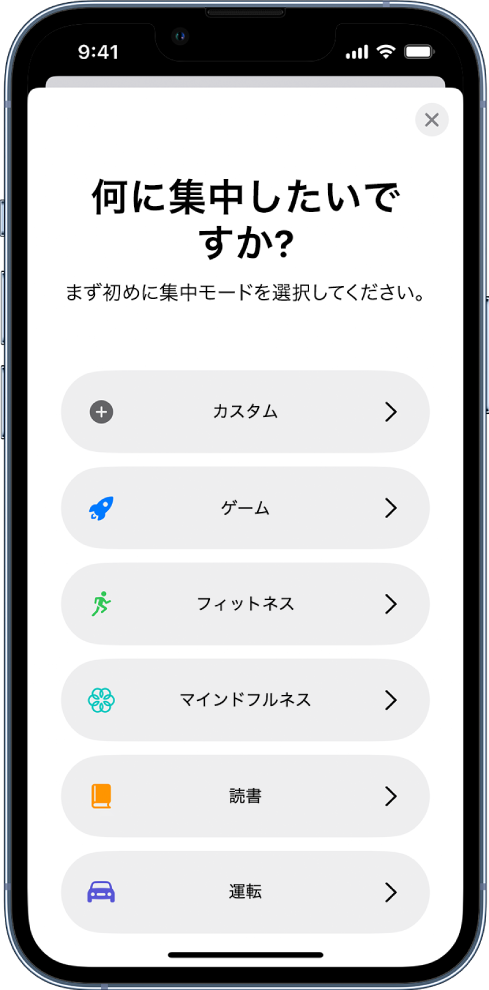
「設定」
>「集中モード」と選択します。右上の
 をタップしてから、「カスタム」をタップします。
集中モードの名前を入力してから、改行キーをタップします。
集中モードを表す色とアイコンを選択してから、「次へ」をクリックします。
「集中モードをカスタマイズ」をタップして、カスタムの集中モードのオプションを設定します。
すべてのAppleデバイスで集中モード設定を最新の状態に保つ
同じApple IDでサインインしているすべてのAppleデバイスで同じ集中モード設定を使用できます。
「設定」 >「集中モード」と選択して、「デバイス間で共有」をオンにします。
注記: 集中モードフィルタはデバイス間で同期されず、設定したデバイスにのみ適用されます。