iPhoneユーザガイド
- ようこそ
-
- 対応しているモデル
- iPhone 8
- iPhone 8 Plus
- iPhone X
- iPhone XR
- iPhone XS
- iPhone XS Max
- iPhone 11
- iPhone 11 Pro
- iPhone 11 Pro Max
- iPhone SE(第2世代)
- iPhone 12 mini
- iPhone 12
- iPhone 12 Pro
- iPhone 12 Pro Max
- iPhone 13 mini
- iPhone 13
- iPhone 13 Pro
- iPhone 13 Pro Max
- iPhone SE(第3世代)
- iPhone 14
- iPhone 14 Plus
- iPhone 14 Pro
- iPhone 14 Pro Max
- iOS 16の新機能
-
- 計算機
- コンパス
-
- メッセージを設定する
- メッセージを送信する/メッセージに返信する
- メッセージの送信を取り消す/編集する
- メッセージや会話を管理する
- メッセージを転送する/共有する
- グループチャットを開始する
- 写真やビデオを追加する
- コンテンツを送受信する
- SharePlayを使用して一緒に視聴または再生する
- プロジェクトを共同制作する
- メッセージをアニメーション表示する
- iMessage対応Appを使用する
- ミー文字を使用する
- 録音されたオーディオメッセージを送信する
- Digital Touchエフェクトを送信する
- Apple Cashでお金を送る/受け取る/請求する
- 通知を変更する
- メッセージを拒否する/フィルタする/報告する
- メッセージを削除する
- 削除したメッセージを復元する
-
- 写真を表示する
- ビデオやスライドショーを再生する
- 写真やビデオを削除する/非表示にする
- 写真やビデオを編集する
- ビデオの長さをトリミングする/スローモーションを調整する
- シネマティックモードのビデオを編集する
- Live Photosを編集する
- ポートレートモードの写真を編集する
- 写真アルバムを使用する
- アルバムを編集する/整理する
- アルバムの写真やビデオをフィルタリングする/並べ替える
- 写真やビデオを複製する/コピーにする
- 重複する写真やビデオを探して削除する
- 「写真」を検索する
- 「写真」で人を検出する/特定する
- 写真を撮影地ごとにブラウズする
- 写真やビデオを共有する
- 長いビデオを共有する
- 共有されている写真やビデオを表示する
- テキスト認識表示を使って写真またはビデオに含まれる情報を利用する
- 「画像を調べる」を使って写真に写っているものを特定する
- 被写体を写真の背景から抜き出す
- メモリーを視聴する
- メモリーをパーソナライズする
- メモリーやおすすめの写真を管理する
- 写真やビデオを読み込む
- 写真をプリントする
- ショートカット
- ヒント
- 著作権
日課の管理にiPhoneを使用する
毎日を過ごす中で、iPhoneのAppを使って経路を検索したり、買い物をしたり、ホームのアクセサリを制御したりすることができます。また、運転中や仕事中に通知をオフにしたり、実行中の作業と関連のある特定の通知のみをオンにしたりすることもできます。

よく使う場所への経路を表示する
歩いているとき、運転しているとき、または自転車に乗っているときに、マップApp  を使用すると、目的地の住所を毎回入力することなく、自宅やお気に入りのカフェといった頻繁に訪れる場所への経路を表示できます。
マップAppで、「よく使う項目」の行にある  をタップしてから、場所を追加します。

仮想ウォレットを設定する
クレジットカード、鉄道パス、ワクチン接種カードなどをiPhoneのウォレットApp  に保存できます。ウォレットにクレジットカードやデビットカードを追加しておくと、店舗やオンラインでそのカードを使用して安全に支払いをしたり、友達や家族との間でお金の送金や受領を行ったりすることができます。
最初のカードを追加するには、ウォレットAppを開いて  をタップしてから、画面に表示される指示に従います。
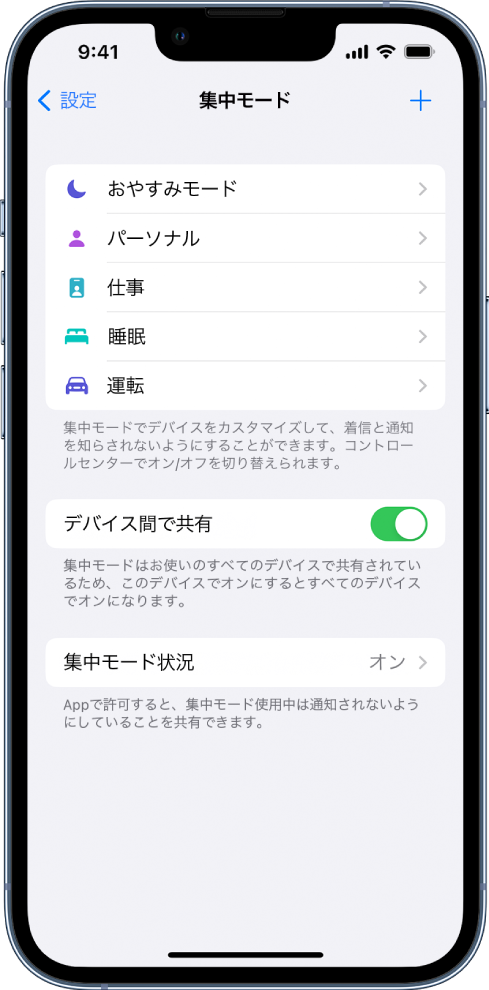
気を散らさない
運転中、仕事中、またはiPhoneから離れる必要があるときに集中モードを設定すると、行っている作業とは関係のない通知を一時的にオフにして、ほかの人に自分が忙しいことを知らせることができます。
「設定」  >「集中モード」と選択してから、使用する集中モードを選択するか、 をタップして独自のモードを作成します。

必要時にリマインダーを使用する
リマインダーApp  を使って、家事や仕事のプロジェクトなどのTo Doリストを作成できます。自分がある場所に到着した時に、特定のことに関するリマインダーを受け取ることもできます。
最初のリマインダーを作成するには、リマインダーAppを開いて「新規」をタップします。

照明の消し忘れを防ぐ
iPhoneでホームApp  を使って、照明、スマートテレビ、サーモスタットなどのHomeKit対応アクセサリを、あらゆる場所から安全に制御できます。また、オートメーションを作成して、夜間に帰宅したときに通路の照明を自動的に点灯するなどの日常の動作を簡略化することもできます。
HomeKitアクセサリと最初の動作を追加するには、ホームAppを開いて  をタップしてから、「アクセサリを追加」をタップします。
詳しくは、iPhoneのマップでよく使う場所を保存する、iPhoneのウォレットでカードやパスを保管する、iPhoneで集中モードを設定する、iPhoneの「リマインダー」でリストに項目を追加する、およびiPhoneの「ホーム」の概要を参照してください。