Mac用Final Cut Proユーザガイド
- ようこそ
- 新機能
-
-
- 用語集
- 著作権

Mac用Final Cut Proで複雑なマスクを作成する
「マスクを描画」エフェクトは強力で、コントロールポイントおよびスプライン描画法を使って複雑なカスタムマスクを作成できます。「シェイプマスク」を「マスクを描画」に変換し、高度なコントロールを利用することもできます。
「マスクを描画」エフェクトを使って複雑なマスクを作成する
以下に、デフォルトのシェイプのタイプであるベジェスプラインを使ってマスクを作成する方法について説明します。直線状またはBスプラインのシェイプを使ってマスクを描きたい場合は、作業を始める前に、「ビデオ」インスペクタでこの設定を変更できます。Mac用Final Cut Proでマスクのコントロールポイントを追加するを参照してください。
マスクしたいクリップをFinal Cut Proタイムラインに追加します。
注記: そのクリップを背景クリップに合成したい場合は、接続されたクリップを使用する必要があります。Mac用Final Cut Proでクリップを接続するを参照してください。
タイムラインでクリップを選択し、透明にしたい領域が表示されるように、クリップ内で再生ヘッドを移動します。
「エフェクト」ブラウザを開くため、タイムラインの右上隅にある「エフェクト」ボタンをクリックします(またはCommand+5キーを押します)。

「エフェクト」ブラウザで「マスクを描画」エフェクトを選択します。
ヒント: 「マスクを描画」エフェクトをすばやく見つけるには、「エフェクト」ブラウザの検索フィールドに「マスクを描画」と入力します。
マスクエフェクトをタイムラインで選択したクリップに適用するには、以下のいずれかの操作を行います:
エフェクトをタイムラインのクリップにドラッグします。
「エフェクト」ブラウザでエフェクトのサムネールをダブルクリックします。
ビューアで、クリックしてコントロールポイントを追加します。
クリックした位置に、選択されたコントロールポイントを示す、中心が白い赤いドットが表示されます。
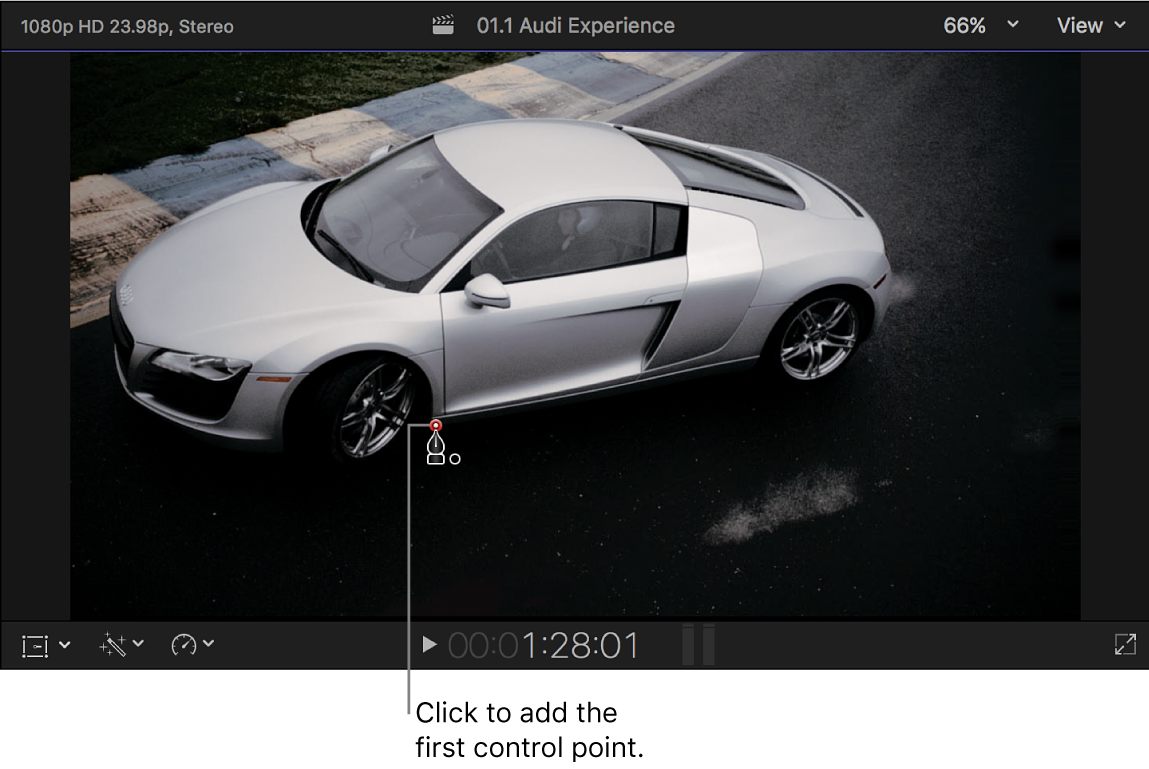
ポイントを追加してシェイプをさらに細かく定義するには、以下のいずれかの操作を行います:
クリックして、直線状のコーナーポイントを作成します。

ドラッグして、カーブしたベジェポイントを作成し、ポイントを調整して望み通りのシェイプに近付けます。

Shiftキーを押しながら、カーブポイントを作成すると、接線が45度単位に抑えられます。Command+プラス記号(+)キーを押すとズームイン(拡大)され、 Command+マイナス記号(-)キーを押すとズームアウトされます。
精密なマスクシェイプを作成するには、ビューアにコントロールポイントを追加していきます。
ビューアに、コントロールポイントをつなぐ赤い線が表示されます。

初期マスクシェイプの作成作業を完了するには、最初のコントロールポイントをクリックします。
マスクシェイプの外側の領域は、透明な領域を表す単色の黒で塗りつぶされます。接続されたクリップを使って背景クリップを追加している場合、この領域では背景イメージが透けて見えます。

マスクを調整するには、以下のいずれかの操作を行います:
ビューアで確認しながらマスクを操作する: ビューアでオンスクリーンコントロールをドラッグします。
ビューアでオンスクリーンコントロールおよびコントロールポイントを表示する/隠す: 「ビデオ」インスペクタの「マスクを描画」セクションにある「マスクを描画」オンスクリーン・コントロール・ボタン
 をクリックします。
キーフレーム設定などの数値による精密な調整を行う: 「ビデオ」インスペクタの「マスクを描画」セクションで、マスク設定を変更します。
「シェイプマスク」を変換して複雑なマスクを作成する
「シェイプマスク」は、形状や湾曲を調整できるコントロールポイントを持つ「マスクを描画」に変換して、輪郭を細かく調整できます。
Final Cut Proタイムラインでクリップに「シェイプマスク」エフェクトを追加します。
ビューアに「シェイプマスク」オンスクリーンコントロールが表示されます。

以下のいずれかの操作を行います:
「ビデオ」インスペクタの「シェイプマスク」セクションの下にある「ポイントに変換」をクリックします。
ビューアで、Controlキーを押しながら「シェイプマスク」オンスクリーンコントロールをクリックし、「ポイントに変換」を選択します。
ビューアで、「シェイプマスク」オンスクリーンコントロールが、赤いコントロールポイントに置き換わります。「ビデオ」インスペクタでは、「シェイプマスク」セクションが「マスクを描画」セクションに変わります。

注記: 元の「シェイプマスク」で「半径」または「湾曲」パラメータをアニメートした場合は、変換するかどうか確認するダイアログが表示されます。シェイプを変換するとアニメーションは破棄されます。
マスクを調整するには、以下のいずれかの操作を行います:
ビューアで確認しながらマスクを操作する: ビューアでコントロールポイントをドラッグします。
ビューアでオンスクリーンコントロールおよびコントロールポイントを表示する/隠す: 「ビデオ」インスペクタの「マスクを描画」セクションにある「マスクを描画」オンスクリーン・コントロール・ボタン
をクリックします。キーフレーム設定などの数値による精密な調整を行う: 「ビデオ」インスペクタの「マスクを描画」セクションで、マスク設定を変更します。
注記: コントロールポイントが利用できるようになった後で、マスクを単純なシェイプマスクに戻すことはできません。
次のガイドをダウンロードしてください: Apple Books