
Aggiungere una didascalia o un titolo agli oggetti in Keynote su iPhone
Puoi aggiungere un titolo o una didascalia descrittiva alla maggior parte degli oggetti, inclusi disegni, equazioni, immagini, gallerie immagini, filmati, forme (escluse le linee), tabelle, caselle di testo, oggetti 3D e grafici.
Se nella presentazione sono presenti gruppi di oggetti, puoi anche aggiungere una didascalia e un titolo all’intero gruppo.
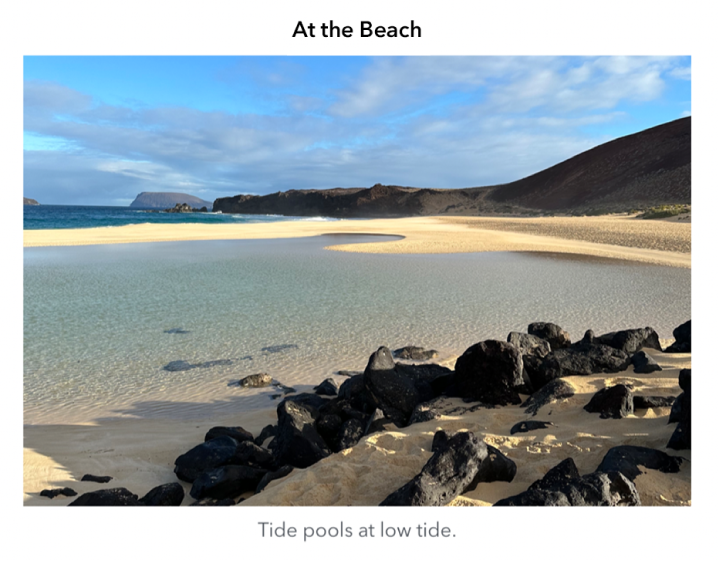
Aggiungere una didascalia
Vai all’app Keynote
 su iPhone.
Apri una presentazione, quindi tocca l’oggetto a cui vuoi aggiungere una didascalia.
Tocca
 , quindi, in base all’oggetto che hai selezionato, esegui una delle seguenti operazioni:
Per forme, immagini, filmati, oggetti 3D, caselle di testo ed equazioni: tocca il pannello Stile, tocca “Titolo e didascalia”, quindi attiva Didascalia.
Per i disegni: tocca il pannello Disegno, tocca “Titolo e didascalia”, quindi attiva Didascalia.
Per le tabelle: tocca il pannello Tabella, quindi attiva Didascalia.
Per i grafici: tocca il pannello Tabella, quindi attiva Didascalia.
Per le gallerie immagini: tocca il pannello Galleria, tocca “Titolo e didascalia”, attiva Didascalia, quindi scegli se includere un’altra didascalia per ciascuna immagine o la stessa didascalia per tutte le immagini.
Per i gruppi di oggetti: nel pannello Disposizione, tocca “Titolo e didascalia”, quindi attiva Didascalia.
Tocca due volte la didascalia segnaposto sotto l’oggetto, quindi digita la didascalia.

Per modificare font, dimensioni, stile e altri parametri di formattazione, tocca la didascalia (o tocca l’oggetto, quindi tocca la didascalia), tocca
, quindi effettua le tue scelte nel pannello Didascalia.Per nascondere la didascalia, disattiva Didascalia.
Se attivi nuovamente Didascalia, ricomparirà la didascalia precedente.
Aggiungere un titolo
Vai all’app Keynote
su iPhone.Apri una presentazione, quindi fai clic sull’oggetto a cui vuoi aggiungere un titolo.
Tocca
, quindi esegui una delle seguenti operazioni:Per forme, immagini, filmati, oggetti 3D, caselle di testo ed equazioni: tocca il pannello Stile, tocca “Titolo e didascalia”, quindi attiva Titolo.
Per i disegni: tocca il pannello Disegno, tocca “Titolo e didascalia”, quindi attiva Titolo.
Per le tabelle: tocca il pannello Tabella, quindi attiva Titolo.
Per i grafici: tocca il pannello Grafico, quindi attiva Titolo.
Per le gallerie immagini: tocca il pannello Galleria, tocca “Titolo e didascalia”, quindi attiva Titolo.
Per i gruppi di oggetti: nel pannello Disposizione, tocca “Titolo e didascalia”, quindi attiva Titolo.
Per modificare la posizione del titolo, scegli “In alto” o “In basso”.
Se scegli “In basso” e aggiungi una didascalia, la didascalia compare sempre sotto il titolo.
Per i grafici ad anello, tocca Posizione, quindi scegli “In alto” o “Al centro”.
Nota: alcuni oggetti, come le tabelle e la maggior parte dei grafici, possono unicamente avere titoli che compaiono al di sopra dell’oggetto.
Tocca due volte il titolo segnaposto, quindi digita il titolo.
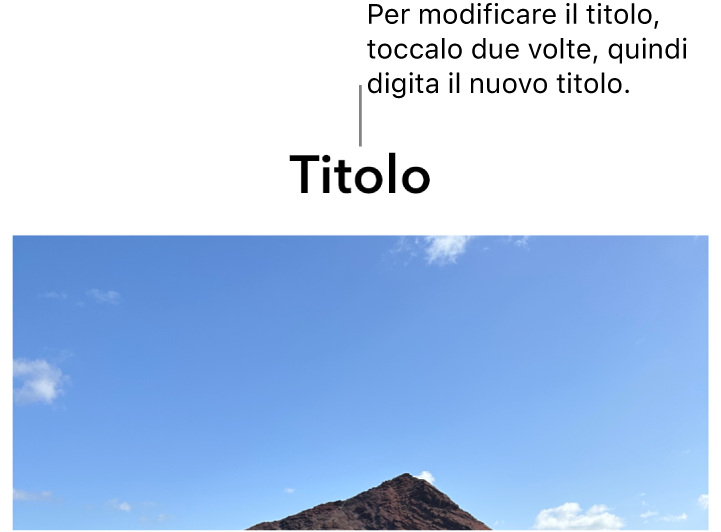
Per modificare font, dimensioni, stile e altri parametri di formattazione, tocca titolo (o tocca l’oggetto, quindi tocca il titolo), tocca
, quindi effettua le tue scelte nel pannello Titolo.Per nascondere il titolo, disattiva Titolo.
Se attivi nuovamente Titolo, ricomparirà il titolo precedente.