
Creare una presentazione in Keynote su iPhone
Per creare una nuova presentazione, prima devi scegliere un tema da utilizzare come punto di partenza. I temi utilizzano font e colori coordinati per offrire un aspetto armonico e spesso includono segnaposto che puoi sostituire con contenuti personalizzati. Se hai un abbonamento ad Apple Creator Studio, puoi anche usare una descrizione testuale per generare automaticamente una nuova presentazione o aggiungere diapositive a una presentazione esistente.
 | Disponibile con abbonamento: alcune funzionalità richiedono un abbonamento ad Apple Creator Studio. Per scoprire di più, visita la pagina web di Apple Creator Studio e consulta l’articolo del supporto Apple Informazioni su Apple Creator Studio. |
Creare una presentazione da un tema
Vai all’app Keynote
 su iPhone.
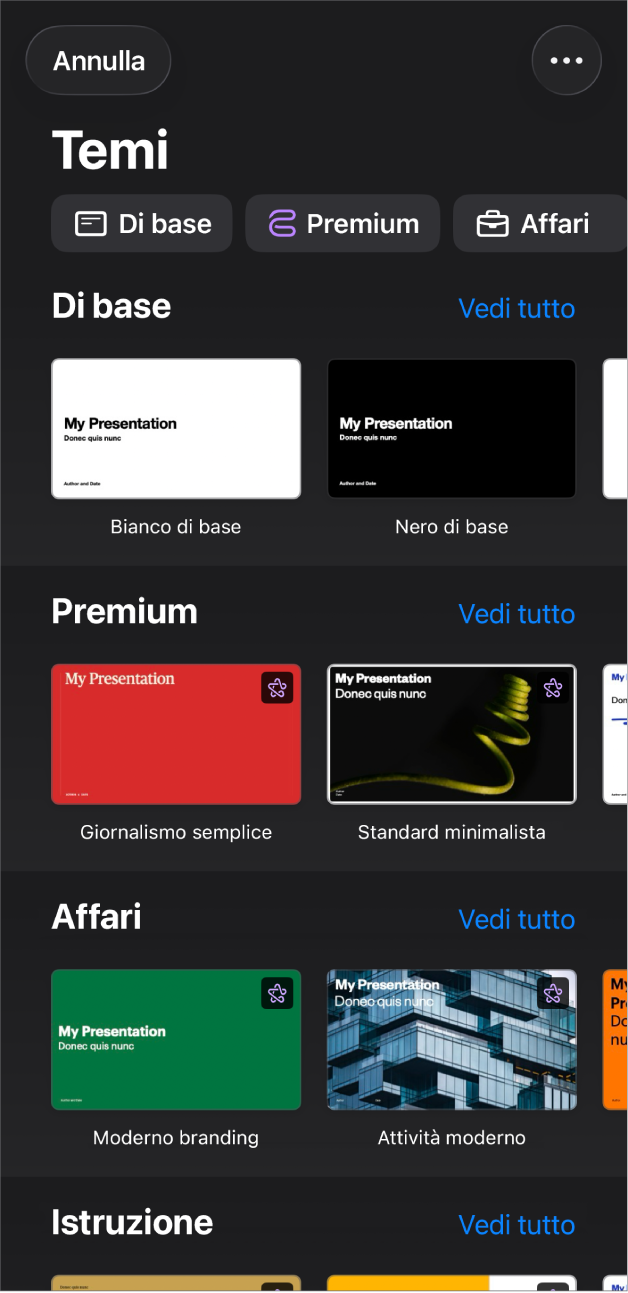
Nel gestore documenti, tocca “Scegliere un tema” per aprire “Scelta temi” (mostrato di sotto). Se non vedi l’opzione “Scegli un tema”, tocca
 .
.
Nota: se desideri formattare i dati contenuti in tabelle e grafici utilizzando i formati convenzionali per un’altra lingua, seleziona la lingua prima di scegliere un tema. Consulta Formattare una presentazione per un’altra lingua.
In “Scelta temi”, tocca i nomi delle categorie nella parte superiore dello schermo per visualizzare diversi temi, quindi tocca un tema per aprirlo.
alcuni temi non vengono scaricati sul dispositivo finché non li scegli o apri una presentazione che li utilizza. Se la tua connessione è lenta o non sei in linea durante questa operazione, le immagini e gli sfondi segnaposto delle diapositive nella presentazione potrebbero essere visualizzati con una risoluzione minore fino a quando non sarai nuovamente online o sarà stato completato il download del tema.
Per utilizzare un layout diapositiva diverso per la prima diapositiva, tocca la diapositiva nel navigatore diapositive sulla sinistra, tocca
 , tocca Layout, quindi tocca un layout.
Ogni layout diapositiva offre un ordinamento di testo e immagini da utilizzare come punto di partenza per i tuoi contenuti.
Tocca
 per chiudere il menu Layout.
Esegui una delle seguenti operazioni per costruire la presentazione.
Aggiungere una diapositiva: nel navigatore diapositive, tocca la diapositiva che deve precedere la nuova diapositiva, tocca
 nella parte inferiore del navigatore diapositive, quindi tocca un layout. Se non vedi il navigatore diapositive, pizzica lo schermo chiudendo due dita per ingrandire.
Aggiungere testo: tocca due volte il testo segnaposto per aggiungere il tuo testo.
Aggiungere un’immagine: tocca
 per sostituire le immagini segnaposto con le tue immagini.
Per riprodurre la presentazione, tocca
 , quindi tocca una diapositiva per passare a quella successiva.
Per interrompere la presentazione, pizzica un punto qualsiasi dello schermo chiudendo due dita. Per altri modi in cui puoi riprodurre le presentazioni, consulta Riprodurre una presentazione su iPhone o iPad.
Per chiudere la presentazione, tocca
 nell’angolo superiore sinistro dello schermo. Chiudendo la presentazione non uscirai da Keynote.
Keynote salva automaticamente le modifiche man mano che lavori, così non devi preoccuparti di salvare costantemente la tua presentazione. Tuttavia, è buona prassi rinominare la presentazione in modo da poterla trovare con facilità la prossima volta che desideri lavorarci. In qualsiasi momento puoi modificare il nome della presentazione o la posizione in cui viene salvata.
Creare la struttura di una presentazione
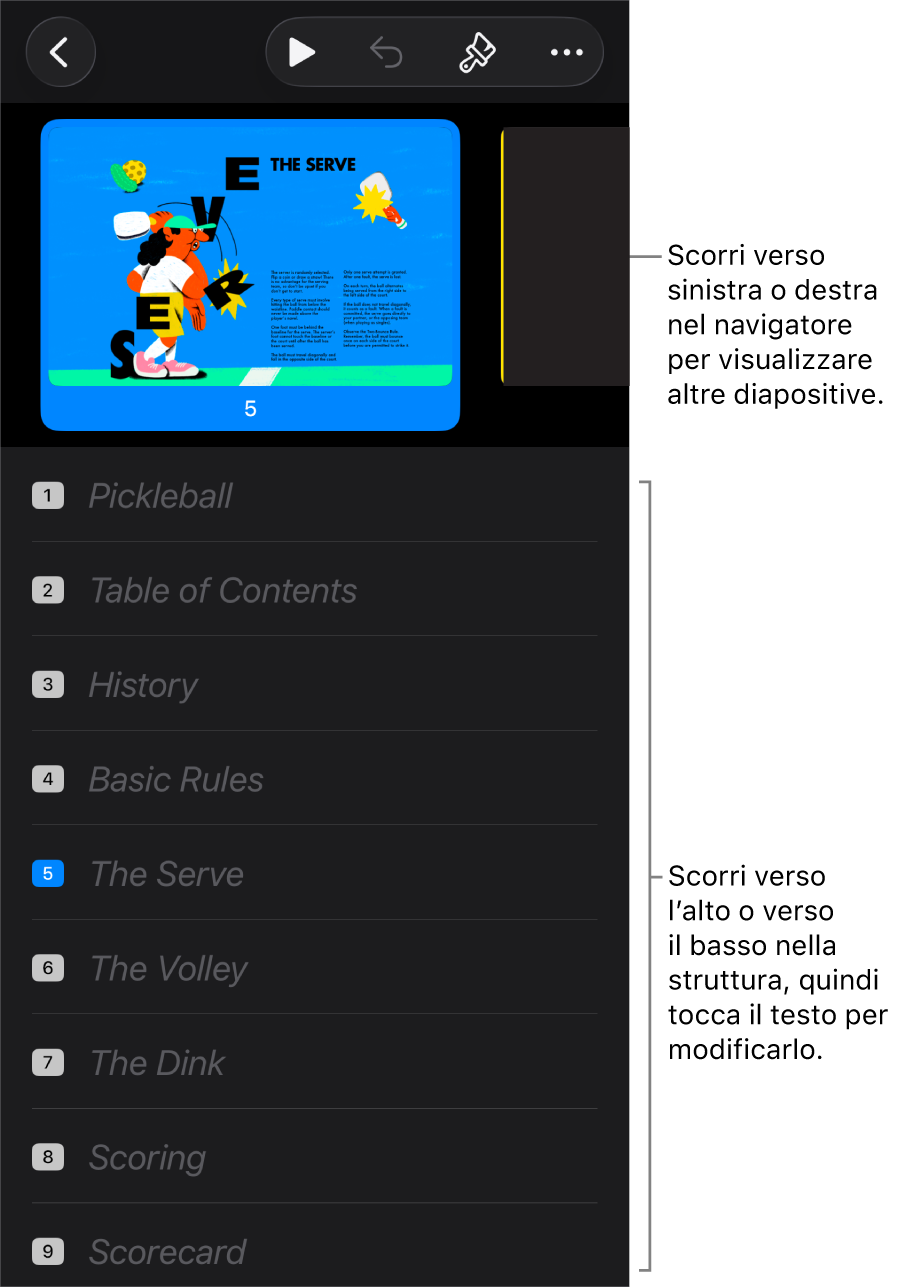
Puoi creare la struttura del testo di una nuova presentazione nella vista struttura in Keynote. La vista struttura mostra le diapositive sotto forma di una serie organizzata di titoli, sottotitoli, punti e segnaposto multimediali. Nella vista struttura puoi aggiungere e modificare il testo, posizionare immagini e video e modificare il formato delle diapositive. Ciò è utile per creare una bozza iniziale, prendere appunti o concentrarsi sulla struttura di una nuova presentazione.
Vai all’app Keynote
su iPhone.Nel gestore documenti, tocca “Nuova presentazione in vista struttura” per aprire una nuova presentazione in vista struttura.
Esegui una delle seguenti azioni:
Aggiungere una diapositiva: nella struttura, tocca la diapositiva dopo cui vuoi aggiungere la nuova diapositiva, quindi tocca
sopra la tastiera.Per aggiungere rapidamente una diapositiva mentre digiti nell’ultima riga di una diapositiva, tocca due volte A capo.
Eliminare una diapositiva: tocca la riga superiore della diapositiva che desideri eliminare, tocca
 , quindi tocca Elimina.
Riordinare le diapositive: nella struttura, tocca la riga superiore della diapositiva che vuoi spostare, tieni premuto
fino a quando la diapositiva si solleva, quindi trascinala in una nuova posizione nella struttura.Utilizzare un layout diapositiva diverso: seleziona la diapositiva che vuoi modificare, tocca
, tocca Layout, quindi scegli un layout dal menu. Tocca per chiudere il menu.Aggiungere testo: tocca una riga nella struttura, quindi scrivi.
Aggiungere una foto o un video in una diapositiva con un segnaposto multimediale: se la diapositiva ha un unico segnaposto, seleziona la diapositiva, quindi tocca
 . Se la diapositiva ha più segnaposto, tocca
  e seleziona quello che vuoi utilizzare. Cerca l’immagine o il video, quindi toccali per aggiungerli alla diapositiva.
Per chiudere la presentazione, tocca
nell’angolo superiore sinistro dello schermo.La presentazione viene salvata automaticamente mentre lavori, così non perderai le modifiche quando la chiudi. Chiudendo la presentazione non uscirai da Keynote.
Per scoprire di più su come lavorare nella vista struttura, consulta Visualizzare le diapositive come struttura di testo.
Per uscire dalla vista struttura senza chiudere la presentazione, tocca  nella barra strumenti, tocca “Opzioni visualizzazione”, quindi seleziona “Vista diapositive” o “Tavolo luminoso”.
Creare automaticamente una presentazione da uno schema
Se hai un abbonamento ad Apple Creator Studio, puoi usare uno schema di testo per generare una presentazione, completa di titoli, elenchi puntati e un tema coerente.
Nota: questa funzionalità richiede iOS 26 o versioni successive.
Vai all’app Keynote
su iPhone.Nel gestore documenti, tocca “Genera una presentazione”.
Nel selettore temi, tocca i nomi delle categorie nella parte superiore dello schermo per visualizzare diversi temi, quindi tocca il tema che vuoi usare.
Nella finestra di dialogo “Genera presentazione”, inserisci uno schema della tua presentazione nel campo Panoramica. Lo schema può includere il tono che vuoi utilizzare per la presentazione, il pubblico di destinazione e altri dettagli.
Nel campo “Punti chiave”, aggiungi i dettagli importanti che vuoi includere nelle diapositive. Puoi inserire una lista o dei brevi paragrafi, oltre a incollare del testo da un’altra app.
Tocca Genera.
Keynote crea una presentazione di base utilizzando il tema che hai selezionato e le informazioni inserite nella finestra di dialogo “Genera presentazione”.
Puoi anche generare le diapositive da aggiungere a una presentazione esistente. Apri la presentazione, tocca una diapositiva nel navigatore diapositive, tocca nella barra strumenti, tocca “Genera diapositive”, quindi inserisci il testo desiderati nei campi di testo. Quando tocchi Genera, le nuove diapositive vengono visualizzate subito dopo quella selezionata nel navigatore diapositive.