Manuale utente di iPhone
- Benvenuto
- Novità in iOS 12
-
- Riattivare e sbloccare
- Informazioni sui gesti di base
- Scopri i gesti di iPhone X e modelli successivi
- Utilizzare 3D Touch per anteprime e scorciatoie
- Esplorare la schermata Home e le app
- Modificare le impostazioni
- Scattare un'istantanea dello schermo
- Regolare il volume
- Modificare i suoni e le vibrazioni
- Cercare contenuti
- Utilizzare e personalizzare Centro di Controllo
- Visualizzare e organizzare la vista Oggi
- Accedere alle funzionalità da “Blocco schermo”
- Viaggiare con iPhone
- Impostare il tempo di utilizzo, i permessi e le limitazioni
- Sincronizzare iPhone tramite iTunes
- Caricare e controllare lo stato della batteria
- Informazioni sulle icone di stato
-
- Calcolatrice
- Bussola
- Trova Amici
- Trova iPhone
-
- Visualizzare informazioni sulla salute e sulla forma fisica
- Raccogliere dati su salute e attività fisica
- Condividere dati su salute e attività fisica
- Creare una cartella clinica
- Registrarsi come donatore di organi
- Scaricare i dati sanitari
- Importare dati sanitari
- Eseguire il backup dei dati di Salute
-
- Configurare iMessage e SMS/MMS
- Inviare e ricevere messaggi di testo
- Animare i messaggi
- Inviare foto, video e audio
- Utilizzare le app iMessage
- Utilizzare le animoji e le memoji
- Inviare un effetto Digital Touch
- Inviare e ricevere somme di denaro con Apple Pay
- Modificare le notifiche
- Filtrare, bloccare ed eliminare i messaggi
-
- Visualizzare foto e video
- Modificare foto e video
- Organizzare le tue foto in album
- Cercare in Foto
- Condividere foto e video
- Vedere i tuoi ricordi
- Trovare persone in Foto
- Sfogliare le foto in base alla posizione
- Utilizzare “Foto di iCloud”
- Condividere foto tramite gli album condivisi su iCloud
- Utilizzare “Il mio streaming foto”
- Importare foto e video
- Stampare le foto
- Borsa
- Suggerimenti
- Meteo
-
- Condividere documenti dalle app
- Condividere file da iCloud Drive
- Condividere file utilizzando AirDrop
-
- Configurare “In famiglia”
- Condividere gli acquisti con gli altri membri della famiglia
- Attivare “Chiedi di acquistare”
- Nascondere gli acquisti
- Condividere le iscrizioni
- Condividere foto, un calendario e altro ancora con i membri della famiglia
- Individuare il dispositivo di un membro della famiglia
- Configurare “Tempo di utilizzo” per i membri della famiglia
-
- Accessori inclusi con iPhone
- Connettere dispositivi Bluetooth
- Riprodurre contenuti audio e video in streaming su altri dispositivi
- Controllare l'audio su più dispositivi
- AirPrint
- Utilizzare gli auricolari Apple EarPods
- Apple Watch
- Utilizzare Magic Keyboard
- Ricarica wireless
- Handoff
- Utilizzare gli appunti condivisi
- Effettuare e ricevere chiamate Wi-Fi
- Utilizzare iPhone come hotspot Wi-Fi
- Condividere la connessione a Internet di iPhone
- Trasferire file con iTunes
-
-
- Impostare un codice
- Configurare Face ID
- Configurare Touch ID
- Modificare l'accesso agli elementi quando iPhone è bloccato
- Creare password per i siti web e le app
- Condividere le password per i siti web e per le app
- Inserire automaticamente i codici SMS su iPhone
- Rendere il tuo ID Apple più sicuro
- Configurare il portachiavi iCloud
- Utilizzare una rete VPN
-
- Nozioni di base sulle funzioni di accessibilità
- Abbreviazioni accessibilità
-
-
- Attivare ed esercitarsi con VoiceOver
- Modificare le impostazioni di VoiceOver
- Imparare i gesti di VoiceOver
- Utilizzare iPhone con i gesti di VoiceOver
- Controllare VoiceOver con il rotore
- Utilizzare la tastiera su schermo
- Scrivere con le dita
- Controllare VoiceOver con la tastiera Magic Keyboard
- Scrivere in Braille sullo schermo utilizzando VoiceOver
- Utilizzare uno schermo Braille:
- Utilizzare VoiceOver nelle app
- “Leggi selezione”, “Leggi schermata” e “Feedback digitazione”
- Eseguire lo zoom sullo schermo
- Lente di ingrandimento
- Impostazioni Schermo
- Face ID e rilevamento sguardo
-
- Accesso Guidato
-
- Importanti informazioni sulla sicurezza
- Importanti informazioni sull'utilizzo
- Ottenere informazioni su iPhone
- Visualizzare o modificare le impostazioni cellulare
- Ulteriori informazioni su software e servizi di iPhone
- Dichiarazione di conformità FCC
- Dichiarazione di conformità del Canada ISED
- Informazioni laser Classe 1
- Apple e l'ambiente
- Informazioni sullo smaltimento e il riciclo
- Copyright
Condividere foto e video su iPhone
Puoi condividere foto e video dall'app Foto  in Mail o Messaggi oppure tramite le altre app installate. Foto seleziona persino gli scatti migliori di un evento e ti consiglia le persone con cui potresti condividerli.
Condividere foto e video
Condividere una singola foto o un video: apri la foto o il video, tocca
 , quindi scegli la modalità di condivisione.
Condividere più foto o video: visualizza le foto e i video per momenti, album o ricordi. Tocca Seleziona, scegli le fot che vuoi condividere, tocca
, quindi scegli un'opzione di condivisione.

Il limite delle dimensioni degli allegati è determinato dal fornitore di servizi. iPhone può comprimere gli allegati foto e video, se necessario.
Puoi condividere una Live Photo utilizzando iMessage, “Album condivisi”, AirDrop e altro ancora. Una Live Photo condivisa può essere riprodotta in Foto su qualsiasi dispositivo iOS con iOS 9 o versione successiva oppure su un Mac con OS X 10.11 o versione successiva. Se i dispositivi o i servizi non supportano le Live Photo, queste vengono condivise come foto statiche.
Suggerimento: se scegli di inviare un link di iCloud, le foto possono essere condivise mediante qualsiasi app. Ciascun link di iCloud è unico e rimane attivo per 30 giorni.
Condividere le foto tramite i suggerimenti di condivisione
La funzionalità “Suggerimenti di condivisione” ti propone una selezione di foto scattate in un’occasione particolare che potresti voler condividere; ti suggerisce, inoltre, anche le persone a cui inviarle, sulla base dei volti che compaiono negli scatti. Dopo che avrai condiviso le foto, ai tuoi amici viene chiesto di condividere le loro foto. “Suggerimenti di condivisione” richiede “Foto di iCloud”.
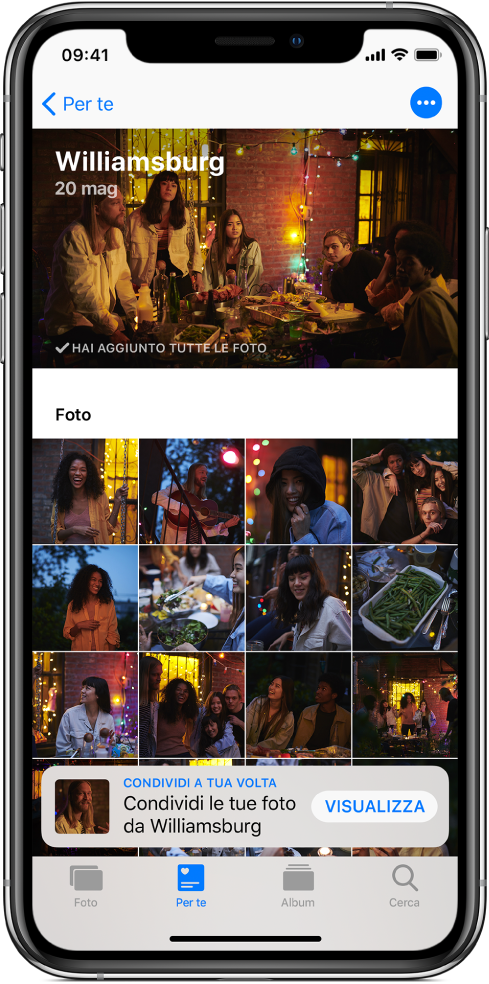
Tocca la sezione “Per te”, quindi tocca una raccolta di foto in “Suggerimenti di condivisione”.
Tocca Seleziona per aggiungere o rimuovere foto, quindi tocca Avanti.
Foto suggerisce di condividere le foto con le persone che erano presenti all'evento. Puoi scegliere con chi condividere le foto, nonché aggiungere altre persone.
Tocca Condividi in Messaggi.
Per inviare il link ad altri amici o per interrompere la condivisione, tocca la raccolta, tocca
 , quindi tocca “Copia link di iCloud” o “Interrompi condivisione”.
Per rimuovere una raccolta di foto da “Suggerimenti di condivisione” tocca
, quindi tocca l’opzione per rimuovere il suggerimento.
Consulta l’articolo del supporto Apple: Utilizzare Suggerimenti di condivisione in Foto.
Salvare o condividere una foto o un video che hai ricevuto
Tramite e-mail: tocca per scaricare l'elemento, se necessario, quindi tocca
. Oppure tieni premuto l'elemento, quindi scegli un'opzione di salvataggio o di condivisione.Tramite un messaggio di testo: tocca la foto o il video nella conversazione, tocca
, quindi scegli un'opzione di salvataggio o di condivisione.