Manuale utente di iPhone
- Manuale utente di iPhone
- Novità in iOS 13
- Modelli di iPhone supportati
-
- Riattivare e sbloccare
- Regolare il volume
- Modificare i suoni e le vibrazioni
- Accedere alle funzionalità da “Blocco schermo”
- Aprire le app sulla schermata Home
- Fare un’istantanea o una registrazione dello schermo
- Modificare o bloccare l'orientamento dello schermo
- Cambiare lo sfondo
- Facilitare l'accesso agli elementi sullo schermo
- Eseguire ricerche con iPhone
- Usare AirDrop per inviare elementi
- Eseguire le azioni rapide
- Utilizzare e personalizzare Centro di Controllo
- Visualizzare e organizzare la vista Oggi
- Caricare e controllare lo stato della batteria
- Informazioni sulle icone di stato
- Viaggiare con iPhone
-
- Calcolatrice
- Bussola
-
- Configurare FaceTime
- Effettuare e ricevere chiamate
- Effettuare una chiamata di gruppo con FaceTime
- Scattare una Live Photo
- Usare altre app durante una chiamata
- Aggiungere effetti fotocamera
- Modificare le impostazioni audio e video
- Abbandonare una chiamata o passare a Messaggi
- Bloccare le chiamate di interlocutori non desiderati
-
- Raccogliere dati su salute e attività fisica
- Visualizzare informazioni sulla salute e sulla forma fisica
- Monitorare il ciclo mestruale
- Monitorare i livelli di audio
- Condividere dati su salute e attività fisica
- Scaricare i dati sanitari
- Creare e condividere la cartella clinica
- Registrarsi come donatore di organi
- Eseguire il backup dei dati di Salute
-
- Panoramica di Casa
- Aggiungere e controllare gli accessori
- Configurare gli accessori
- Aggiungere più abitazioni
- Configurare HomePod
- Configurare le videocamere
- Configurare un router
- Creare e utilizzare gli scenari
- Controllare l'abitazione mediante Siri
- Automazione e accesso remoto
- Creare un'automazione
- Condividere i controlli con altre persone
-
- Visualizzare le mappe
- Trovare una località
- Panoramica
- Contrassegnare i luoghi
- Ottenere informazioni su un luogo
- Condividere luoghi
- Salvare i luoghi preferiti
- Creare raccolte
- Ottenere informazioni meteo e sul traffico
- Ottenere indicazioni
- Seguire le indicazioni passo passo
- Trovare la tua auto
- Prenotare un'auto
- Fare tour con Flyover in Mappe
- Aiutaci a migliorare Mappe
-
- Configurare Messaggi
- Inviare e ricevere messaggi di testo
- Inviare foto, video e audio
- Animare i messaggi
- Utilizzare le app iMessage
- Utilizzare le animoji e le memoji
- Inviare un effetto Digital Touch
- Inviare e ricevere somme di denaro con Apple Pay
- Modificare le notifiche
- Filtrare e bloccare i messaggi
- Eliminare i messaggi
-
- Visualizzare foto e video
- Modificare foto e video
- Modificare le Live Photo
- Modificare le foto scattate in modalità Ritratto
- Organizzare le tue foto in album
- Cercare in Foto
- Condividere foto e video
- Vedere i tuoi ricordi
- Trovare persone in Foto
- Sfogliare le foto in base alla posizione
- Utilizzare “Foto di iCloud”
- Condividere foto tramite gli album condivisi su iCloud
- Utilizzare “Il mio streaming foto”
- Importare foto e video
- Stampare le foto
- Comandi Rapidi:
- Borsa
- Suggerimenti
- Meteo
-
- Configurare “In famiglia”
- Condividere gli acquisti con gli altri membri della famiglia
- Attivare “Chiedi di acquistare”
- Nascondere gli acquisti
- Condividere le iscrizioni
- Condividere foto, un calendario e altro ancora con i membri della famiglia
- Individuare il dispositivo di un membro della famiglia
- Configurare “Tempo di utilizzo” per i membri della famiglia
-
- Condividere la connessione a internet
- Consentire le chiamate telefoniche su iPad, iPod touch e Mac
- Trasferire attività tra iPhone e il Mac
- Tagliare, copiare e incollare tra iPhone e il Mac
- Collegare iPhone e il computer tramite USB
- Sincronizzare iPhone con il computer
- Trasferire file tra iPhone e il computer
-
- Introduzione a CarPlay
- Connettersi a CarPlay
- Utilizzare Siri
- Utilizzare i controlli integrati dell’auto
- Ottenere indicazioni passo passo
- Modificare l’aspetto della mappa
- Effettuare chiamate telefoniche
- Riprodurre musica
- Visualizzare il calendario
- Inviare e ricevere messaggi di testo
- Riprodurre podcast
- Riprodurre audiolibri
- Ascoltare le notizie
- Controllare la tua abitazione
- Utilizzare altre app con CarPlay
- Riordinare le icone sulla Home di CarPlay
- Modificare le impostazioni in CarPlay
-
-
- Impostare un codice
- Configurare Face ID
- Configurare Touch ID
- Modificare l'accesso agli elementi quando iPhone è bloccato
- Creare password per i siti web e le app
- Condividere le password con AirDrop
- Inserire automaticamente i codici SMS su iPhone
- Gestire l'autenticazione a due fattori
- Configurare il portachiavi iCloud
- Utilizzare una rete VPN
-
- Riavviare iPhone
- Forzare il riavvio di iPhone
- Aggiornare iOS
- Effettuare il backup di iPhone
- Ripristinare le impostazioni di default di iPhone
- Ripristinare tutti i contenuti da un backup
- Ripristinare gli acquisti e gli elementi che hai eliminato
- Vendere o cedere iPhone
- Eliminare tutti i contenuti e le impostazioni
- Ripristinare iPhone alle impostazioni di fabbrica
- Installare o rimuovere i profili di configurazione
-
- Nozioni di base sulle funzioni di accessibilità
-
-
- Attivare ed esercitarsi con VoiceOver
- Modificare le impostazioni di VoiceOver
- Imparare i gesti di VoiceOver
- Utilizzare iPhone con i gesti di VoiceOver
- Controllare VoiceOver con il rotore
- Utilizzare la tastiera su schermo
- Scrivere con le dita
- Utilizzare VoiceOver con la tastiera Magic Keyboard
- Scrivere in Braille sullo schermo utilizzando VoiceOver
- Utilizzare uno schermo Braille
- Personalizzare le azioni e le abbreviazioni da tastiera
- Utilizzare VoiceOver con un dispositivo di puntamento
- Utilizzare VoiceOver nelle app
- Zoom
- Lente di ingrandimento
- Schermo e dimensioni del testo
- Effetti schermo
- Contenuto letto ad alta voce
- Descrizioni audio
-
-
- Importanti informazioni sulla sicurezza
- Importanti informazioni sull'utilizzo
- Ottenere informazioni su iPhone
- Visualizzare o modificare le impostazioni cellulare
- Trovare altre risorse per software e servizi
- Dichiarazione di conformità FCC
- Dichiarazione di conformità del Canada ISED
- Informazioni sulla banda ultralarga
- Informazioni laser Classe 1
- Apple e l'ambiente
- Informazioni sullo smaltimento e il riciclo
- Copyright
Registrare video con la fotocamera di iPhone
Utilizza Fotocamera  per registrare video su iPhone e cambia la modalità per realizzare video in slow motion e time-lapse.
Registrare un video
Scegli una modalità Video.
Tocca il pulsante Registra o premi uno dei tasti volume per avviare la registrazione. Durante la registrazione puoi:
Toccare il pulsante Otturatore bianco per scattare una foto statica.
Aprire e chiudere due dita sullo schermo per ingrandire o ridurre. Per uno zoom più preciso sui modelli con fotocamera doppia o tripla, tieni premuto 1x, quindi trascina il cursore verso sinistra. Tocca 1x per aumentare l'inquadratura su iPhone 11; tocca 0,5x su iPhone 11 Pro e iPhone 11 Pro Max.
Tocca il pulsante Registra o premi uno dei tasti volume per interrompere la registrazione.
Di default i video vengono registrati a 30 fps (fotogrammi al secondo). In base al modello, puoi scegliere altre impostazioni relative a frequenza dei fotogrammi e risoluzione video in Impostazioni  > Fotocamera > Registra video. Se incrementi la velocità di fotogrammi al secondo e la risoluzione, le dimensioni del file video che realizzerai saranno maggiori.
Sui modelli con registrazione stereo, iPhone registra i video in stereo di default. Per disattivare la registrazione stereo, vai in Impostazioni > Fotocamera, quindi disattiva “Registra suono stereo”.
Registrare un video QuickTake
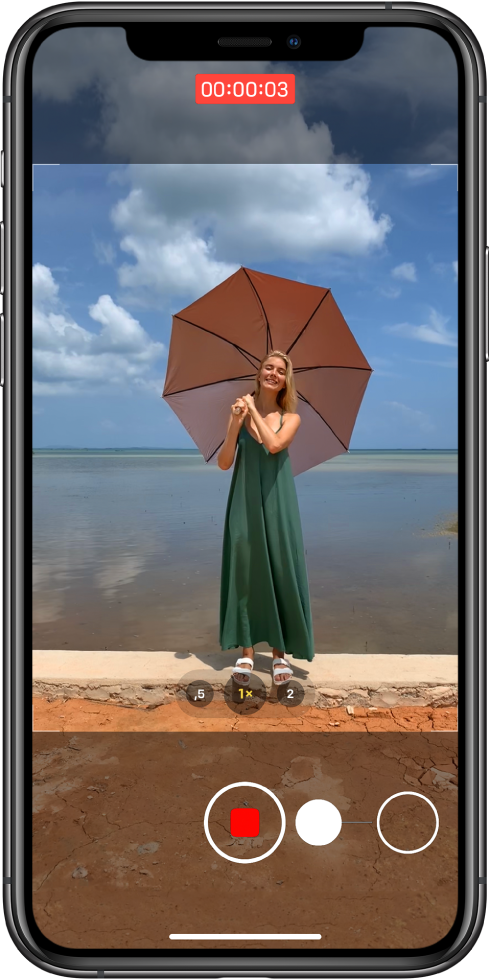
Sui modelli supportati, puoi registrare un video QuickTake in modalità Foto. Mentre registri un video QuickTake, puoi bloccare in posizione il pulsante Registra per scattare foto statiche o regolare l'inquadratura con facilità.
In modalità Foto, tieni premuto il pulsante Otturatore per avviare la registrazione di un video QuickTake.
Fai scorrere il pulsante Otturatore verso destra e lascialo andare quando si trova sul punto di blocco per continuare a registrare senza dover usare le mani.
I pulsanti Registra e Otturatore vengono visualizzati sotto l'inquadratura.
Tocca il pulsante Otturatore per scattare una foto statica mentre stai registrando un video QuickTake.
Tocca il pulsante Registra per interrompere la registrazione.
Tocca la miniatura per visualizzare il video QuickTake nell'app Foto.
Su iPhone 11, iPhone 11 Pro e iPhone 11 Pro Max, viene visualizzato un indicatore azzurro Automatico nell'angolo superiore destro quando la fotocamera applica automaticamente una regolazione per migliorare la composizione del video. Consulta Acquisire contenuti fuori dall'inquadratura della fotocamera su iPhone.
Registrare un video in slow motion
Quando registri un video in modalità Slo-mo, il video viene registrato normalmente e quando lo riproduci lo vedi con effetto slow motion. Puoi anche modificare il video in modo che la modalità Slo-mo inizi e termini in un momento determinato del video.
Scegli la modalità Slow-mo.
Tocca il pulsante Registra o premi uno dei tasti volume per avviare e interrompere la registrazione.
Per scattare una foto statica durante la registrazione, premi il pulsante Otturatore bianco.
Per impostare la riproduzione di una parte del video in slow motion e il resto a velocità regolare, tocca la miniatura del video, quindi tocca Modifica. Utilizza le barre verticali sotto al visualizzatore di fotogrammi per impostare la sezione che vuoi riprodurre in slow motion.
Su iPhone 11, iPhone 11 Pro e iPhone 11 Pro Max, tocca  per registrare un video in modalità slow motion utilizzando la fotocamera anteriore.
A seconda del modello, puoi modificare la velocità di fotogrammi al secondo e la risoluzione. Se incrementi la velocità di fotogrammi al secondo e la risoluzione, le dimensioni del file video che realizzerai saranno maggiori.
Per modificare le impostazioni di registrazione in slow motion, vai in Impostazioni > Fotocamera > Registra slow motion.
Registrare un video in time-lapse
Registra un video a intervalli determinati per creare un video time‑lapse di un’esperienza che si prolunga nel tempo, come ad esempio il tramonto o il flusso del traffico.
Scegli la modalità Time-lapse.
Configura iPhone quando vuoi acquisire una scena in movimento.
Tocca il pulsante Registra per avviare la registrazione, toccalo di nuovo per interromperla.
Sui modelli con sistemi di fotocamera doppia e tripla, puoi attivare  e
e  per ingrandire l'immagine e su iPhone 11, iPhone 11 Pro e iPhone 11 Pro Max,
  per ridurla.
Sui modelli che supportano la riduzione automatica FPS con luce scarsa, quando registri un video in time-lapse 1080p a 30 fps in condizioni di scarsa luminosità, iPhone può ridurre automaticamente la velocità di fotogrammi al secondo a 24 fps per migliorare la qualità del video. Vai in Impostazioni > Fotocamera > Registra video, quindi attiva “Riduci FPS con luce scarsa”.