Visualizzare foto e video su iPad
Utilizza l'app Foto  per visualizzare le foto e i video che acquisisci con iPad. Sfoglia le foto, gli album, i ricordi e altro ancora utilizzando i pannelli Foto, “Per te”, Album e Cerca e guarda la tua libreria prendere vita con la riproduzione automatica delle Live Photo e dei video.
Foto: sfoglia le foto e i video organizzate per giorni, mesi e anni.
Per te: un feed personalizzato con i ricordi, gli album condivisi, le foto in primo piano e molto altro ancora.
Album: visualizza qui gli album che hai creato o condiviso e le foto organizzate in base a categorie, come “Persone e luoghi” e “Tipi di file multimediali”.
Cerca: digita data, luogo o un contenuto nel campo di ricerca per effettuare ricerche tra le tue foto. In alternativa, puoi sfogliare le foto che sono già state raggruppate in base a persone, luoghi o categorie importanti, per semplificare la ricerca.

Sfogliare le foto
Nel pannello Foto, le foto e i video di iPad sono suddivisi per Anni, Mesi, Giorni e “Tutte le foto”. Puoi riguardare i tuoi migliori scatti in Anni, vivere di nuovo momenti importanti in Mesi, ammirare foto uniche in Giorni e visualizzare tutto questo in “Tutte le foto”.
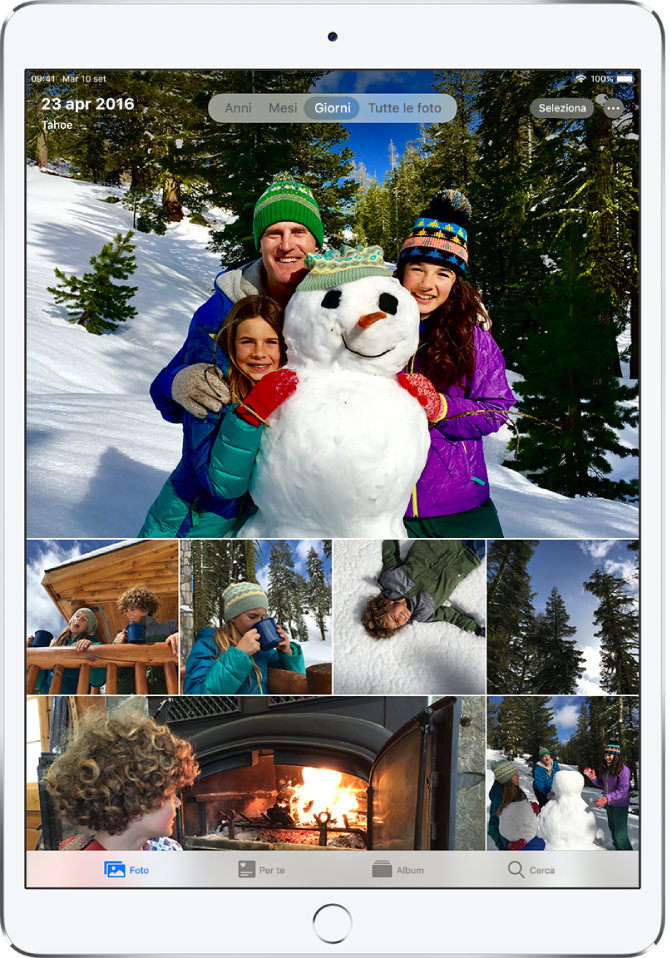
Per sfogliare le foto, tocca il pannello Foto, quindi seleziona una delle seguenti opzioni:
Anni: trova rapidamente un anno specifico nella tua libreria fotografica e visualizza i tuoi scatti migliori in una presentazione.
Mesi: visualizza raccolte di foto scattate nell’arco di un mese determinato, organizzate per eventi significativi, come gite in famiglia, avvenimenti sociali, feste di compleanno o viaggi.
Giorni: visualizza le tue foto migliori in ordine cronologico, raggruppate in base all’ora o al luogo in cui sono state scattate.
Tutto le foto: visualizza tutte le tue foto e tutti i tuoi video, apri e chiudi due dita sullo schermo per ottenere il grado di dettaglio che preferisci quando guardi le sia le immagini che la libreria.
Le viste Anni, Mesi e Giorni non includono le immagini duplicate e quelle non pertinenti, come istantanee dello schermo, lavagne e ricevute. Per visualizzare tutti gli elementi, tocca “Tutte le foto”.
Visualizzare le foto singolarmente
Individua le foto singole nel pannello Foto: tocca “Tutte le foto” oppure sfoglia usando le categorie Giorni, Mesi o Anni. Tocca la miniatura di una foto per visualizzare l’immagine a schermo intero. Puoi visualizzare le foto anche nel pannello Album oppure toccare il pannello Cerca per cercare le foto in base a termini di ricerca specifici, come “spiaggia” oppure “selfie”.
Mentre guardi una foto a schermo intero, puoi:
Ingrandire o ridurre: tocca due volte o apri due dita sullo schermo per ingrandire la foto e poi trascina per visualizzarne altre parti; tocca due volte o chiudi due dita sullo schermo per rimpicciolirla.
Condividere: tocca
 , quindi scegli la modalità di condivisione. Consulta Condividere foto e video su iPad.
Aggiungere ai preferiti: tocca
 per aggiungere una foto all’album Preferiti, nel pannello Album.

Tocca  oppure trascina la foto per continuare a sfogliare le foto dell’album o tornare ai risultati di ricerca.
Visualizzare i dettagli di una foto
Seleziona una foto o video, quindi scorri verso l’alto per visualizzare:
Gli effetti che puoi aggiungere a una foto Live Photo. Per maggiori informazioni, vai alla sezione: Modificare una Live Photo.
Le persone che sono state riconosciute nelle foto. Per maggiori informazioni consulta: Trovare persone in Foto su iPad
Il luogo in cui è stata scattata una foto. Per maggiori informazioni, consulta: Sfogliare le foto in base alla posizione su iPad.
Un link per visualizzare altre foto scattate nelle vicinanze.
Eliminare o nascondere una foto
In Foto, tocca una foto o un video, quindi puoi:
Eliminare: tocca
 per eliminare una foto da iPad e dagli altri dispositivi che utilizzano lo stesso account di “Foto di iCloud”. Per maggiori informazioni, consulta: Utilizzare “Foto di iCloud” su iPad.
Le foto e i video eliminati vengono conservati per 30 giorni nell'album “Eliminati di recente”, in cui li puoi ripristinare o rimuovere in maniera definitiva da tutti i dispositivi.
Nascondere: tocca
, quindi tocca Nascondi nell’elenco delle opzioni disponibili.Le foto nascoste vengono spostate all'interno dell'album Nascosti. Non puoi visualizzarle in nessun’altra posizione.
Recuperare o eliminare in maniera definitiva le foto eliminate
Per recuperare le foto eliminate o per eliminarle definitivamente, fai quanto segue:
Tocca il pannello Album, quindi tocca “Eliminati di recente”, in “Altri album”.
Tocca Seleziona, quindi scegli le foto e i video che desideri recuperare o eliminare.
Nella parte inferiore dello schermo, scegli Recupera o Elimina.
Riprodurre una Live Photo
Una Live Photo  , che può essere scattata sui modelli supportati, è un'immagine in movimento che cattura gli istanti immediatamente precedenti e successivi a quando viene scattata una foto.
Apri una Live Photo.
Tocca e tieni premuto per riprodurla.
Consulta Scattare una Live Photo.
Visualizzare le foto in modalità “Sequenza rapida”
La modalità “Sequenza rapida” di Fotocamera scatta varie foto velocemente, così da farti avere una serie di foto tra cui scegliere. In Foto, le foto scattate in sequenza rapida vengono salvate insieme in un’unica miniatura. Puoi visualizzare ciascuna foto inclusa nella sequenza e selezionare le tue preferite per salvarle separatamente.
Apri una sequenza rapida.
Tocca Seleziona, quindi scorri tra le foto all'interno della raccolta.
Per salvare delle foto specifiche, tocca ogni foto per selezionarla, quindi tocca Fine.
Tocca “Conserva tutte” per conservare tutte le foto della sequenza rapida oppure tocca “Conserva solo le [numero di foto] preferite” per conservare solo quelle che hai selezionato.
Consulta Scattare una sequenza rapida di foto.
Riprodurre un video
Mentre sfogli la tua libreria fotografica nel pannello Foto, i video vengono riprodotti automaticamente quando li sfogli. Tocca un video per riprodurlo a schermo intero senza audio, quindi esegui una delle seguenti operazioni:
Tocca i controlli del player sotto il video per metterlo in pausa, riprodurlo, attivare l’audio o disattivarlo; quindi tocca lo schermo per nascondere i controlli multimediali.
Tocca due volte lo schermo per attivare o disattivare la vista a tutto schermo.
Riprodurre e personalizzare una presentazione
Una presentazione è una raccolta di foto formattate e con musica di sottofondo.
Tocca il pannello Foto.
Visualizza le foto in “Tutte le foto” o Giorni, quindi tocca Seleziona.
Tocca ogni foto che vuoi includere nella presentazione, quindi tocca
.Nell’elenco delle opzioni, tocca Presentazione.
Tocca lo schermo, quindi tocca Opzioni per modificare il tema per la presentazione, la musica e altro ancora.
Per visualizzare una presentazione o un video tramite un televisore, consulta Riprodurre in streaming video e foto su Apple TV o su una smart TV da iPad.