Manuale utente di iPad
- Manuale utente di iPad
- Novità di iPadOS
- Modelli supportati
-
- Riattivare e sbloccare
- Regolare il volume
- Modificare o disattivare i suoni
- Accedere alle funzionalità da “Blocco schermo”
- Aprire le app sulla schermata Home
- Fare un’istantanea o una registrazione dello schermo
- Modificare o bloccare l'orientamento dello schermo
- Cambiare lo sfondo
- Ingrandire un'app per riempire lo schermo
- Trascinare e rilasciare
- Eseguire una ricerca con iPad
- Usare AirDrop per inviare elementi
- Eseguire le azioni rapide
- Utilizzare e personalizzare Centro di Controllo
- Visualizzare e organizzare la vista Oggi
- Caricare e controllare lo stato della batteria
- Informazioni sulle icone di stato
- Viaggiare con iPad
-
-
- Configurare FaceTime
- Effettuare e ricevere chiamate
- Scattare una Live Photo
- Effettuare una chiamata di gruppo con FaceTime
- Usare altre app durante una chiamata
- Aggiungere effetti fotocamera
- Modificare le impostazioni audio e video
- Abbandonare una chiamata o passare a Messaggi
- Bloccare le chiamate di interlocutori non desiderati
-
- Panoramica di Casa
- Aggiungere e controllare gli accessori
- Configurare gli accessori
- Aggiungere più abitazioni
- Configurare HomePod
- Configurare le videocamere
- Configurare un router
- Creare e utilizzare gli scenari
- Controllare l'abitazione mediante Siri
- Automazione e accesso remoto
- Creare un'automazione
- Condividere i controlli con altre persone
-
- Visualizzare le mappe
- Trovare una località
- Panoramica
- Contrassegnare i luoghi
- Ottenere informazioni su un luogo
- Condividere luoghi
- Salvare i luoghi preferiti
- Creare raccolte
- Ottenere informazioni meteo e sul traffico
- Ottenere indicazioni
- Seguire le indicazioni passo passo
- Fai tour con Flyover in Mappe
- Aiutaci a migliorare Mappe
-
- Configurare Messaggi
- Inviare e ricevere messaggi di testo
- Inviare foto, video e audio
- Animare i messaggi
- Utilizzare le app iMessage
- Utilizzare le animoji e le memoji
- Inviare un effetto Digital Touch
- Inviare e ricevere somme di denaro con Apple Pay
- Modificare le notifiche
- Filtrare e bloccare i messaggi
- Eliminare i messaggi
-
- Visualizzare foto e video
- Modificare foto e video
- Modificare le Live Photo
- Modificare le foto scattate in modalità Ritratto
- Organizzare le tue foto in album
- Cercare in Foto
- Condividere foto e video
- Vedere i tuoi ricordi
- Trovare persone in Foto
- Sfogliare le foto in base alla posizione
- Utilizzare “Foto di iCloud”
- Condividere foto tramite gli album condivisi su iCloud
- Utilizzare “Il mio streaming foto”
- Importare foto e video
- Stampare le foto
- Comandi Rapidi:
- Borsa
- Suggerimenti
-
- Configurare “In famiglia”
- Condividere gli acquisti con gli altri membri della famiglia
- Attivare “Chiedi di acquistare”
- Nascondere gli acquisti
- Condividere le iscrizioni
- Condividere foto, un calendario e altro ancora con i membri della famiglia
- Individuare il dispositivo di un membro della famiglia
- Configurare “Tempo di utilizzo” per i membri della famiglia
-
- Condividere la connessione a internet
- Effettuare e ricevere chiamate telefoniche
- Utilizzare iPad come secondo monitor per il Mac
- Trasferire attività tra iPad e il Mac
- Tagliare, copiare e incollare tra iPad e il Mac
- Collegare iPad al computer tramite USB
- Sincronizzare iPad con il computer
- Trasferire file tra iPad e il computer
-
-
- Riavviare iPad
- Aggiornare iPadOS
- Eseguire il backup di iPad
- Ripristinare le impostazioni di default di iPad
- Ripristinare tutti i contenuti da un backup
- Ripristinare gli acquisti e gli elementi che hai eliminato
- Vendere o cedere iPad
- Eliminare tutti i contenuti e le impostazioni
- Ripristinare iPad alle impostazioni di fabbrica
- Installare o rimuovere i profili di configurazione
-
- Nozioni di base sulle funzioni di accessibilità
-
-
- Attivare ed esercitarsi con VoiceOver
- Modificare le impostazioni di VoiceOver
- Imparare i gesti di VoiceOver
- Utilizzare iPad con i gesti di VoiceOver
- Controllare VoiceOver con il rotore
- Utilizzare la tastiera su schermo
- Scrivere con le dita
- Utilizzare VoiceOver con una tastiera esterna di Apple
- Scrivere in Braille sullo schermo utilizzando VoiceOver
- Utilizzare uno schermo Braille
- Personalizzare le azioni e le abbreviazioni da tastiera
- Utilizzare VoiceOver con un dispositivo di puntamento
- Utilizzare VoiceOver nelle app
- Zoom
- Lente di ingrandimento
- Schermo e dimensioni del testo
- Effetti schermo
- Contenuto letto ad alta voce
- Descrizioni audio
-
-
- Importanti informazioni sulla sicurezza
- Importanti informazioni sull'utilizzo
- Ottenere informazioni su iPad
- Visualizzare o modificare le impostazioni cellulare
- Trovare altre risorse per software e servizi
- Dichiarazione di conformità FCC
- Dichiarazione di conformità del Canada ISED
- Informazioni laser Classe 1
- Apple e l'ambiente
- Informazioni sullo smaltimento e il riciclo
- Dichiarazione di conformità ENERGY STAR
- Copyright
Navigare sul web utilizzando Safari su iPad
Con l'app Safari  puoi navigare sul web, aggiungere pagine web all'elenco di lettura per leggerle in seguito e aggiungere un'icona delle pagine alla schermata Home per potervi accedere rapidamente. Se hai effettuato l'accesso a iCloud con lo stesso ID Apple su tutti i tuoi dispositivi, puoi visualizzare le pagine che hai aperto sugli altri dispositivi e mantenere aggiornati i segnalibri, la cronologia ed “Elenco lettura”.

Visualizzare i siti web con Safari
Puoi navigare facilmente in una pagina web con pochi semplici tocchi.
Tornare all'inizio della pagina: tocca due volte il bordo superiore dello schermo per tornare rapidamente all'inizio di una pagina lunga.
Vedere più elementi di una pagina: ruota iPad in orientamento orizzontale.
Ricaricare la pagina: tocca
 accanto all'indirizzo nel campo di ricerca.
Condividere link: tocca
 .
.
Modificare le dimensioni del testo e le impostazioni di siti web e schermo
Su iPad, Safari mostra la versione desktop dei siti web, ridimensionata automaticamente per lo schermo di iPad e ottimizzata per gli input Touch.
Usa il menu di visualizzazione per aumentare o diminuire le dimensioni del testo, passare alla vista Reader, specificare le restrizioni relative alla privacy e altro ancora.
Per aprire il menu di visualizzazione, tocca  sulla sinistra del campo di ricerca, quindi esegui quando una delle seguenti operazioni:
Modificare le dimensioni del font: tocca la A grande per aumentare le dimensioni del font o tocca la A piccola per diminuirle.
Visualizzare la pagina web senza pubblicità né menu di navigazione: tocca “Mostra vista Reader”, se disponibile.
Nascondere il campo di ricerca: tocca “Nascondi la barra strumenti” (per visualizzarla nuovamente, tocca la parte superiore dello schermo).
Visualizzare la versione mobile di una pagina web: tocca “Richiedi sito web mobile”, se disponibile.
Impostare i controlli di visualizzazione e privacy per tutte le volte che visiti lo stesso sito web: tocca “Impostazioni sito web”.
Visualizzare due pagine una accanto all'altra in Split View
Utilizza Split View per aprire due pagine di Safari una accanto all'altra.
Aprire una pagina vuota in Split View: tocca e tieni premuto
 , quindi tocca “Apri nuova finestra”.
Aprire un link in modalità Split View: tocca e tieni premuto il link, quindi tocca “Apri in nuova finestra”.
Spostare una finestra sull’altro lato di Split View: tocca e tieni premuta la parte superiore della finestra, quindi trascinala verso sinistra o verso destra.
Chiudere i pannelli in una finestra Split View: tocca e tieni premuto
.Uscire da Split View: trascina il separatore verso la finestra che vuoi chiudere.
Visualizzare in anteprima i link ai siti web
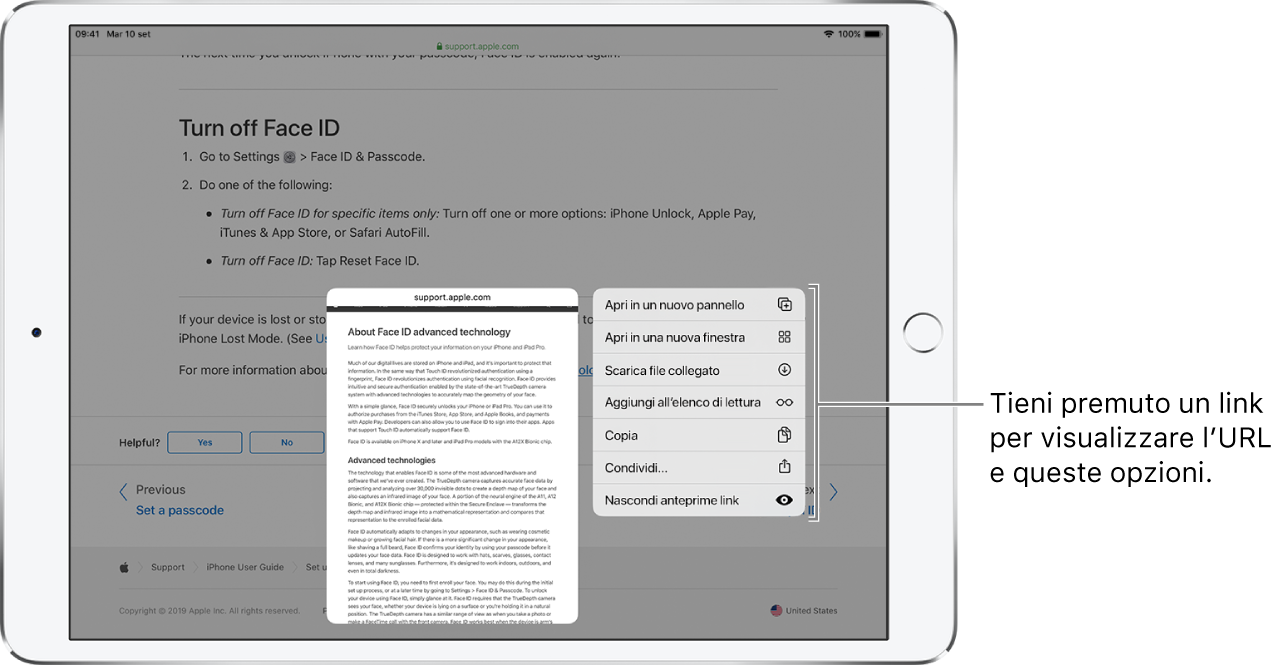
Tocca e tieni premuto un link in Safari per visualizzare un’anteprima del link senza aprire la pagina. Per aprire il link, tocca la finestra dell’anteprima o scegli un’altra opzione.
Per chiudere l’anteprima e rimanere sulla pagina attuale, tocca un punto qualsiasi al di fuori della finestra di anteprima.
Gestire i download
Tocca  per verificare lo stato di un file che stai scaricando, accedere rapidamente ai file scaricati o trascinare un file scaricato su un altro file o in un’e-mail su cui stai lavorando.
Puoi scaricare file in background mentre continui a utilizzare Safari.
Utilizzare le abbreviazioni da tastiera
Puoi navigare in Safari utilizzando le abbreviazioni da tastiera su una tastiera esterna.
Per visualizzare le abbreviazioni da tastiera disponibili, tieni premuto il tasto Comando.