Az Apple Music Sing használata az Apple TV 4K-n
Az Apple Music Éneklés  lehetővé teszi, hogy dalok millióit énekelje együtt valós idejű, ütemről ütemre megjelenő dalszövegekkel. Egyszerűen csak a dal énekhangjának hangerejét kell beállítania, és máris énekelhet, vagy ha még több szórakozásra vágyik, használja iPhone-ját mikrofonként, amely a TV-n keresztül erősíti a hangját. Az iPhone-t Folytonossági kameraként is használhatja, hogy a képernyőn láthassa magát énekelni, a dalszöveggel és a vizuális effektekkel együtt.
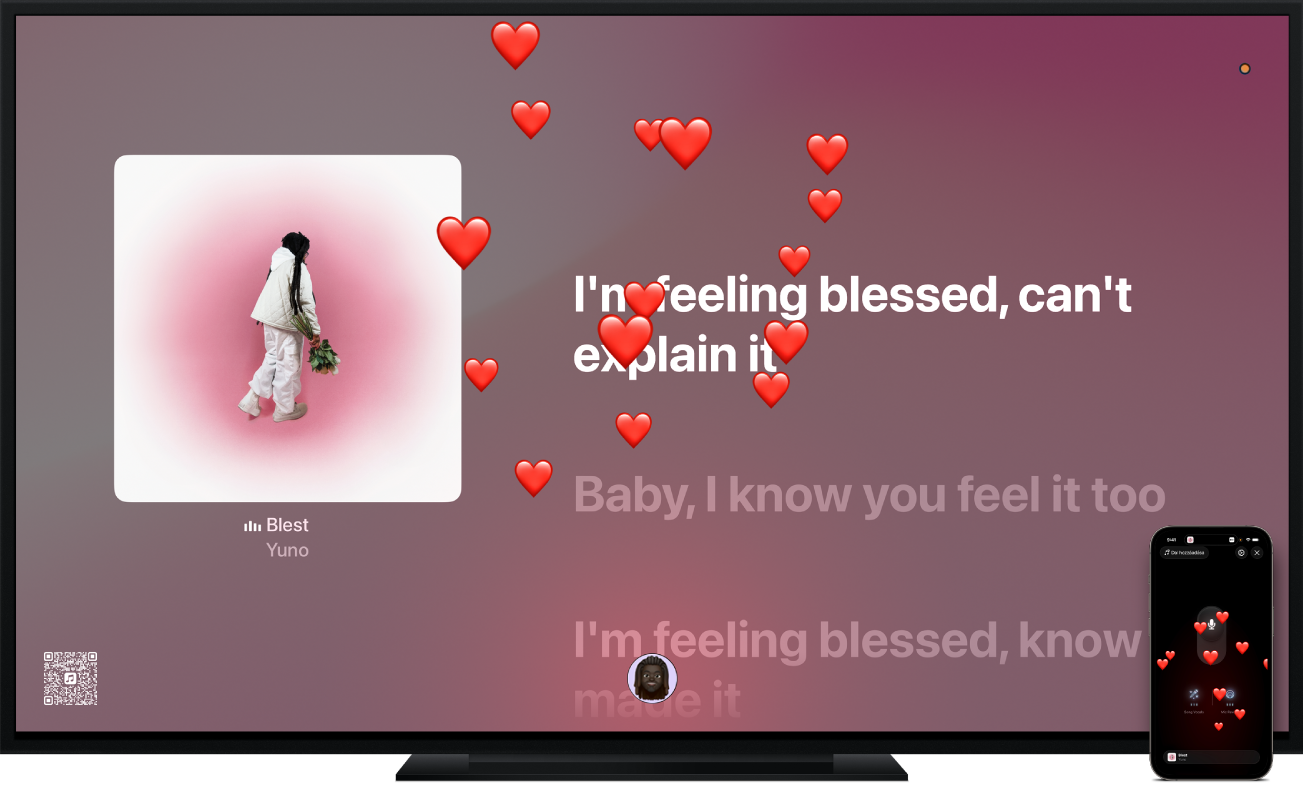
Megjegyzés: Az Apple Music Sing funkcióhoz Apple Music-előfizetésre, és egy Apple TV 4K-ra (3. generációs) van szükség, amelyen a tvOS 26 vagy újabb verziója fut. Bárki, aki Wi-Fi-hez és iOS 26 vagy újabb rendszerhez csatlakozik, csatlakoztathatja iPhone SE (2. generációs vagy újabb) vagy iPhone 11 vagy újabb eszközét mikrofonként való használatra, előfizetés nélkül. Lásd: Melyik Apple TV 4K modellel rendelkezem?
Az Apple Music Éneklés használata
Tegye az alábbiak közül valamelyiket:
Válassza ki az Apple Music Sing ikont
az Apple TV 4K főképernyőjén.Nyissa meg a Zene appot
 az Apple TV 4K-n, majd navigáljon a képernyő tetején lévő Éneklés lehetőséghez.
Görgessen lefelé, hogy megtekintse az Apple Music Sing számára kifejezetten összeállított zenei válogatásokat, amelyek műfaj, előadó vagy évtized szerint vannak csoportosítva.
Navigáljon balra és jobbra egy sorban az elérhető lehetőségek megtekintéséhez, majd válasszon egy mixet vagy lejátszási listát a dalok listájának megtekintéséhez.
Tegye az alábbiak bármelyikét:
Mix vagy lejátszási lista lejátszása: Válassza ki a Lejátszás lehetőséget vagy a
 gombot, majd válassza ki a Lejátszás lehetőséget az elejétől kezdve történő lejátszáshoz
iPhone csatlakoztatása mikrofonként: Válassza az iPhone-mikrofon csatlakoztatása lehetőséget. Lásd: iPhone használata mikrofonként:.
Dalok lejátszása vegyes sorrendben: Válassza a
gombot, majd válassza a Keverés lehetőséget.Elemek hozzáadása egy lejátszási listához: Válassza a
gombot, válassza a Hozzáadás lejátszási listához elemet, majd válasszon ki egy lejátszási listát vagy válassza az Új lejátszási lista lehetőséget.További opciók egy dalhoz: Navigáljon a listában a kívánt daltóhoz, tartsa nyomva a kattintófelületet vagy az érintőfelületet a további lehetőségek megtekintéséhez, majd válassza az Ugrás az előadóra, az Ugrás az albumra, a Hozzáadás lejátszási listához, a Dalszöveg megtekintése vagy az Állomás létrehozása lehetőséget.
Amikor elkezdi a zenelejátszást, megnyílik a Lejátszás alatt képernyő, ahol vezérelheti a lejátszást, további információkat kaphat, és megtekintheti a dalszövegeket (ha rendelkezésre állnak). Lásd: A zenelejátszás vezérlése az Apple TV 4K-n.
Éneklés a dalszöveggel
Tegye az alábbiak közül valamelyiket:
Válassza ki az Apple Music Sing ikont
az Apple TV 4K főképernyőjén.Nyissa meg a Zene appot
az Apple TV 4K-n, majd navigáljon a képernyő tetején lévő Éneklés lehetőséghez.
Kezdjen el lejátszani egy dalt, majd navigáljon a képernyő tetején található Lejátszás alatt elemhez.
Jelenítse meg a lejátszási vezérlőket, legyintsen lefelé a kattintófelületen vagy az érintőfelületen, majd válassza a
 lehetőséget.
Tipp: A dalszöveg kiejtésének vagy fordításának megjelenítéséhez (ha elérhető) jelenítse meg a lejátszásvezérlőket, válassza a
 lehetőséget, majd válassza a Kiejtés megjelenítése vagy a Fordítás megjelenítése lehetőséget, illetve mindkettőt.
Legyintsen felfelé a kattintófelületen vagy az érintőfelületen, majd válassza az
 gombot.
Megjegyzés: Ha az Apple Music Éneklés nem érhető el az aktuális dalhoz, az
gomb nem aktív.A távirányító használatával tegye az alábbiak egyikét:
Csak az ének hangerejének módosítása: Legyintsen felfelé vagy lefelé a kattintófelületen vagy érintőfelületen.
A dal hangerejének módosítása: Nyomja meg a
 gombot vagy a
  gombot.
Az énekhangerő vezérlőinek bezárásához nyomja meg a
 gombot vagy a
  gombot.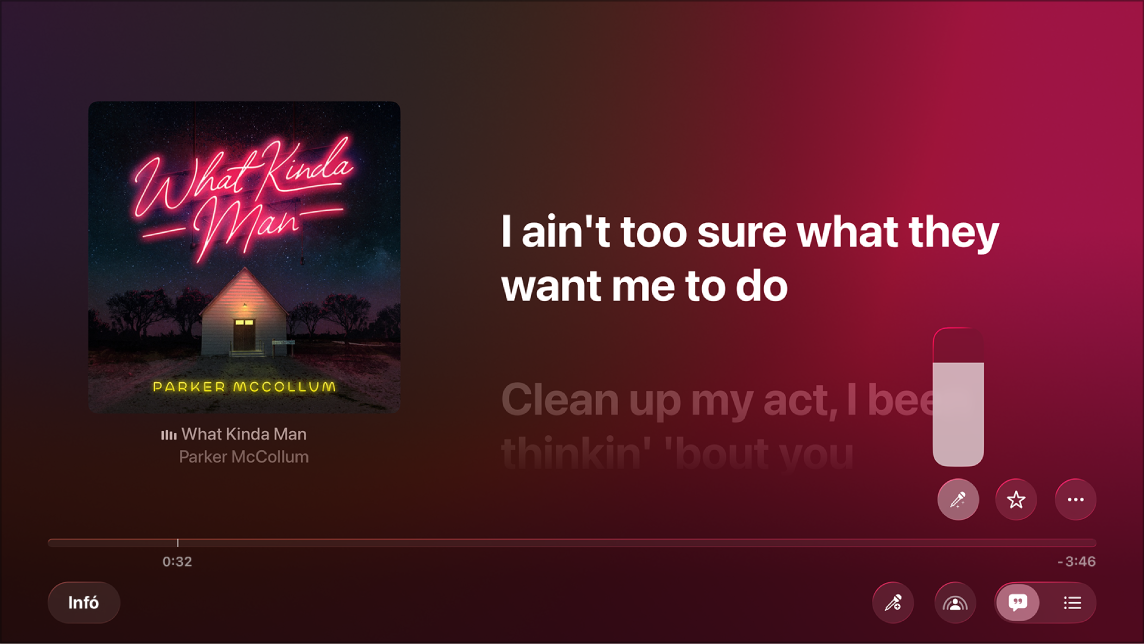
Ha Dolby Atmos minőségben lejátszott dalt hallgat, és bekapcsolja az Apple Music Sing funkciót, a Dolby Atmos kikapcsol, és a dal térbeli hangzás nélkül lesz lejátszva. Ha kikapcsolja az Apple Music Sing funkciót, a dal ismét Dolby Atmos minőségben lesz lejátszva.
iPhone használata mikrofonként:
Csatlakoztathatja iPhone-ját, hogy mikrofonként használhassa az Apple Music Sing appal, így hangja felerősítve hallható lesz a TV hangszóróin keresztül. Csatlakozás után hozzáférhet az iPhone vezérlőihez zengetés hozzáadásához, az énekhang alacsonyabb hangerőre állításához és a saját hangerejének növeléséhez. Bárki, aki ugyanazon a Wi-Fi hálózaton van, és iOS 26 vagy újabb rendszert futtató iPhone-t használ, csatlakozhat az énekléshez; csak a házigazdának kell Apple Music-előfizetéssel rendelkeznie.
Megjegyzés: Minden résztvevőnek iPhone SE (2. generációs vagy újabb) vagy iPhone 11 vagy újabb eszközzel kell rendelkeznie.
Tegye az alábbiak közül valamelyiket:
Válassza ki az Apple Music Sing ikont
az Apple TV 4K főképernyőjén.Nyissa meg a Zene appot
az Apple TV 4K-n, majd navigáljon a képernyő tetején lévő Éneklés lehetőséghez.
Tegye az alábbiak közül valamelyiket:
Ha az Apple Music Sing képernyőn böngész: Válasszon ki egy mixet vagy lejátszási listát a dallista megtekintéséhez, majd válassza az iPhone-mikrofon csatlakoztatása lehetőséget.
Ha bármelyik dalt a Lejátszás alatt képernyőn szinkronban lejátszott dalszöveggel nézi: Jelenítse meg a lejátszási vezérlőket, majd válassza az
 gombot.
Az iPhone kamerájával olvassa be a TV képernyőjén látható QR-kódot.
A mikrofonvezérlők megjelennek az iPhone-ján. Mostantól a dalszövegeket is láthatja, és a TV hangszóróin keresztül hallhatja a saját hangját, miközben énekel.
Amikor egy iPhone-mikrofon csatlakoztatva van, a QR-kód látható marad az Apple TV 4K-n. Legfeljebb 30 további személy szkennelheti be a QR-kódot, hogy csatlakozzon az énekléshez, de egyszerre csak egy személy használhatja a mikrofont.
Megjegyzés: Az Apple Music Sing nem támogatja az olyan vezeték nélküli hangszórókat, mint például a HomePod. Ha az iPhone-t mikrofonként szeretné használni, kövesse a képernyőn megjelenő utasításokat, amikor beolvassa a QR-kódot, hogy a hangszóró kimenetét a TV-re vagy a vezetékes vevőegység-hangszórókra állítsa át. Az éneklés befejezése után az Apple TV 4K automatikusan visszaállítja a hangszórókat vezeték nélkülire. A hangszóró beállításainak manuális módosításával kapcsolatos információkért tekintse meg a Hangbeállítások módosítása az Apple TV 4K-n című részt.
Miután hozzáadta saját magát vagy hozzáadott másokat az énekléshez, válassza ki az Éneklés indítása lehetőséget az Apple TV 4K-n, vagy nyomja meg a
vagy gombot a távirányítón.Dal lejátszásának el indítása.
Ha a dalszöveg nem jelenik meg az Apple TV 4K-n, jelenítse meg a lejátszási vezérlőket, legyintsen lefelé a kattintófelületen vagy az érintőfelületen, majd válassza ki a
gombot.Tipp: A dalszöveg kiejtésének vagy fordításának megjelenítéséhez (ha elérhető) jelenítse meg a lejátszásvezérlőket, válassza a
lehetőséget, majd válassza a Kiejtés megjelenítése vagy a Fordítás megjelenítése lehetőséget, illetve mindkettőt.Miközben egy dalt játszik és énekel, az iPhone vezérlőivel a következőket teheti:
A mikrofon be- és kikapcsolása: Koppintson a
 gombra.
A mikrofon hangerejének beállítása: Megnyomhatja az iPhone hangerőnövelő- és csökkentő gombját.
Beállíthatja a dal énekhangjait (opcionális): Koppintson a Dal énekhangjai lehetőségre legfeljebb háromszor az előre beállított énekhangszintek váltogatásához.
Mikrofonzengetés beállítása: Koppintson a Mikrofon zengetése énekhangjai lehetőségre legfeljebb háromszor az előre beállított zengetésszintek váltogatásához.
Dal hozzáadása: Válassza a Dal hozzáadása lehetőséget, böngésszen és keressen a dalok között, majd koppintson a
 gombra egy dal mellett, és adja hozzá az Éneklés-sorhoz. Amikor elkészült a dalok hozzáadásával, koppintson a Kész lehetőségre.
Reakció az énekes élő előadására animált emojik használatával: Miközben valaki más énekel, koppintson bármelyik kiemelt emojira vagy koppintson a
gombra, hogy böngészhessen és kereshessen az emojigyűjteményben (ha a mikrofonja be van kapcsolva, előbb koppintson a gombra a kikapcsolásához).
Ha vizuális effektusokat szeretne hozzáadni az Apple TV 4K Lejátszás alatt képernyőjének háttéréhez, jelenítse meg a lejátszási vezérlőket az Apple TV 4K-n, válassza a
gombot, válassza a Vizuális effektek lehetőséget, majd válasszon ki egy effektet a Szűrők listából.Mikor készen van, nyomja meg a távirányítón található a
gombot vagy a gombot.Egy Éneklés-jammelésből befejezéséhez tegye a következők valamelyikét:
Az Apple TV 4K Lejátszás alatt képernyőjén: Jelenítse meg a lejátszási vezérlőket, válassza az
lehetőséget, majd válassza a Mikrofon leválasztása elemet.Az iPhone-ján: Koppintson az
 gombra, majd koppintson a Mikrofon leválasztása gombra.
Éneklés a képernyőn vizuális effektekkel
Ha be van állítva a Folytonossági kamera, akkor láthatja magát a képernyőn énekelni a dalszöveggel együtt. A még nagyobb szórakozás érdekében vizuális effektusokat adhat a képhez és a szövegeket, tovább emelve velük a közös éneklés élményét.
Megjegyzés: Az iPhone csatlakoztatható Folytonossági kameraként vagy mikrofonként, de nem mindkettőként egyszerre. A vizuális effektusok mind a Folytonossági kamera, mind a mikrofon-munkamenetek során elérhetők.
Tegye az alábbiak közül valamelyiket:
Válassza ki az Apple Music Sing ikont
az Apple TV 4K főképernyőjén.Nyissa meg a Zene appot
az Apple TV 4K-n, majd navigáljon a képernyő tetején lévő Éneklés lehetőséghez.
Kezdjen el lejátszani egy dalt, majd navigáljon a képernyő tetején található Lejátszás alatt elemhez.
Jelenítse meg a lejátszási vezérlőket, legyintsen lefelé a kattintófelületen vagy az érintőfelületen, majd válassza a
lehetőséget.Tipp: A dalszöveg kiejtésének vagy fordításának megjelenítéséhez (ha elérhető), válassza a
gombot, majd válassza a Kiejtés megjelenítése vagy a Fordítás megjelenítése lehetőséget, illetve mindkettőt.Legyintsen felfelé a kattintófelületen vagy az érintőfelületen, válassza a
gombot, válassza az Éneklés a kamerával lehetőséget, majd válassza az iPhone vagy iPad csatlakoztatása lehetőséget.Megjegyzés: Ha a képernyőn megjelenő effektek nem állnak rendelkezésre az aktuális dalhoz, vagy ha nem állította be a Folytonossági kamera funkciót, az Éneklés a kamerával gomb halványan jelenik meg.
A Folytonossági kamera képernyőjén tegye a következők valamelyikét:
Ha Ön már megjelenik a profilok listájában: Válassza ki a profilját, és erősítse meg a kiválasztást az iPhone-on vagy az iPaden.
Ha Ön nem jelenik meg a profilok listájában: Válassza az Egyéb lehetőséget a QR-kód felfedéséhez, majd nyissa meg a Kamera appot az iPhone-on vagy az iPaden, szkennelje be a QR-kódot, és koppintson a Csatlakozás az Apple TV-hez lehetőségre, végül erősítse meg a kiválasztást az iPhone-on vagy az iPaden.
Helyezze az iPhone-t vagy iPadet a TV-hez közel fekvő tájolásban, úgy hogy a hátoldali kamera (iPhone) vagy az előlapi kamera (iPad) Ön felé néz, és Ön elégedett azzal, ahogy a TV képernyőjén látja saját magát.
Megnyomhatja továbbá a
 gombot a távirányítóján, ha ki szeretné hagyni ezt a lépést.
Egy rövid visszaszámlálás után az iPhone vagy iPad kamerája használatra kész az Apple TV 4K Apple Music Sing appjával, és a kamera élő képe megjelenik a képernyőn a dalszöveggel együtt.
A Lejátszás alatt képernyőn jelenítse meg a lejátszási vezérlőket, majd válassza a
gombot az alábbi vezérlők bármelyikének beállításához:Rivaldafény be- és kikapcsolása: Válassza az Éneklés a kamerával lehetőséget, majd válassza a Rivaldafény lehetőséget, amely a helyiségben mindenkit pontosan középen tart, még ha mozognak is.
Vizuális effektusok hozzáadása a háttérhez: Válassza a Vizuális effektusok elemet, majd válasszon ki egy effektust a Szűrők listából.
A kamera leválasztása: Válassza az Éneklés a kamerával elemet, majd válassza a Kamera leválasztása lehetőséget.
Mikor készen van, nyomja meg a távirányítón található a
gombot vagy a gombot. A vezérlők újbóli eléréséhez jelenítse meg a lejátszási vezérlőket, majd válassza a gombot.Ha nem szeretné többé látni magát a képernyőn, tegye a következők valamelyikét:
A Zene appban válassza a
gombot, válassza az Éneklés a kamerával lehetőséget, majd a Kamera leválasztása lehetőséget.Koppintson a Szünet vagy a Leválasztás gombra az iPhone vagy iPad Zárolási képernyőjén.
Megjegyzés: A funkcióhoz tvOS 17 vagy újabb verziójú Apple TV 4K (3. generációs) és a következők bármelyike szükséges: iOS 17 rendszerű iPhone XR vagy újabb (beleértve az iPhone SE 2. generációt); iPadOS 17 rendszerű iPad (8. generációs és újabb modell), iPad mini (5. generációs és újabb modell), iPad Air (3. generációs és újabb modell), 11 hüvelykes iPad Pro (1. generációs és újabb modell) vagy 12,9 hüvelykes iPad Pro (3. generációs és újabb modell).