iPhone felhasználói útmutató
- Üdvözöljük
-
- Támogatott modellek
- iPhone 13 mini
- iPhone 13
- iPhone 13 Pro
- iPhone 13 Pro Max
- iPhone 12 mini
- iPhone 12
- iPhone 12 Pro
- iPhone 12 Pro Max
- iPhone 11
- iPhone 11 Pro
- iPhone 11 Pro Max
- iPhone XR
- iPhone XS
- iPhone XS Max
- iPhone X
- iPhone SE (3: generáció)
- iPhone SE (2. generáció)
- iPhone SE (1. generáció)
- iPhone 8
- iPhone 8 Plus
- iPhone 7
- iPhone 7 Plus
- iPhone 6s
- iPhone 6s Plus
- Az iOS 15 újdonságai
-
- A hangerő beállítása
- Több feladat végzése egyidejűleg a Kép a képben funkció használatával
- Hozzáférés funkciókhoz a Zárolási képernyőn
- Gyorsműveletek végrehajtása
- Keresés az iPhone-on
- Elemek küldése az AirDrop használatával
- Képernyőfotó vagy képernyőfelvétel készítése
- Információ lekérése az iPhone-ról
- A mobil adathálózat beállításainak megtekintése vagy módosítása
- Utazás az iPhone-nal
-
- Beállított hangok és rezgések módosítása
- A háttérkép módosítása
- Live Photo beállítása háttérképként
- A képernyő fényerejének és színegyensúlyának beállítása
- A képernyő nagyítása
- Az iPhone nevének módosítása
- A dátum és az idő módosítása
- A nyelv és a régió módosítása
- A Vezérlőközpont használata és testreszabása
- A képernyő nézetének módosítása vagy zárolása
-
- Számológép
-
- A zár hangerejének beállítása
- HDR kamerabeállítások módosítása
- Videofelvételek készítése
- ProRes-videók készítése
- A videofelvételek beállításainak módosítása
- A kamerabeállítások mentése
- Haladó kamerabeállítások módosítása
- Fotók megtekintése, megosztása és nyomtatása
- Élő szöveg használata
- QR-kód leolvasása
- Iránytű
-
- A FaceTime beállítása
- Hívások kezdeményezése és fogadása
- FaceTime-link létrehozása
- Live Photo készítése
- Más appok használata hívás közben
- Csoportos FaceTime-hívás kezdeményezése
- Résztvevők megtekintése rácsos elrendezésben
- Tartalmak megtekintése és meghallgatása másokkal együtt a SharePlay funkcióval
- A képernyő megosztása
- A videobeállítások módosítása
- A hangbeállítások módosítása
- Kameraeffektusok hozzáadása
- Kilépés egy hívásból vagy váltás az Üzenetek appra
- Nem kívánt hívások letiltása
-
- Az Egészségügyi adatok és az orvosi azonosító kitöltése
- A járási egyenletesség nyomon követése
- Menstruációs ciklus nyomon követése
-
- Az alvási ütemezések bemutatása
- Az első alvási ütemezés beállítása
- Ébresztések kikapcsolása és alvási ütemezések törlése
- Alvási ütemezések hozzáadása vagy módosítása
- Az iPhone használata az „Alvás” Fókusz alatt
- Az „Alvás” Fókusz gyors be- vagy kikapcsolása
- Az „Alvás” Fókusz és egyéb beállítások módosítása
- Az alvási előzmények megtekintése
- Regisztrálás szervdonorként
- Egészségi adatok biztonsági mentése
-
- Az Otthon bemutatása
- Kiegészítők beállítása
- Kiegészítők vezérlése
- További otthonok hozzáadása
- HomePod konfigurálása
- Kamerák konfigurálása
- Arcfelismerés
- Az ajtó kinyitása egy otthonkulccsal
- Router konfigurálása
- Szcenáriók létrehozása és használata
- Otthonának irányítása a Sirivel
- Az otthon vezérlése távolról
- Automatizálás létrehozása
- Vezérlők megosztása másokkal
-
- E-mailek megtekintése
- E-mailekről szóló értesítések beállítása
- Keresés az e-mail üzenetek között
- E-mailek rendszerezése postafiókokban
- Az E-mail-cím elrejtése funkció használata
- Levelezési beállítások módosítása
- A Mail-adatvédelem használata
- E-mail üzenetek törlése és visszaállítása
- Egy Mail widget hozzáadása az Főképernyőjéhez
- E-mail üzenetek nyomtatása
-
- Térképek megtekintése
-
- Helyek keresése
- Közelben lévő látnivalók, éttermek és szolgáltatások keresése
- Információk megjelenítése helyekről
- Helyek megjelölése
- Helyek megosztása
- Helyek értékelése
- Kedvenc helyek mentése
- Új úti célok felfedezése az Útikalauzokkal
- Helyek rendezése a Saját útikalauzokban
- Forgalommal és időjárással kapcsolatos információk lekérése
- Jelentős helyek törlése
- A Térképek beállításainak gyors megkeresése
-
- Útvonaltervek megjelenítése a Siri, a Térképek app és a Térképek widget segítségével
- További útvonal-beállítások kiválasztása
- Az útvonalak követése közben rendelkezésre álló funkciók
- Elektromosautó-útvonaltervek beállítása
- Autós útvonaltervek megjelenítése
- Útvonaltervek megjelenítése leparkolt autóhoz
- Forgalmi események bejelentése az iPhone Térképek appjában
- Kerékpáros útvonaltervek megjelenítése
- Gyalogos útvonaltervek megjelenítése
- Tömegközlekedési útvonaltervek megjelenítése
- Legutóbbi útvonaltervek törlése
- A Térképek használata Mac gépen az útvonaltervek kiszámításához
- Fuvarok keresése
-
- Az Üzenetek app beállítása
- Üzenetek küldése és fogadása
- Üzenet küldése egy csoportnak
- Fotók, videók és hangüzenetek küldése és fogadása
- Tartalmak fogadása és megosztása
- Üzenetek animálása
- iMessage-appok használata
- Memojik használata
- Digital Touch-effektus küldése
- Pénz küldése, fogadása és kérelmezése az Apple Cashsel
- Értesítések módosítása
- Üzenetek blokkolása, szűrése és jelentése
- Üzenetek törlése
-
- Zene beszerzése
- Albumok, lejátszási listák stb. megtekintése
- Zenék lejátszása
- Zenék várakozási sorba rendezése
- Rádióműsorok hallgatása
-
- Előfizetés az Apple Musicra
- Veszteségmentes formátumú zeneszámok hallgatása
- Dolby Atmos formátumú zeneszámok hallgatása
- Új zeneszámok keresése
- Zene hozzáadása és meghallgatás offline
- Testreszabott javaslatok
- Rádió hallgatása
- Zeneszámok keresése
- Lejátszási listák létrehozása
- A barátai által hallgatott zeneszámok megtekintése
- Zene lejátszása a Siri segítségével
- Zeneszámok hallgatása az Apple Music Voice szolgáltatással
- A zeneszámok hangzásának módosítása
-
- Fotók megtekintése
- Videók és diabemutatók lejátszása
- Fotók és videók törlése és elrejtése
- Fotók és videók szerkesztése
- Videó hosszúságának levágása és lassított felvétel módosítása
- A Filmszerű módban készült videók szerkesztése
- A Live Photók szerkesztése
- A Portré módban készített fotók szerkesztése
- Fotóalbumok készítése
- Albumok szerkesztése és rendszerezése
- Fotók szűrése és rendezése egy albumban
- Keresés a Fotókban
- Fotók és videók megosztása
- Önnel megosztott fotók és videók megtekintése
- Műveletek végzése a fotókon az Élő szöveg és a Vizuális definiálás funkcióval
- Emlékek megtekintése
- Emlékek személyre szabása
- Személyek keresése a Fotók appban
- Egy személy vagy hely megjelenítése kevesebbszer
- Fotók böngészése hely szerint
- Az iCloud-fotók használata
- Fotók megosztáa az iCloudban lévő megosztott albumokban
- Fotók és videók importálása
- Fotók nyomtatása
-
- Böngészés a weben
- A Safari beállításainak testreszabása
- Az elrendezés módosítása
- Webhelyek keresése
- Lapok használata a Safariban
- A kedvenc weboldalak megjelölése könyvjelzővel
- Oldalak mentése az Olvasási listára
- Önnel megosztott linkek megtekintése
- Űrlapok automatikus kitöltése
- Bővítmények letöltése
- Hirdetések és más zavaró elemek elrejtése
- Privát böngészés a weben
- A gyorsítótár törlése
- Az E-mail-cím elrejtése funkció használata
- Parancsok
- Részvények
- Tippek
-
- Appok csatlakoztatása és televíziószolgáltató hozzáadása
- Előfizetés az Apple TV+-ra és Apple TV-csatornákra
- Műsorok, filmek és egyéb tartalmak beszerzése
- Sportközvetítések megtekintése
- A lejátszás vezérlése
- Tartalmak megtekintése együtt a SharePlay használatával
- Könyvtár kezelése
- Beállítások módosítása
-
- Kártyák és jegyek tárolása a Walletban
- Az Apple Pay beállítása
- Az Apple Pay használata érintés nélküli fizetésekhez
- Az Apple Pay használata appokban, apprészletekben és a Safariban
- Az Apple Cash használata
- Az Apple Card használata
- Kártyák és tevékenységek kezelése
- Fizetés a tömegközlekedésért
- Digitális kulcsok használata
- Diákigazolvány használata
- Jogosítvány vagy személyazonosító igazolvány használata
- Jegyek hozzáadása és használata
- Jegyek kezelése
- COVID-19-oltási kártyák használata
-
- A családi megosztás beállítása
- A Családi megosztás tagjainak hozzáadása vagy eltávolítása
- Előfizetések megosztása
- A családtagok által megvásárolt tartalmak letöltése
- A vásárlások megosztásának leállítása
- Helyzet megosztása családtagokkal és elveszett eszközök megkeresése
- Az Apple Cash-család és az Apple Card-család beállítása
- A szülői felügyeleti funkció beállítása
-
- Internetkapcsolat megosztása
- Telefonhívások bekapcsolása iPaden, iPod touchon vagy Mac gépen
- Feladatok átadása több eszköz között
- Videók, fotók és hang streamelése vezeték nélküli módon Mac gépre
- Vágás, másolás és beillesztés az iPhone és más eszközök között
- Az iPhone csatlakoztatása számítógéphez kábelen keresztül
- Az iPhone és egy számítógép szinkronizálása
- Fájlok továbbítása az iPhone és egy számítógép között
-
- Bevezetés a CarPlay használatába
- Csatlakozás a CarPlayhez
- A Siri használata
- A jármű beépített vezérlőinek használata
- Részletes útvonaltervek lekérése
- Forgalmi események jelentése
- A térképnézet módosítása
- Telefonhívások kezdeményezése
- Zenék lejátszása
- A naptár megtekintése
- Szöveges üzenetek küldése és fogadása
- Bejövő szöveges üzenetek bejelentése
- Podcastok lejátszása
- Hangoskönyvek lejátszása
- Hírsztorik meghallgatása
- Az otthon vezérlése
- Más appok használata a CarPlayjel
- Az ikonok átrendezése a CarPlay főképernyőjén
- Beállítások módosítása a CarPlayben
-
- A kisegítő lehetőségek használatának kezdeti lépései
-
-
- A VoiceOver bekapcsolása és gyakorlása
- A VoiceOver beállításainak módosítása
- A VoiceOver-kézmozdulatok elsajátítása
- Az iPhone működtetése VoiceOver-kézmozdulatokkal
- A VoiceOver vezérlése a rotorral
- A képernyőn megjelenő billentyűzet használata
- Írás ujjal
- A VoiceOver használata külső Apple-billentyűzettel
- Braille-kijelző használata
- Képernyőn megjelenő Braille-karakterek beírása
- Kézmozdulatok és billentyűparancsok testreszabása
- A VoiceOver használata mutatóeszközzel
- A VoiceOver használata képekhez és videókhoz
- A VoiceOver használata az appokban
- Nagyítás
- Kijelző és szövegméret
- Mozgás
- Felolvasott tartalom
- Audioleírások
-
-
- A beépített biztonság és az adatok védelmének használata
-
- Az Apple ID biztonságban tartása
- Bejelentkezés az Apple-lel
- Erős jelszavak automatikus kitöltése
- Gyenge vagy mások tudomására jutott jelszavak módosítása
- Jelszavak és kapcsolódó információk megtekintése
- Jelszavak biztonságos megosztása AirDroppal
- Jelszavak rendelkezésre bocsátása az összes eszközén
- Ellenőrzőkódok automatikus kitöltése
- SMS-jelkódok automatikus kitöltése
- A kétlépéses hitelesítés kezelése az Apple ID-jához
-
- Az appok számára elérhető adatok korlátozása
- Hardveres funkciók elérésének korlátozása
- Alppok általi követés engedélyeinek szabályozása az iPhone-on
- A megosztott helyadatok szabályzása
- Az iCloud privát átjátszó bekapcsolása
- E-mail címek létrehozása és kezelése az E-mail-cím elrejtése funkcióval
- Privát hálózati cím használata
- Az Apple által megjelenített reklámok vezérlése
-
- Az iPhone be- vagy kikapcsolása
- Az iPhone kényszerített újraindítása
- Az iOS frissítése
- Az iPhone biztonsági mentése
- Az iPhone alapértelmezett beállításainak visszaállítása
- Minden tartalom visszaállítása egy biztonsági másolatból
- Megvásárolt és törölt tartalmak visszaállítása
- Az iPhone eladása vagy elajándékozása
- iPhone törlése
- Konfigurációs profilok telepítése és eltávolítása
-
- Fontos biztonsági tudnivalók
- Fontos kezelési tudnivalók
- További forrásanyagok keresése a szoftverhez és szervizeléshez
- FCC megfelelőségi nyilatkozat
- Az ISED Canada megfelelőségi nyilatkozata
- Tudnivalók az Ultra Wideband technológiáról
- 1-es osztályú lézerrel kapcsolatos információk
- Az Apple és a környezet
- Hulladékkezelési és újrahasznosítási tudnivalók
- Copyright
Több naptár beállítása az iPhone-on
A Naptár appban  több naptárt is beállíthat, amelyek segítségével nyomon követheti a különféle eseményeket. Az összes eseményt és találkozót nyomon követheti egyetlen helyen, azonban további naptárakat is egyszerűen hozzáadhat, ami nagyszerű módot kínál arra, hogy a dolgait rendezetten tartsa.
Naptár beállítása
Koppintson a Naptárak lehetőségre a képernyő alján, majd koppintson a Naptár hozzáadása opcióra.
Tegye a következők egyikét:
iCloud-naptár létrehozása: Koppintson a Naptár hozzáadása lehetőségre, adja meg a naptár nevét, majd válasszon ki egy tetszőleges színt a naptárhoz.
Feliratkozás külső írásvédett naptárra: Koppintson a Feliratkozási naptár hozzáadása lehetőségre, adja meg annak az .ics fájlnak az URL-jét, amelyre fel szeretne iratkozni (ezenkívül minden egyéb szükséges szerverinformációt is), majd koppintson a Feliratkozás gombra.
Igény szerint egy iCalendar (.ics) naptárra is feliratkozhat, ha a naptár linkjére koppint.
Leiratkozás egy naptárról
Minden olyan naptárról leiratkozhat, amelyekre korábban feliratkozott. Amikor leiratkozik, be is jelentheti kéretlenként a naptárat.
Koppintson a Naptárak lehetőségre a képernyő alján.
Koppintson az
 gombra annál a naptárnál, amelyről le szeretne iratkozni.
Koppintson a Leiratkozás lehetőségre, majd koppintson a Leiratkozás vagy a Leiratkozás és kéretlen üzenet jelentése opcióra.
Megjegyzés: Ha a Leiratkozás és kéretlen üzenet jelentése lehetőségre koppint, a naptár valószínűsíthető kéretlenként lesz jelentve az Apple-nek.
Több naptár megtekintése egyszerre
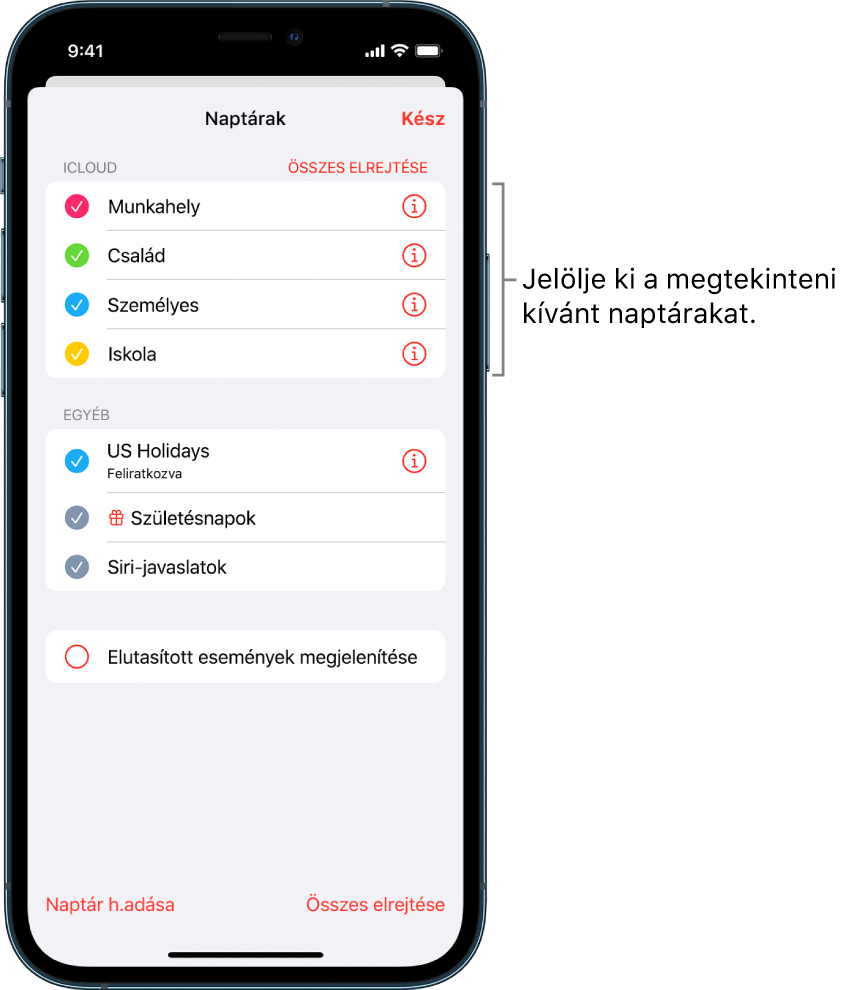
Ha több naptárat szeretne egyszerre megtekinteni, koppintson a Naptárak lehetőségre a képernyő alján, majd tegye az alábbiak bármelyikét:
Válassza ki a megtekinteni kívánt naptárakat.
Koppintson az Ünnepnapok elemre, ha a nemzeti ünnepeket bele szeretné foglalni az eseményekbe.
Koppintson a Születésnapok elemre, ha a Kontaktok listában lévő születésnapokat bele szeretné foglalni az eseményekbe.
Alapértelmezett naptár beállítása
A naptárak egyikét beállíthatja alapértelmezett naptárként. Ha a Siri vagy más appok segítségével hoz létre egy eseményt, a létrehozott új esemény az alapértelmezett naptárhoz lesz hozzáadva.
Válassza a Beállítások
 > Naptár > Alapnaptár menüpontot.
Válassza ki a naptárat, amelyet alapértelmezett naptárként szeretne használni.
A naptár színének módosítása
Koppintson a Naptárak lehetőségre a képernyő alján.
Koppintson a naptár melletti
gombra, majd válasszon ki egy színt.Koppintson a Kész elemre.
Néhány naptárfióknál, mint például a Google esetében, a színt a kiszolgáló állítja be.
iCloud-, Google-, Exchange- vagy Yahoo-naptárfiókok beállítása
Válassza a Beállítások
> Naptár > Fiókok > Fiók hozzáadása menüpontot.Tegye az alábbiak bármelyikét:
Koppintson a levelezőszolgáltatásra (pl. iCloud, Microsoft Exchange vagy Google), majd jelentkezzen be.
Koppintson az Egyéb lehetőségre, koppintson a CalDAV-fiók hozzáadása vagy az Előfizetett naptár hozzáadása lehetőségre, majd adja meg a szerver- és fiókadatokat.
CalDAV-fiók hozzáadása
Válassza a Beállítások
> Naptár > Fiókok > Fiók hozzáadása > Egyéb menüpontot.Koppintson a CalDAV-fiók hozzáadása lehetőségre.
Adja meg a szerver- és fiókadatokat.
Esemény áthelyezése egy másik naptárba
Koppintson az eseményre, koppintson a Naptár lehetőségre, majd válassza ki azt a naptárat, amelybe át szeretné helyezni az eseményt.