
הוספה ועריכה של ציורים ב-Numbers ב-iPhone
ניתן להשתמש באצבע כדי ליצור ולערוך ציור בגיליון העבודה ואז להזיז אותו או לשנות את גודלו.

הוספת ציור
לעבור אל היישום Numbers
 ב-iPhone.
לפתוח גיליון עבודה.
להקיש על
 , בסרגל הכלים, להקיש על
  בחלקו העליון של התפריט (ייתכן שצריך יהיה להחליק ימינה כדי לראות אותו), ואז להקיש על ״הוספת ציור״.
הקש/י על אחד מכלי הציור (עט, עיפרון, צבעי פנדה או כלי המילוי) בסרגל הכלים שבתחתית המסך.
תוך כדי ציור, ניתן לבצע כל פעולה מבין הפעולות הבאות:
מעבר בין כלי ציור: הקש/י על העט, העיפרון, צבעי הפנדה או כלי המילוי בסרגל הכלים שבתחתית המסך.
התאמת גודל המשיחה (עובי הקו): הקש/י על העט, העיפרון, צבעי הפנדה או המחק, הקש/י שוב ולאחר מכן הקש/י על גודל קו.
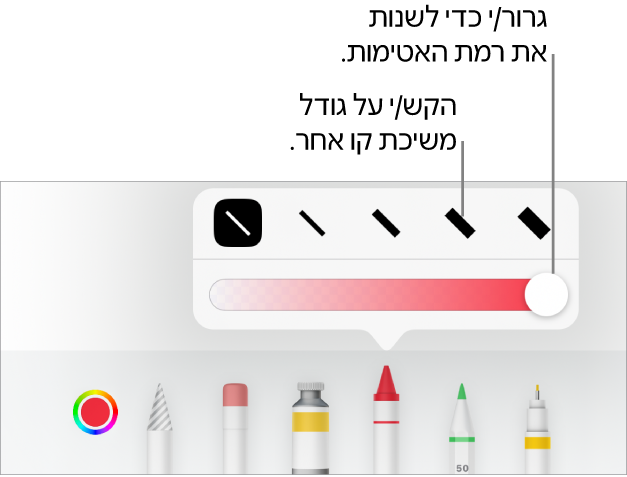
התאמת אטימות הצבע: הקש/י על העט, העיפרון, צבעי הפנדה או המחק, הקש/י שוב וגרור/י את המחוון.
שינוי צבע עבור הכלי הנבחר: במכשירי iOS 14 ואילך, יש להקיש על גלגל הצבעים ואז להקיש על צבע מוגדר מראש או להשתמש בפקדי הבקרה לבחירת צבע בהתאמה אישית. השתמש/י בכלי הבקרה כדי להכין צבע משלך ולאחר מכן הקש/י על
 כדי לשמור את הצבע כמועדף. להסרת צבע מועדף, גע/י והחזק/י את נקודת הצבע שלו והקש/י על ״מחק״. במכשירי iOS 13, הקש/י על מאגר הצבעים ולאחר מכן הקש/י על צבע ברשת הצבעים או החלק/י הצידה כדי ליצור צבע מותאם אישית.
מילוי שטח בצבע: הקש/י על כלי המילוי ואז הקש/י על השטח. לחלופין, כדי לצייר צורה שכבר מלאה בצבע, הקש/י על כלי המילוי וצייר/י את הצורה.
מחיקת קו: הקש/י על כלי המחק, הקש/י עליו שוב ולאחר מכן הקש/י על ״מחק אובייקטים״. הקש/י על הקו או על מילוי האובייקט שברצונך למחוק.
מחיקת פיקסלים: הקש/י על כלי המחק, הקש/י עליו שוב, הקש/י על ״מחק פיקסלים״ ואז הקש/י על הנקודה שברצונך למחוק. לשליטה מדויקת יותר, או כדי למחוק נקודות קטנות יותר, עבור/י לתצוגה מוגדלת של המסך. אפשר לגרור על פני הציור כדי למחוק מקטעים של קווים ומילויים וליצור קווים ומילויים נפרדים.
גלילה בגיליון העבודה: החלק/י בשתי אצבעות.
הצגה או הסתרה של סרגל הכלים: יש להקיש על
 בראש המסך.
כשתסיים/י לצייר, הקש/י על ״סיום״.
הזזת ציור
לעבור אל היישום Numbers
ב-iPhone.לפתוח גיליון עבודה שמכיל ציור, ואז לבצע אחת מהפעולות הבאות:
אם סרגל הכלים של ציור אינו מוצג במסך: הקש/י על הציור וגרור/י אותו עם האצבע.
אם סרגל הכלים של ציור מוצג במסך: הקש/י על כלי הבחירה, גרור/י מסביב לחלק בציור שברצונך להזיז ואז גרור/י עם האצבע את הקטע שנבחר.
שינוי גודל של ציור
לעבור אל היישום Numbers
ב-iPhone.לפתוח גיליון עבודה שמכיל ציור, ואז לבצע אחת מהפעולות הבאות:
אם סרגל הכלים של ציור אינו מוצג במסך: הקש/י על הציור וגרור/י אחת מהנקודות הכחולות עם האצבע.
אם סרגל הכלים של ציור מוצג במסך: הקש/י על כלי הבחירה, גרור/י מסביב לחלק בציור שברצונך לשנות את גודלו, הקש/י על הכפתור לשינוי גודל ואז גרור/י נקודה כחולה כלשהי.
עריכת ציור
לעבור אל היישום Numbers
ב-iPhone.לפתוח גיליון עבודה שמכיל ציור, ואז לבצע אחת מהפעולות הבאות:
הקש/י על הציור פעמיים וערוך/י את השינויים הרצויים.
מיזוג ציורים
ניתן למזג ציורים כדי שהם יישארו יחד כאובייקט יחיד. כך קל יותר להזיז את הציור ולשנות את גודלו כיחידה אחת.
לעבור אל היישום Numbers
ב-iPhone.לפתוח גיליון עבודה עם יותר מציור אחד באותו גיליון.
יש ללחוץ ארוכות על אחד הציורים, ולאחר מכן להקיש על האובייקטים האחרים באצבע אחרת.
הקש/י על ״מזג״.
הפרדת ציור לחלקים
ניתן להפריד ציור לאובייקטים נפרדים הניתנים להזזה, שינוי גודל או מחיקה באופן עצמאי.
לעבור אל היישום Numbers
ב-iPhone.לפתוח גיליון עבודה עם ציור, ואז להקיש פעמיים על הציור.
הקש/י על כלי הבחירה וגרור/י מסביב לחלק בציור שברצונך להפריד.
הקש/י על ״מפריד״ (ייתכן שיהיה עליך להקיש על
 כדי לראות אפשרות זו).
ניתן לחזור על הליך זה להפרדת ציור לאובייקטים מרובים.
הנפשת ציור
ניתן לבצע הנפשה של ציור כך שהוא יופיע בגיליון העבודה כאילו כרגע מציירים אותו.
לעבור אל היישום Numbers
ב-iPhone.לפתוח את גיליון העבודה עם הציור שברצונך להנפיש, ואז להקיש על הציור כדי לבחור בו.
יש להקיש על
, להקיש על ״ציור״ ולהפעיל את ״הנפש את הציור״.בצע/י פעולה כלשהי מהפעולות הבאות:
הגדרת משך הזמן להפעלת ההנפשה: גרור/י את המחוון ״משך זמן״.
הפעלת ההנפשה בלולאה חוזרת: הפעל/י את ״לולאה״.
הצגת ההנפשה בתצוגה מקדימה: הקש/י על ״הפעל״ (ייתכן שתצטרך/י לגלול כדי לראות אפשרות זו).
כדי להפעיל את ההנפשה בגיליון העבודה, בחר/י את הציור והקש/י על ״הפעל ציור״.
הוספת תיאור לציור
ניתן להוסיף תיאור לכל ציור בגיליון עבודה. תיאורי ציורים ניתנים לקריאה על-ידי טכנולוגיות מסייעות (כגון, VoiceOver) כאשר נעשה בטכנולוגיות כאלה שימוש לצורך גישה לגיליון העבודה שלך. תיאורי ציורים אינם גלויים לעין בגיליון העבודה.
לעבור אל היישום Numbers
ב-iPhone.לפתוח גיליון עבודה שמכיל ציור
הקש/י על הציור כדי לבחור אותו, הקש/י על
 ולאחר מכן הקש/י על ״ציור״.
הקש/י על ״תיאור״ ולאחר מכן הקש/י בתוך תיבת המלל והזן/י את המלל הרצוי.
כשמייצאים גיליון עבודה כ-PDF, תיאורי ציורים עדיין ניתנים לקריאה על-ידי טכנולוגיות מסייעות. ראה/י ייצוא בפורמט של Excel או בפורמט קובץ אחר.
להוספת תיאור לתמונה או לווידאו, ראה/י הוספת תיאור לתמונה או הוספת תיאור לווידאו.
שיתוף או שמירה של ציור
ניתן לשתף או לשמור כל ציור כתמונה. בנוסף, ניתן לשמור ציור מונפש כסרטון.
לעבור אל היישום Numbers
ב-iPhone.לפתוח גיליון עבודה שמכיל ציור
בגיליון העבודה, הקש/י על הציור ולאחר מכן הקש/י על ״שתף״ (ייתכן שיהיה עליך להקיש על
כדי לראות אפשרות זו).אם הציור מונפש, הקש/י על ״שתף כתמונה״ כדי לשתף או לשמור אותו כתמונה, או הקש/י על ״שתף כסרט״ כדי לשתף או לשמור אותו כסרט.
יש לבצע אחת מהפעולות הבאות:
שתף: הקש/י על אחת מהדרכים לשליחת הציור.
שמור: כדי לשמור ביישום ״תמונות״, הקש/י על ״שמור את התמונה״ או על ״שמור את הסרט״ (אם ברצונך לשמור ציור מונפש כסרט). כדי לשמור ביישום ״קבצים״, הקש/י על ״שמור ב׳קבצים׳״.