הוספת תאריך, שעה או משך זמן ב-Numbers ב-iPhone
Numbers כולל מקלדות מיוחדות המפשטות את ההוספה והעריכה של פרטי תאריך ושעה ושל יחידות זמן (משכי זמן) בטבלאות. ניתן גם להשתמש במקלדת הרגילה להקלדת כל מבנה מזוהה של תאריך ושעה עבור האזור שלך.
הערה: אם ברצונך להציג את התאריך, השעה או משך הזמן במבנה מסוים, תוכל/י לבצע התאמה אישית של המבנה עבור תאים ספציפיים. למשל, אולי תרצה/י להציג תאריכים כ-01.06.17 ולא כ-01/06/2017.
הזנת כל תאריך או שעה בתא
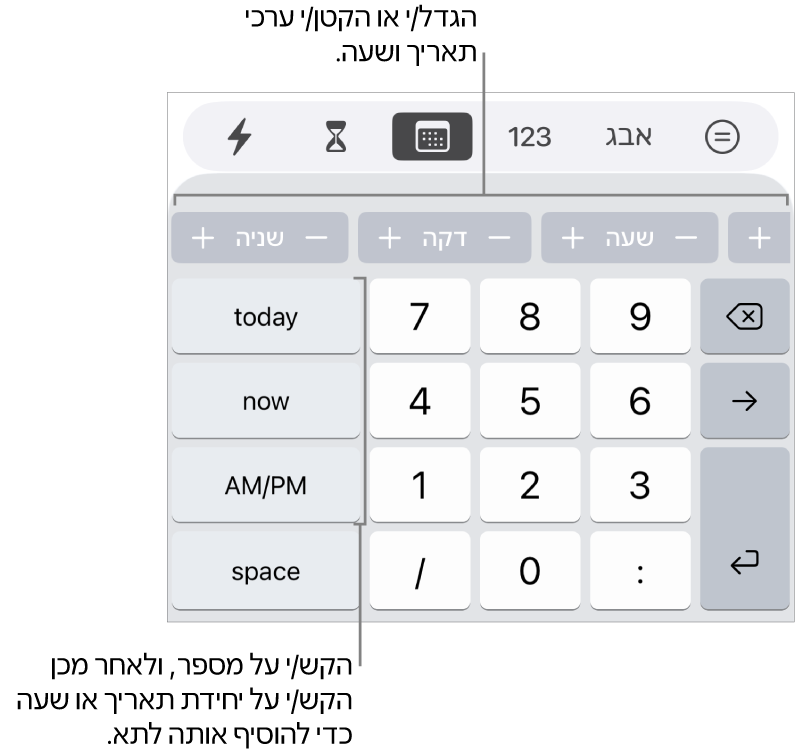
המקלדת של תאריך ושעה כוללת כפתורי קיצור המאפשרים לערוך במהירות את התאריכים והשעות בתאים.
לעבור אל היישום Numbers
 ב-iPhone.
יש לפתוח גיליון עבודה, להקיש על תא ולאחר מכן, אם המקלדת אינה פתוחה, להקיש על
 בחלק התחתון של המסך.
הקש/י על
 בראש המקלדת.
להזנת ערכים, בצע/י אחת מהפעולות הבאות:
הוספת התאריך והשעה הנוכחיים: יש להקיש על ״עכשיו״.
הוספת התאריך של היום: יש להקיש על ״היום״.
הקלדת תאריך או שעה: הקש/י על מקשי המקלדת כדי להזין תאריכים ושעות ידנית, למשל 31/12 או 14:15.
לעריכת ערכים, בצע/י פעולה כלשהי מהפעולות הבאות:
שינוי הערך במרווחים קבועים: הקש/י על - או על + בכפתור בראש המקלדת המתאים ליחידת משך הזמן שברצונך לשנות (חודש, יום, שעה וכדומה). כל הקשה מקטינה או מגדילה את יחידת משך הזמן ב-1.
הזנת שינוי באופן ידני: בחר/י את הערך שברצונך לשנות ולאחר מכן הקלד/י את הערך החדש.
טיפ: ניתן לבחור תא ריק ולאחר מכן להקיש על כפתור כדי להזין תאריך או שעה יחסיים לתאריך או לשעה הנוכחיים. לדוגמא, אם ברצונך להזין את התאריך של היום, אך שנה מהיום, הקש/י על + בכפתור של השנה.
הוספה מהירה של התאריך או השעה הנוכחיים לתא
השתמש/י בתפריט ״פעולות בתא״ כדי להוסיף לתא במהירות את התאריך או השעה הנוכחיים.
לעבור אל היישום Numbers
ב-iPhone.יש לפתוח גיליון עבודה, להקיש על תא, ולאחר מכן להקיש על
 בחלק התחתון של המסך (או להקיש על
  בפינה הימנית העליונה של המקלדת).
להקיש על ״התאריך הנוכחי״ או על ״השעה הנוכחית״.
הזנה ועריכה של משכי זמן (יחידות זמן)
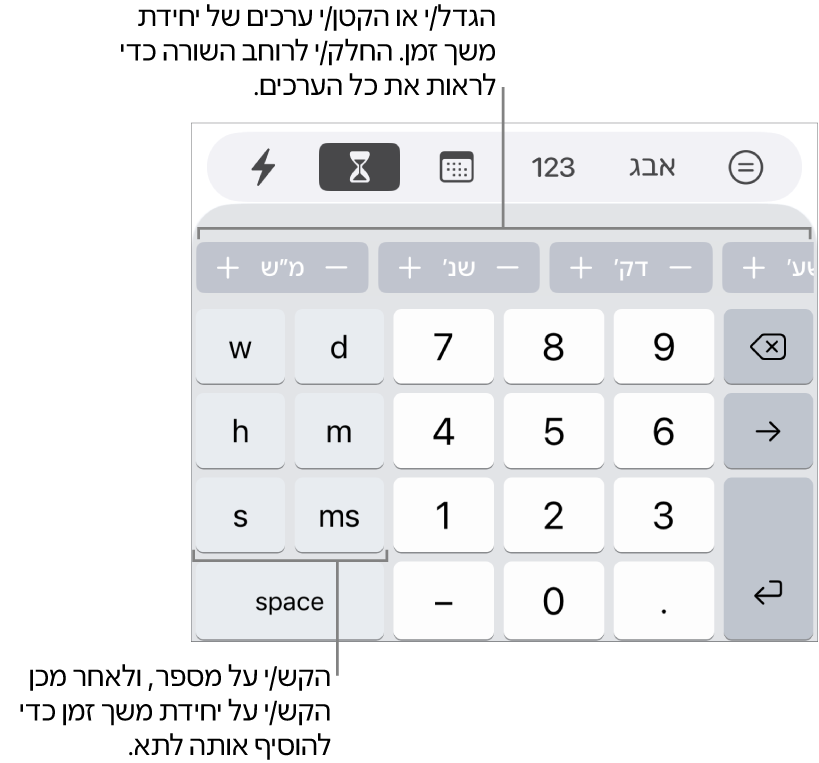
ניתן להשתמש במקלדת של משך זמן כדי להזין ולערוך במהירות יחידות זמן בתאים. לדוגמא, 3שע 40ד 15שנ (או 3 שעות 40 דקות 15 שניות).
לעבור אל היישום Numbers
ב-iPhone.יש לפתוח גיליון עבודה, להקיש על תא ולאחר מכן, אם המקלדת אינה פתוחה, להקיש על
בחלק התחתון של המסך.הקש/י על
 בראש המקלדת.
הקש/י על מקש מספר עבור הערך הראשון שברצונך להזין ואז הקש/י על המקש של יחידת הזמן המקבילה לו בצד שמאל של המקלדת.
לדוגמה, כדי להזין שבועיים, יש להקיש על 2 ואז על ״שב׳׳״.
כדי לערוך ערכים, הקש/י על - או על + בכפתור בראש המקלדת המתאים ליחידת משך הזמן שברצונך לשנות (שבוע, יום, שעה וכדומה).
כל הקשה מקטינה או מגדילה את יחידת משך הזמן ב-1.
חזור/י על שלבים אלה עבור כל ערך שברצונך להזין.
על-מנת לעבור לתא אחר, הקש/י על
 או על
או על  .
.
כברירת-המחדל, תאים המכילים נתוני משך זמן מעוצבים באופן אוטומטי כך שיציגו את כל יחידות הזמן שהזנת. ניתן לשנות הגדרה זו כך שתאים המכילים משכי זמן יציגו רק יחידות מסוימות של זמן (לדוגמא, רק שעות, ללא דקות), גם אם הוזנו בתא ערכים מדויקים יותר של משכי זמן.