Changer le cadran de l’Apple Watch
Personnalisez le cadran de votre Apple Watch pour qu’il soit à votre goût tout en vous offrant les fonctionnalités dont vous avez besoin. Choisissez un style, ajustez les couleurs et les fonctionnalités puis ajoutez-le à votre collection. Changez de cadran à tout moment pour utiliser un outil de suivi du temps, ou simplement parce que vous en ressentez l’envie.
La galerie de cadrans de l’app Apple Watch est la façon la plus simple de voir tous les cadrans qui existent, d’en personnaliser un et de l’ajouter à votre collection. Si votre iPhone n’est pas à portée de main, vous pouvez personnaliser votre cadran directement sur votre montre. Pour en savoir plus, consultez la rubrique Cadrans de l’Apple Watch et leurs fonctionnalités.
Ajouter un cadran à la galerie de cadrans
Lorsque vous voyez un cadran qui vous plaît, vous pouvez le personnaliser. Choisissez des complications, ajoutez le cadran à votre collection, le tout, directement depuis la galerie de cadrans.

Accédez à l’app Apple Watch
 sur votre iPhone.
Touchez Cadrans, puis touchez une catégorie telle que « Santé et Forme », Photos ou « Riches en données ».
Pour afficher tous les cadrans, faites défiler l’écran vers le bas, puis touchez « Afficher tous les cadrans ».
Faites défiler les cadrans jusqu’à celui qui vous plaît, touchez Obtenir, puis touchez une option.
Pour personnaliser le cadran, effectuez une ou plusieurs des opérations suivantes :
Choisir des caractéristiques pour un cadran : Touchez une caractéristique, comme une couleur ou un style.
Quand vous touchez une option, le cadran en haut reflète votre choix, pour que vous le confirmiez ou non.
Ajouter des complications : Touchez la position d’une complication (telle que En haut à gauche, En haut à droite ou En bas), balayez pour voir les complications disponibles pour cette position, puis touchez celle de votre choix.
Si vous décidez que vous ne voulez pas une complication à cette position, faites défiler jusqu’en haut de la liste et touchez Désactiver.
Lorsque vous avez terminé la personnalisation de votre cadran, touchez « Ajouter à l’Apple Watch ».
Le cadran est ajouté à votre collection et devient le cadran actuel sur votre Apple Watch.
Ajouter un cadran à son Apple Watch
Formez votre propre collection de cadrans personnalisés, même si ce sont des variations d’un même style.
Alors que le cadran actuel est affiché, maintenez votre doigt appuyé sur l’écran.
Balayez entièrement vers la gauche, puis touchez
 .
.Touchez une collection, telle que « Nouveaux cadrans » ou « Riches en données », pour parcourir une catégorie spécifique de cadrans.
Astuce : pour afficher tous les cadrans, faites défiler l’écran vers le bas, puis touchez « Tous les cadrans ».
Touchez Obtenir en regard du cadran souhaité, puis touchez Ajouter.
Après avoir ajouté le cadran, vous pouvez le personnaliser.

Choisir un autre cadran
Alors que le cadran actuel est affiché, maintenez votre doigt appuyé sur l’écran.
Faites défiler l’écran jusqu’au cadran souhaité, puis touchez-le.
Astuce : vous pouvez également balayer pour passer d’un cadran à l’autre. Accédez à l’app Réglages sur votre Apple Watch, touchez Horloge, puis activez « Balayer pour changer d’écran ».

Afficher sa collection
Vous pouvez afficher un aperçu de tous vos cadrans.
Accédez à l’app Apple Watch sur votre iPhone.
Touchez « Ma montre », puis parcourez votre collection en la balayant sous « Mes cadrans ».
Pour réorganiser l’ordre de votre collection, touchez Modifier dans « Mes cadrans », puis faites glisser  en regard d’un cadran vers le haut ou vers le bas.
Vous pouvez également réorganiser l’ordre de votre collection sur l’Apple Watch. Alors que le cadran actuel est affiché, maintenez votre doigt appuyé sur l’écran, maintenez-le appuyé une nouvelle fois, puis faites glisser le cadran sélectionné vers la gauche ou la droite.
Supprimer un cadran de sa collection
Alors que le cadran actuel est affiché, maintenez votre doigt appuyé sur l’écran.
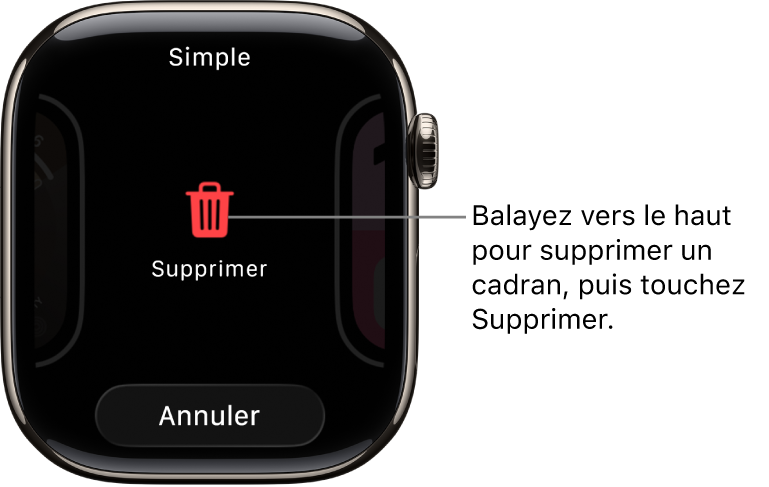
Accédez au cadran que vous voulez supprimer, balayez vers le haut, puis touchez Supprimer.
Ou bien, sur votre iPhone, accédez à l’app Apple Watch, touchez Ma montre, puis Modifier dans la zone Mes cadrans. Touchez  à côté des cadrans que vous souhaitez supprimer, puis touchez Supprimer.
Vous pourrez toujours rétablir ce cadran ultérieurement.
Avancer l’heure de la montre
Accédez à l’app Réglages
 sur votre Apple Watch.
Touchez Horloge.
Touchez « +0 min », puis faites tourner la Digital Crown pour avancer l’heure jusqu’à 59 minutes.
Ce réglage ne modifie que l’heure affichée sur le cadran. L’heure des alarmes, des notifications, ou des fuseaux horaires par exemple, demeure inchangée.