Guide d’utilisation de l’iPhone
- Bienvenue
-
- Modèles pris en charge
- iPhone 13 mini
- iPhone 13
- iPhone 13 Pro
- iPhone 13 Pro Max
- iPhone 12 mini
- iPhone 12
- iPhone 12 Pro
- iPhone 12 Pro Max
- iPhone 11
- iPhone 11 Pro
- iPhone 11 Pro Max
- iPhone XR
- iPhone XS
- iPhone XS Max
- iPhone X
- iPhone SE (3e génération)
- iPhone SE (2e génération)
- iPhone SE (1re génération)
- iPhone 8
- iPhone 8 Plus
- iPhone 7
- iPhone 7 Plus
- iPhone 6s
- iPhone 6s Plus
- Nouveautés d’iOS 15
-
- Allumage et configuration de votre iPhone
- Réactiver et déverrouiller
- Configurer le service cellulaire
- Se connecter à Internet
- Rechercher des réglages
- Configurer des comptes de messagerie, de contacts et de calendrier
- Comprendre la signification des icônes d’état
- Télécharger le guide d’utilisation ou l’ajouter aux signets
-
- Régler le volume
- Effectuer plusieurs tâches simultanément avec Image dans l’image
- Accéder à des fonctions depuis l’écran verrouillé
- Effectuer des actions rapides
- Effectuer une recherche avec l’iPhone
- Utiliser AirDrop pour envoyer des éléments
- Prendre une capture d’écran ou effectuer un enregistrement d’écran
- Obtenir des informations sur votre iPhone
- Afficher ou modifier les réglages des données cellulaires
- Voyager avec l’iPhone
-
- Modifier les sons et vibrations
- Changer de fond d’écran
- Définir une Live Photo en tant que fond d’écran
- Ajuster la luminosité de l’écran et l’équilibre des couleurs
- Agrandir le contenu de l’écran
- Modifier le nom de votre iPhone
- Modifier la date et l’heure
- Modifier la langue et la région
- Utiliser et personnaliser le Centre de contrôle
- Modifier ou verrouiller l’orientation de l’écran
-
- Calculette
-
- Ajuster le volume de l’obturateur
- Ajuster les réglages du mode HDR de l’appareil photo
- Enregistrer des vidéos
- Enregistrer des vidéos ProRes
- Modifier les réglages d’enregistrement vidéo
- Enregistrer les réglages de l’appareil photo
- Modifier les réglages avancés de l’appareil photo
- Consulter, partager et imprimer des photos
- Utiliser « Texte en direct »
- Scanner un code QR
- Boussole
-
- Configurer FaceTime
- Passer et recevoir des appels
- Créer un lien FaceTime
- Prendre une Live Photo
- Utiliser d’autres apps lors d’un appel
- Passer un appel FaceTime en groupe
- Afficher les participants dans une grille
- Utiliser SharePlay pour regarder et écouter du contenu à plusieurs
- Partager l’écran
- Modifier les réglages vidéo
- Modifier les réglages audio
- Ajouter des effets de l’appareil photo
- Quitter un appel ou passer à Messages
- Bloquer les correspondants indésirables
-
- Remplir les renseignements médicaux et la fiche médicale
- Surveiller la stabilité de la marche
- Suivre son cycle menstruel
-
- Présentation des programmes de sommeil
- Configurer un premier programme de sommeil
- Désactiver les alarmes et supprimer les programmes de sommeil
- Ajouter ou modifier des programmes de sommeil
- Utiliser l’iPhone lors d’un mode de concentration Repos
- Activer ou désactiver rapidement le mode de concentration Repos
- Modifier le mode de concentration Repos et d’autres options
- Consulter l’historique de sommeil
- S’inscrire en tant que donneur d’organes
- Sauvegarder ses données Santé
-
- Présentation de Maison
- Configurer des accessoires
- Contrôler des accessoires
- Ajouter d’autres domiciles
- Configurer le HomePod
- Configurer des caméras
- Reconnaissance faciale
- Déverrouiller votre porte avec une clé du domicile
- Configurer un routeur
- Créer et utiliser des scènes
- Contrôler votre domicile avec Siri
- Contrôler le domicile à distance
- Créer une automatisation
- Partager les commandes avec d’autres personnes
-
- Consulter des e-mails
- Configurer les notifications d’e-mail
- Rechercher des e-mails
- Organiser les e-mails dans des boîtes aux lettres
- Utiliser Masquer mon adresse e-mail
- Modifier les réglages relatifs aux e-mails
- Utiliser « Protection de la confidentialité dans Mail »
- Supprimer et récupérer des e-mails
- Ajouter un widget Mail à l’écran d’accueil
- Imprimer des e-mails
-
- Voir des plans
-
- Rechercher des lieux
- Trouver des attractions, des restaurants et des services à proximité
- Obtenir des informations sur des lieux
- Marquer des lieux
- Partager des lieux
- Noter des lieux
- Enregistrer des lieux favoris
- Explorer de nouveaux lieux avec les guides
- Organiser les lieux dans « Mes guides »
- Obtenir des informations de circulation et sur la météo
- Supprimer des lieux importants
- Trouver rapidement vos réglages de Plans
-
- Utiliser Siri, Plans et le widget Plans pour obtenir des itinéraires
- Sélectionner d’autres options de trajet
- Ce que vous pouvez faire lorsque vous suivez un itinéraire
- Configurer un itinéraire en véhicule électrique
- Obtenir un itinéraire en voiture
- Obtenir l’itinéraire vers une voiture stationnée
- Signaler des incidents de circulation dans Plans sur l’iPhone
- Obtenir un itinéraire en vélo
- Obtenir un itinéraire à pied
- Obtenir un itinéraire en transports
- Supprimer des itinéraires récents
- Utiliser Plans sur un Mac pour obtenir des itinéraires
- Trouver des courses
-
- Configurer Messages
- Envoyer et recevoir des messages
- Envoyer un message à un groupe
- Envoyer et recevoir des photos, vidéos et messages audio
- Recevoir et partager du contenu
- Animer des messages
- Utiliser les apps iMessage
- Utiliser des Memoji
- Envoyer un effet Digital Touch
- Envoyer, recevoir et demander de l’argent avec Apple Cash
- Modifier les notifications
- Bloquer, filtrer et signaler des messages
- Supprimer des messages
-
- Obtenir de la musique
- Afficher les albums, les playlists et autres
- Écouter de la musique
- Mettre en file d’attente votre musique
- Écouter la radio
-
- S’abonner à Apple Music
- Écouter de la musique au format Lossless
- Écouter de la musique au format Dolby Atmos
- Trouver de la musique
- Ajouter de la musique et l’écouter hors ligne
- Obtenir des recommandations personnalisées
- Écouter la radio
- Rechercher de la musique
- Créer des playlists
- Découvrez ce que vos amis écoutent
- Utiliser Siri pour écouter de la musique
- Écouter de la musique avec Apple Music Voice
- Modifier le son de la musique
-
- Afficher les photos
- Lire les vidéos et les diaporamas
- Supprimer et masquer des photos et vidéos
- Modifier des photos et des vidéos
- Réduire la durée d’une vidéo et régler le ralenti
- Modifier des vidéos en mode cinématique
- Modifier des Live Photos
- Modifier les photos en mode Portrait
- Créer des albums photos
- Modifier et organiser des albums
- Filtrer et trier les photos dans un album
- Effectuer des recherches dans Photos
- Partager des photos et des vidéos
- Consulter les photos et vidéos partagées
- Interagir avec des photos avec « Texte en direct » et « Recherche visuelle »
- Regarder des souvenirs
- Personnaliser des souvenirs
- Trouver des personnes dans Photos
- Afficher une personne ou un lieu moins souvent
- Parcourir les photos par lieu
- Utiliser Photos iCloud
- Partager des photos sur iCloud à l’aide de la fonctionnalité Albums partagés
- Importer des photos et vidéos
- Imprimer des photos
-
- Surfer sur le Web
- Personnaliser les réglages de Safari
- Modifier la disposition
- Rechercher des sites web
- Utiliser les onglets dans Safari
- Ajouter un signet à vos pages web préférées
- Enregistrer des pages dans une liste de lecture
- Afficher les liens partagés
- Remplir des formulaires automatiquement
- Obtenir des extensions
- Masquer les publicités et les distractions
- Surfer sur le Web de manière privée
- Vider le cache
- Utiliser Masquer mon adresse e-mail
- Raccourcis
- Bourse
- Astuces
-
- Conserver des cartes dans Cartes
- Configurer Apple Pay
- Utiliser Apple Pay pour les paiements sans contact
- Utiliser Apple Pay dans des apps, des extraits d’app et Safari
- Utiliser Apple Cash
- Utiliser l’Apple Card
- Gérer les cartes et les activités
- Payer pour les transports
- Utiliser des clés numériques
- Utiliser des cartes d’étudiant
- Utiliser un permis de conduire ou une pièce d’identité fédérale
- Ajouter et utiliser des cartes
- Gérer des cartes
- Utiliser les cartes de vaccination contre la COVID-19
-
- Configurer le partage familial
- Ajouter des membres au partage familial ou les retirer de celui-ci
- Partager des abonnements
- Télécharger les achats des autres membres de la famille
- Arrêter le partage des achats
- Partager des positions avec la famille et localiser des appareils égarés
- Configurer un compte Apple Cash familial et une Apple Card familiale
- Configurer le contrôle parental
-
- Partager une connexion Internet
- Autoriser les appels téléphoniques sur l’iPad, l’iPod touch et le Mac
- Transférer des tâches entre des appareils
- Diffuser sans fil des photos et du contenu vidéo et audio vers un Mac
- Couper, copier et coller entre l’iPhone et vos autres appareils
- Connecter l’iPhone à un ordinateur à l’aide d’un câble
- Synchroniser un iPhone avec un ordinateur
- Transférer des fichiers entre un iPhone et un ordinateur
-
- Présentation de CarPlay
- Se connecter à CarPlay
- Utiliser Siri
- Utiliser les commandes intégrées du véhicule
- Obtenir un itinéraire guidé
- Signaler des incidents de circulation
- Changer la présentation des plans
- Passer des appels
- Écouter de la musique
- Afficher le calendrier
- Envoyer et recevoir des messages texte
- Annoncer les messages texte entrants
- Lire des podcasts
- Écouter des livres audio
- Écouter des actualités
- Contrôler le domicile
- Utiliser d’autres apps avec CarPlay
- Réorganiser les icônes sur l’accueil CarPlay
- Modifier les réglages dans CarPlay
-
- Premiers pas avec les fonctionnalités d’accessibilité
-
-
- Activer VoiceOver et s’entraîner à utiliser les gestes
- Modifier les réglages de VoiceOver
- Apprendre les gestes VoiceOver
- Utiliser l’iPhone à l’aide des gestes VoiceOver
- Contrôler VoiceOver à l’aide du rotor
- Utiliser le clavier à l’écran
- Écrire avec le doigt
- Utiliser VoiceOver avec un clavier externe Apple
- Utiliser une plage braille
- Écrire en braille sur l’écran
- Personnaliser les gestes et les raccourcis clavier
- Utiliser VoiceOver avec un dispositif de pointage
- Utiliser VoiceOver pour les images et vidéos
- Utiliser VoiceOver dans des apps
- Réduire/agrandir
- Affichage et taille du texte
- Mouvement
- Contenu énoncé
- Descriptions audio
-
-
- Utiliser les protections de sécurité et de confidentialité intégrées
-
- Sécuriser votre identifiant Apple
- Connexion avec Apple
- Remplir automatiquement des mots de passe robustes
- Modifier les mots de passe faibles ou compromis
- Afficher les mots de passe et les informations connexes
- Partager en toute sécurité des mots de passe avec AirDrop
- Rendre les mots de passe disponibles sur tous les appareils
- Remplir des codes de validation automatiquement
- Remplir des codes SMS automatiquement
- Gérer l’identification à deux facteurs pour l’identifiant Apple
-
- Contrôler l’accès aux informations des apps
- Contrôler l’accès aux fonctionnalités matérielles
- Contrôler les autorisations relatives au suivi par les apps sur l’iPhone
- Contrôler les informations de localisation partagées
- Activer le relais privé iCloud
- Créer et gérer des adresses « Masquer mon adresse e-mail »
- Utiliser une adresse de réseau privée
- Contrôler le type de publicités proposées par Apple
-
- Allumer ou éteindre l’iPhone
- Forcer le redémarrage de l’iPhone
- Mettre à jour iOS
- Sauvegarder l’iPhone
- Rétablir les réglages par défaut de l’iPhone
- Restaurer la totalité du contenu depuis une sauvegarde
- Restaurer les éléments achetés et supprimés
- Vendre ou donner son iPhone
- Effacer l’iPhone
- Installer ou supprimer des profils de configuration
-
- Informations de sécurité importantes
- Informations importantes sur la manipulation
- Trouver plus de ressources sur les logiciels et les services
- Déclaration de conformité de la FCC
- Déclaration de conformité avec la réglementation d’ISDE Canada
- Informations sur l’Ultra Wideband
- Produit laser de classe 1
- Apple et l’environnement
- Informations concernant la mise au rebut et le recyclage
- Copyright
Écouter de la musique sur l’iPhone
Utilisez « À l’écoute » dans l’app Musique  pour afficher les paroles, lire un morceau, mettre en pause un morceau, passer au morceau suivant, activer la lecture aléatoire ou répéter un morceau. Vous pouvez également utiliser « À l’écoute » pour afficher l’illustration de l’album.
Remarque : toutes les fonctionnalités ne sont pas disponibles dans l’offre Apple Music Voice. Pour plus d’informations, consultez l’article À propos d’Apple Music Voice de l’assistance Apple.
Contrôler la lecture
Touchez le lecteur en bas pour afficher l’écran « À l’écoute », dans lequel vous pouvez utiliser les boutons suivants :
Contrôle | Description |
 | Écoutez le morceau en cours. |
 | Mettez la lecture en pause. |
 | Passez au morceau suivant. Touchez et maintenez votre doigt appuyé pour effectuer une avance rapide dans le morceau en cours. |
 | Revenez au début du morceau. Touchez une nouvelle fois pour écouter le morceau précédent dans un album ou une playlist. Touchez et maintenez votre doigt appuyé pour effectuer un retour rapide dans le morceau en cours. |
 | Ouvrez la file d’attente, puis touchez pour répéter un album ou une playlist. Touchez deux fois pour répéter un seul morceau. |
 | Ouvrez la file d’attente, puis touchez pour lire vos morceaux dans un ordre aléatoire. Touchez de nouveau pour désactiver la lecture aléatoire. |
 | Masquez le bouton « Écran à l’écoute ». |
 | Touchez pour plus d’options. |
 | Affichez les paroles synchronisées (elles ne sont pas disponibles pour tous les morceaux). |
 | Diffusez de la musique sur des appareils Bluetooth ou AirPlay. |
 |
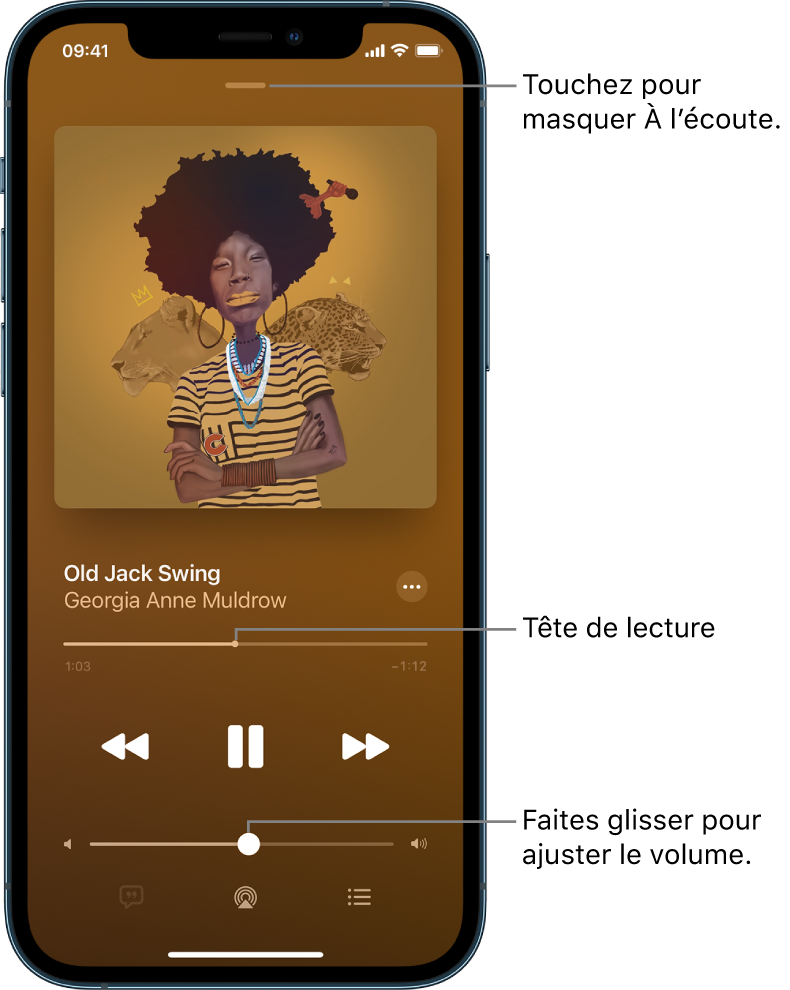
Régler le volume, afficher les détails des morceaux et plus encore
L’écran À l’écoute propose des options supplémentaires pour contrôler la musique et y accéder.
Pour régler le volume : Faites glisser le curseur de volume.
Vous pouvez également utiliser les boutons de volume sur le côté de l’iPhone.
Pour accéder à un artiste, un album ou une playlist : Touchez le nom de l’artiste sous le titre du morceau, puis accédez à l’artiste, l’album ou la playlist.
Pour passer à n’importe quel point d’un morceau : Faites glisser la tête de lecture.
Afficher les paroles synchronisées
Des paroles synchronisées s’affichent pour de nombreux morceaux dans Apple Music.
Touchez le lecteur pour ouvrir À l’écoute, puis touchez  . Les paroles défilent en même temps que la musique.
Pour masquer les paroles, touchez .
Astuce : touchez des paroles spécifiques, comme la première ligne du refrain, pour accéder à cette partie du morceau.
Pour afficher toutes les paroles d’un morceau, touchez  , puis touchez « Afficher toutes les paroles ».
Remarque : un abonnement Apple Music est requis pour afficher les paroles.
Partager des paroles
Avec iOS 14.5 et ultérieur, vous pouvez partager jusqu’à 150 caractères provenant de paroles de morceaux si les paroles synchronisées sont disponibles.
Touchez le lecteur pour ouvrir À l’écoute.
Touchez
, puis touchez « Partager les paroles ».Vous pouvez également maintenir le doigt appuyé sur une ligne des paroles pour ouvrir l’écran de partage.
Touchez la première et la dernière parole que vous souhaitez partager, puis choisissez une option de partage.
Remarque : un abonnement Apple Music est requis pour partager des paroles.
Signaler un problème
Pour signaler un problème à propos des paroles synchronisées, maintenez le doigt appuyé sur une ligne des paroles, puis touchez « Signaler un problème » au bas de l’écran.
Afficher les commandes audio sur l’écran verrouillé ou lors de l’utilisation d’une autre app
Ouvrez le « Centre de contrôle », puis touchez la fiche audio.
Diffuser de la musique sur des appareils Bluetooth ou AirPlay
Touchez le lecteur pour ouvrir À l’écoute.
Touchez
 , puis choisissez un appareil.
Consultez la rubrique Lire un contenu audio à partir de l’iPhone sur le HomePod et des haut-parleurs AirPlay 2.
Remarque : vous pouvez lire la même musique sur plusieurs appareils AirPlay 2, tels que deux haut-parleurs HomePod ou plus. Vous pouvez également jumeler deux paires d’AirPods avec un iPhone pour partager un même morceau ou film avec un ami. Consultez les rubriques Contrôler l’audio sur plusieurs appareils compatibles avec AirPlay 2 et Partager du contenu audio avec des AirPods et des écouteurs Beats du guide d’utilisation des AirPods.