
Enregistrer du contenu vidéo et audio dans Numbers sur iPhone
Vous pouvez enregistrer du contenu vidéo ou audio sur votre appareil pour l’ajouter directement dans une feuille de calcul. Par exemple, si vous avez l’intention d’envoyer la feuille de calcul à d’autres personnes, vous pouvez enregistrer l’explication audio d’un graphique complexe pour faciliter la compréhension des destinataires.
Pour découvrir comment ajouter un fichier audio ou vidéo existant à une feuille de calcul, consultez la rubrique Ajouter du contenu vidéo et audio.
Enregistrer une vidéo
Vous pouvez prendre une vidéo avec la caméra de votre appareil et insérer la vidéo directement dans votre feuille de calcul.
Accédez à l’app Numbers
 sur votre iPhone.
Ouvrez une feuille de calcul, puis effectuez l’une des opérations suivantes :
Touchez
 en bas à droite d’un paramètre fictif multimédia, puis touchez Prendre une photo/vidéo.
Touchez
 dans la barre d’outils, touchez
  , puis touchez « Prendre une photo/vidéo ».
Touchez Vidéo, puis touchez
 pour commencer l’enregistrement. Touchez
  pour l’arrêter.
Pour visionner la vidéo, touchez
 .
.Procédez d’une des façons suivantes :
Insérer la vidéo : Touchez Utiliser.
Refilmer la vidéo : Touchez Reprendre.
Annuler et revenir à la feuille de calcul : Touchez Reprendre puis Annuler.
Faites glisser un point bleu pour redimensionner la vidéo, puis touchez OK.
Vous ne pouvez pas raccourcir la vidéo dans Numbers. La vidéo est disponible dans l’app Photos de votre appareil, dans laquelle vous pouvez la modifier.
Enregistrer l’audio
Accédez à l’app Numbers
sur votre iPhone.Ouvrez une feuille de calcul, touchez
dans la barre d’outils, touchez , puis touchez Enregistrement audio.Remarque : Une fois l’enregistrement terminé, vous pouvez l’insérer où vous voulez dans la feuille de calcul.
Touchez
 et commencez à enregistrer; pour arrêter, touchez
  .
.Pendant l’enregistrement, vous pouvez parcourir, zoomer et afficher d’autres feuilles.
Pour lire un aperçu de votre enregistrement, touchez
 .
.Pour afficher un aperçu à partir d’un moment précis, balayez l’enregistrement vers la gauche ou vers la droite pour positionner la ligne verte, puis touchez
.Pour modifier votre enregistrement, touchez
 , puis effectuez l’une des opérations suivantes :
Enregistrer à nouveau une section : Faites glisser les poignées vertes pour sélectionner la section. Touchez
pour enregistrer cette section.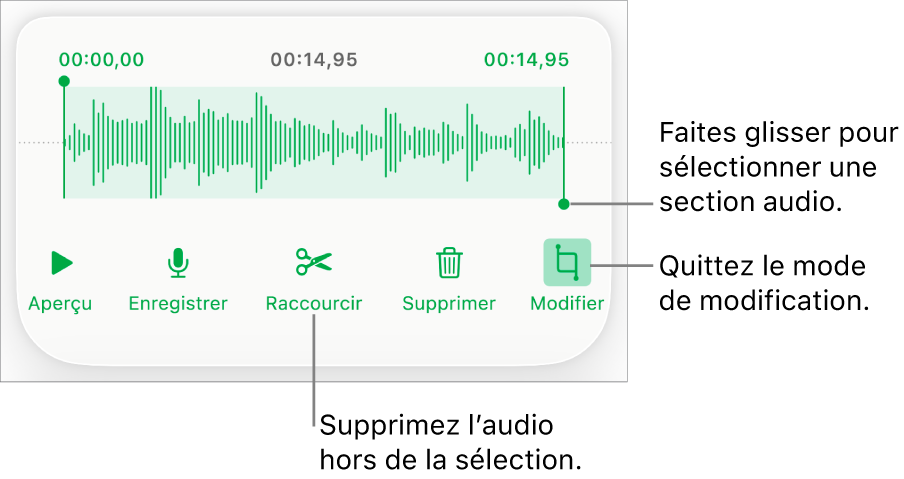
Élaguer : Faites glisser les poignées vertes pour définir la section que vous souhaitez conserver. Touchez
 pour supprimer tout ce qui se trouve à l’extérieur des poignées.
Supprimer tout ou une partie de l’enregistrement : Faites glisser les poignées vertes pour définir la section que vous souhaitez supprimer. Touchez
 pour supprimer tout ce qui se trouve à l’intérieur des poignées.
Rendez-vous à l’endroit où vous souhaitez placer l’enregistrement sur la feuille, touchez Insérer ou OK en haut de l’écran, puis faites glisser l’enregistrement pour le déplacer.
Pour lire votre enregistrement, touchez  pour sélectionner l’enregistrement, puis touchez-le encore une fois. Pour modifier ou supprimer l’enregistrement après l’avoir ajouté à une feuille, touchez-le, puis touchez Modifier ou Supprimer.
Vous pouvez également partager votre enregistrement en tant que fichier audio. Touchez l’enregistrement sur la feuille de calcul, touchez  , puis touchez Partager.
Pour modifier plusieurs objets vidéo ou audio en même temps, touchez un objet de façon prolongée, puis touchez les autres objets avec un autre doigt.