
Ajouter graphiques interactifs dans Numbers sur iPhone
Un graphique interactif représente les données par étapes, ce qui vous permet de souligner la relation existant entre des groupes de données. Les graphiques interactifs peuvent servir à afficher des données telles que l’évolution des ventes par groupe, les dépenses par service ou encore l’évolution de la population par région et par continent.
Le graphique interactif ci-dessous montre l’évolution de trois espèces sur une période de trois ans.
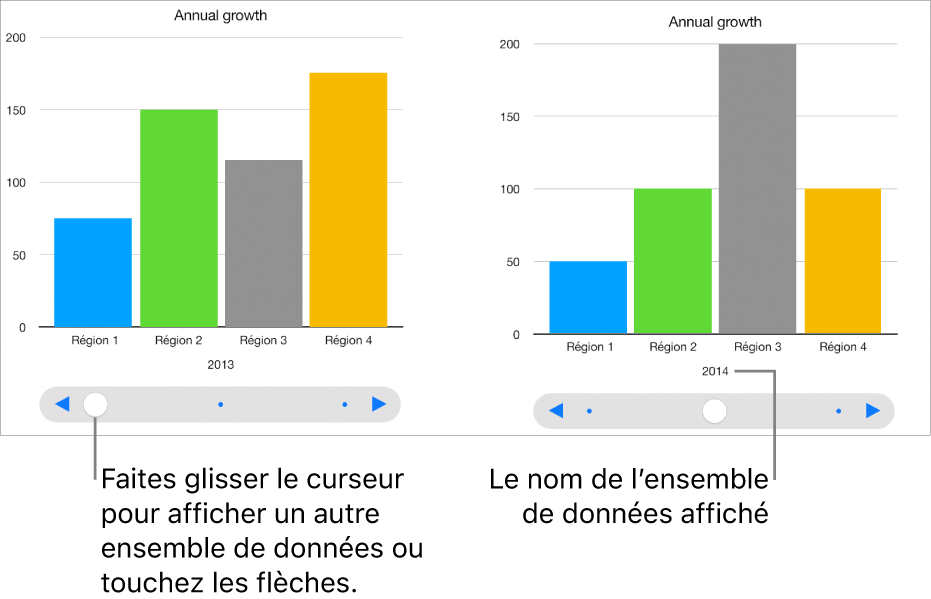
Vous pouvez interagir avec le graphique en utilisant un curseur et des boutons, ou uniquement des boutons.
Pour créer ces graphiques, vous pouvez ajouter un graphique vierge à une feuille, puis sélectionner les cellules de tableau contenant les données à utiliser; soit commencer par sélectionner les cellules, puis créer un graphique qui affiche les données. Dans un cas comme dans l’autre, lorsque vous modifiez les données dans le tableau, le graphique se met automatiquement à jour.
Astuce : Apprenez-en plus sur les différents types de graphiques dans le modèle Graphiques de base. Avec le gestionnaire de documents en présentation de navigation, touchez « Choisir un modèle », puis touchez Standard, puis touchez « Graphiques de base ». Touchez les onglets en haut du modèle (Graph. à colonnes et à barres, Graph. interactif, etc.) pour afficher les différentes feuilles. Chacune d’elles détaille les caractéristiques d’un type de graphique.
Créer un graphique interactif
Cette tâche explique comment ajouter un graphique avant de sélectionner les données. Vous pouvez également sélectionner les données avant de créer le graphique.
Accédez à l’app Numbers
 sur votre iPhone.
Ouvrez une feuille de calcul, touchez
 dans la barre d’outils, puis touchez
  .
.Touchez Interactif. Si vous ne voyez pas l’option Interactif, faites glisser l’option Graphiques 3D vers la gauche.
Touchez un graphique pour l’ajouter à la feuille, puis faites-le glisser à l’emplacement souhaité.
Sélectionnez « Touchez pour modifier », puis sélectionnez les cellules de tableau contenant les données à utiliser. ou, pour ajouter toutes les données d’une rangée ou colonne, touchez le tableau puis le numéro ou la lettre correspondante.
Vous pouvez sélectionner des cellules dans un ou plusieurs tableaux, même si ceux-ci figurent sur des feuilles différentes. Lorsque vous modifiez les références des données d’un graphique, un point s’affiche sur l’onglet de toute feuille contenant des données utilisées dans le graphique.
Pour indiquer si les colonnes ou les rangées doivent être tracées sous forme de série de données, touchez
 dans la barre d’outils, puis touchez une option.
Les séries de données sont toujours tracées dans le graphique interactif, mais chaque ensemble de données est affiché séparément.
Pour modifier la commande utilisée pour interagir avec le graphique, touchez le graphique, touchez
 , Graphique, puis touchez Boutons uniquement.
Si l’option Graphique interactif ne s’affiche pas, balayez les commandes de bas en haut.