
Ajouter des bordures et des règles (lignes) pour séparer du texte dans Keynote sur iPhone
Vous pouvez ajouter une règle (ligne) continue, en pointillés ou en tirets au-dessus ou en dessous d’un paragraphe dans une zone de texte ou une forme.
Remarque : Si le texte se trouve dans une cellule de tableau, vous pouvez ajouter une bordure autour de la cellule. Consultez la rubrique Modifier la bordure et l’arrière-plan des cellules de tableau.

Accédez à l’app Keynote
 sur votre iPhone.
Ouvrez une présentation, sélectionnez le texte où vous souhaitez ajouter la bordure ou la règle.
Touchez
 dans la barre d’outils, touchez Texte près du haut du menu, touchez Bordures et arrière-plan de paragraphe, puis activez Bordures.
Une règle s’affiche au-dessus du paragraphe sélectionné.
Effectuez l’une des opérations suivantes :
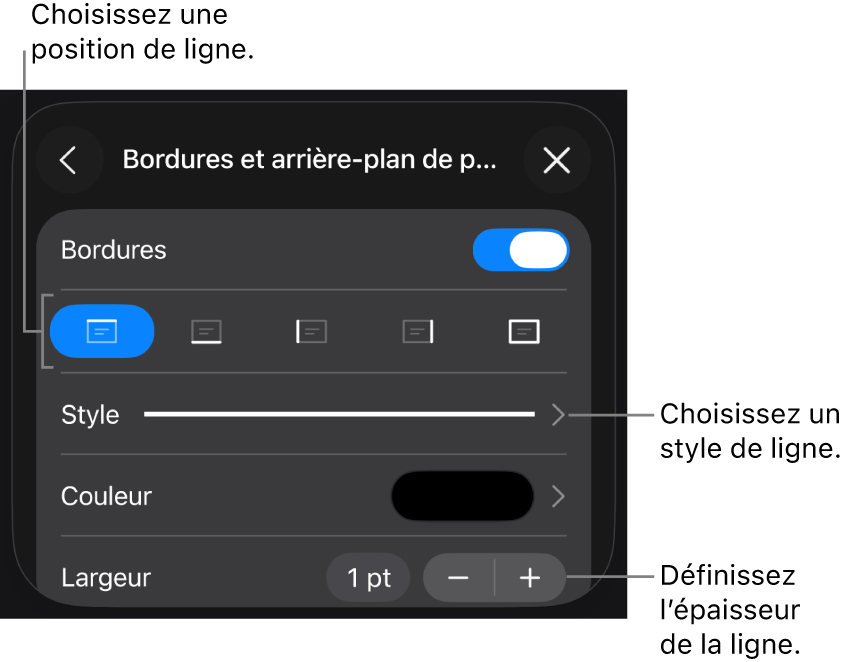
Ajouter une ou plusieurs lignes : Touchez un ou plusieurs boutons de position sous Bordures.
Choisir un autre style de ligne : Touchez Style, puis effectuez une sélection.
Choisir une couleur assortie à votre thème : Touchez Couleur, touchez Présélection, balayez vers la gauche ou la droite pour voir toutes les options, puis touchez une couleur.
Choisir n’importe quelle couleur : Touchez Couleur, touchez Couleur, puis sélectionnez une couleur.
Choisir une couleur ailleurs sur la diapositive : Touchez Couleur, touchez Couleur, touchez
 , puis touchez n’importe quelle couleur sur la diapositive.
Pour afficher un aperçu des couleurs, touchez une couleur de la diapositive de façon prolongée, puis faites glisser d’autres couleurs sur la diapositive. Relâchez le doigt pour sélectionner une couleur.
Modifier l’épaisseur de la ligne : Touchez les boutons + ou - à côté de Largeur.
Modifier l’espacement entre la ligne ou la bordure ainsi que le texte : Touchez les boutons + ou - à côté de Décalage des bordures.
Pour supprimer rapidement la bordure ou la règle, sélectionnez le texte sur lequel elle se trouve, touchez , touchez Bordures et arrière-plan de paragraphe, puis désactivez Bordures.