Guide d’utilisation de Keynote pour l’iPhone
- Bienvenue
- Nouveautés
-
- Commencer à utiliser Keynote
- Introduction aux images, aux graphiques et à d’autres objets
- Créer une présentation
- Choisir comment parcourir la présentation
- Ouvrir une présentation
- Enregistrer une présentation et lui attribuer un nom
- Rechercher une présentation
- Imprimer une présentation
- Copier du texte et des objets entre des apps
- Gestes de base sur l’écran tactile
- Créer une présentation à l’aide de VoiceOver
- Modifier les réglages de confidentialité et d’analyse de Keynote
-
- Ajouter ou supprimer des diapositives
- Ajouter et afficher des notes du présentateur
- Modifier la taille de la diapositive
- Modifier l’arrière-plan d’une diapositive
- Ajouter une bordure autour d’une diapositive
- Afficher ou masquer les textes fictifs
- Afficher ou masquer les numéros de diapositives
- Appliquer une disposition de diapositive
- Ajouter et modifier des dispositions de diapositive
- Modifier un thème
- Nettoyer une diapositive
-
- Modifier la transparence d’un objet
- Ajouter un remplissage coloré ou une image à des formes et des zones de texte
- Ajouter une bordure à un objet
- Ajouter une légende ou un titre
- Ajouter un reflet ou une ombre
- Utiliser des styles d’objets
- Redimensionner, faire pivoter et retourner des objets
- Ajouter des liens pour rendre la présentation interactive
-
- Faire une présentation sur votre iPhone
- Diffuser une présentation sur un écran séparé
- Diffuser une présentation sur iPhone par Internet
- Utiliser une télécommande
- Activer la lecture automatique d’une présentation
- Lire un diaporama avec plusieurs présentateurs
- Tester la présentation sur votre appareil
- Lire une présentation enregistrée
-
- Envoyer une présentation
- Introduction à la collaboration
- Inviter d’autres personnes à collaborer
- Collaborer sur une présentation partagée
- Suivez l’activité la plus récente dans une présentation partagée
- Modifier les réglages d’une présentation partagée
- Arrêter de partager une présentation
- Dossiers partagés et collaboration
- Utiliser Box pour collaborer
- Créer un GIF animé
- Publier votre présentation dans un blogue
- Copyright

Grouper ou dissocier des diapositives dans Keynote sur iPhone
Vous pouvez regrouper des diapositives dans le navigateur de diapositives en mettant en retrait une sélection en dessous d’une autre diapositive. Les groupements peuvent vous aider à organiser les diapositives de façon plus efficace. Vous pouvez déplacer des diapositives groupées comme un ensemble et condenser les groupes pour obtenir une meilleure visibilité de l’organisation de votre présentation. Lorsque vous ignorez la première diapositive d’un groupe réduit, le groupe entier est ignoré lors de la présentation.
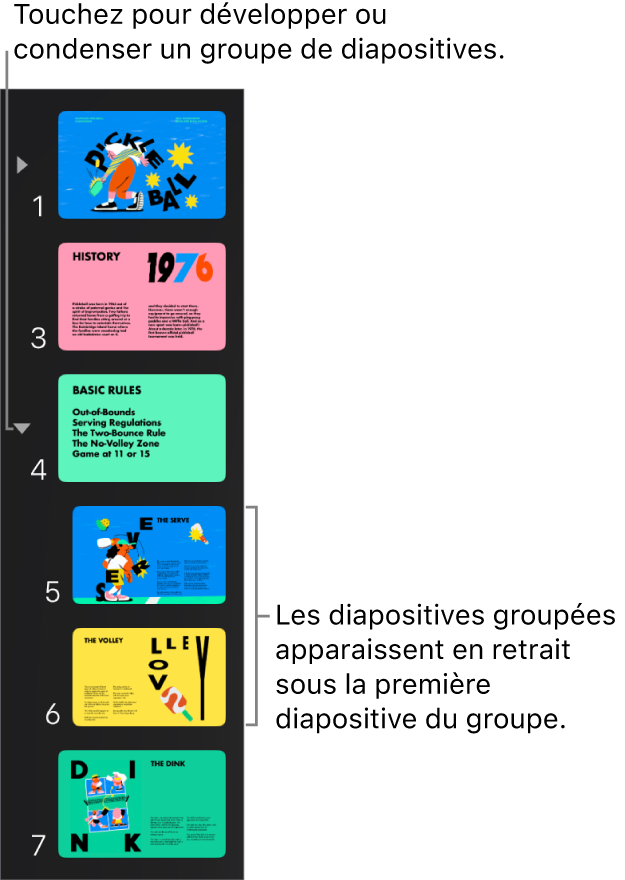
Si le navigateur de diapositives ne s’affiche pas, pincez la diapositive pour effectuer un zoom arrière.
Grouper des diapositives
Accédez à l’app Keynote
 sur votre iPhone.
Ouvrez une présentation.
Touchez de façon prolongée une diapositive dans le navigateur de diapositives jusqu’à ce qu’elle se soulève.
Pour sélectionner plusieurs diapositives, touchez la première et maintenez appuyé, puis touchez les autres d’un autre doigt.
Faites glisser la diapositive vers la droite jusqu’à ce qu’une ligne s’affiche à gauche.

Les diapositives peuvent être mises en retrait jusqu’à six niveaux de profondeur, mais vous ne pouvez effectuer un retrait que d’un niveau entre deux diapositives contiguës.
Dissocier des diapositives
Accédez à l’app Keynote
sur votre iPhone.Ouvrez une présentation.
Dans le navigateur de diapositives, touchez une diapositive pour la sélectionner ou sélectionnez plusieurs diapositives, puis faites-les glisser vers la gauche jusqu’à ce qu’elles ne soient plus en retrait.