
Palkkien, sektorien ja muiden ulkoasun muuttaminen iPhonen Keynotessa
Datasarja on toisiinsa liittyvien arvojen joukko kaaviossa. Se voi käsittää esimerkiksi kaikki samanväriset palkit palkkikaaviossa tai yksittäisen viivan viivakaaviossa.
Voit korostaa trendejä kaaviossa muuttamalla yhden tai useamman datasarjan ulkoasua, sijaintia tai välistystä.
Kaavion elementtien värien ja varjojen muuttaminen
Voit muuttaa kaavion ulkoasua lisäämällä värejä, pintakuvioita, varjoja ja muita ominaisuuksia. Voit muuttaa koko kaavion tai yksittäisen datasarjan ulkoasua, jotta se erottuu muista sarjoista. Voit esimerkiksi täyttää palkkikaavion jokaisen datasarjan palkit eri värillä tai liukuvärillä tai käyttää sarjoissa eri ääriviivatyyliä. Hajontakaavioissa voit muuttaa kutakin pistettä edustavaa symbolia ja lisätä pisteiden välille yhteysviivoja.
Huomaa: Et voi muuttaa yksittäisen datapisteen (esimerkiksi palkkikaavion yksittäisen palkin) ulkoasua. Kaikki tekemäsi muutokset koskevat jokaista sarjan datapistettä.
Avaa Keynote-appi
 iPhonessa.
Avaa esitys ja napauta kaaviota.
Napauta
 -valikkoa ja tee jokin seuraavista:
Yhteen sointuvan väripaletin käyttäminen kaikkiin kaavion datasarjoihin: Napauta Kaavio ja napauta sitten Kaavio-välilehden yläreunassa olevaa miniatyyria. Kaikki kaavion värit vaihtuvat kerralla.
Värien, kuvien tai pintakuvioiden käyttäminen kaikissa kaavion datasarjoissa: Napauta Tyyli, napauta Yleiset ja napauta sitten Kaaviovärit. Napauta Värit, Kuvat tai Pintakuviot ja käytä kokoelmaa napauttamalla sitä.
Värin, väriliu’un tai kuvan vaihtaminen kaavion yksittäisille osille: Napauta Kaavio, napauta Muokkaa sarjoja ja napauta sitten datasarjaa, jota haluat muuttaa. Napauta Täyttö ja napauta Esiasetus, Väri, Väriliuku tai Kuva.
Muutokset vaikuttavat vain valittuun datasarjaan. Jos haluat muuttaa toista sarjaa, napauta jotakin sen elementtiä ja tee haluamasi muutokset.
Välistyksen muuttaminen palkki- ja pylväskaavioissa
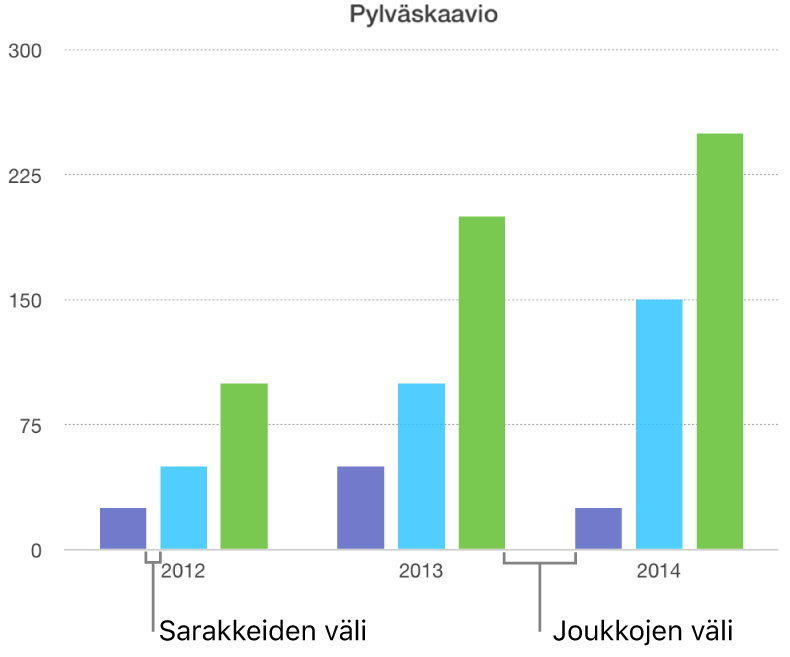
Voit asettaa pylväiden tai palkkien välin pylväs-, pinottu pylväs-, palkki- tai pinottu palkki -kaaviossa.
Avaa Keynote-appi
iPhonessa.Avaa esitys, napauta kaaviota ja napauta sitten
-valikkoa.Napauta Tyyli ja napauta Yleiset.
Voit asettaa tilan määrän vetämällä Pylväiden välit-, Palkkien välit- tai Joukkojen välit -liukusäädintä tai napauttamalla prosenttiarvoa ja syöttämällä uuden arvon.
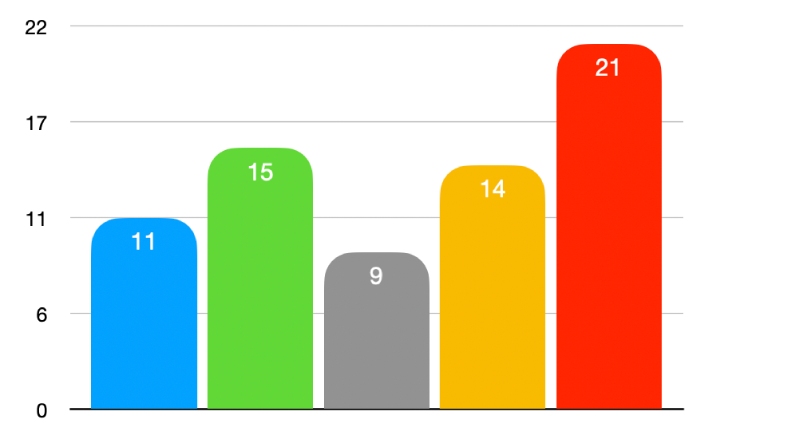
Pyöristettyjen päätyjen lisääminen palkki- ja pylväskaavioihin sekä sekoitettuihin ja kaksiakselisiin kaavioihin
Avaa Keynote-appi
iPhonessa.Avaa esitys, napauta muutettavaa kaaviota, napauta
-painiketta ja napauta sitten Tyyli.Vedä Pyöristetyt päädyt ‑liukusäädintä tai napauta Pyöristetyt päädyt ‑kohdan alla olevaa prosenttiarvoa ja syötä uusi arvo.
Jos Pyöristetyt päädyt ‑liukusäädin ei ole näkyvissä, pyyhkäise ylöspäin säätimien alareunasta.
Jos haluat pyöristää vain kunkin palkin tai pylvään kaksi ulkokulmaa (kauimpana akselista olevat kulmat), laita päälle Vain loppupäädyt.
Kolmiulotteisen kaavion syvyyden ja sarjan elementtien muodon muuttaminen
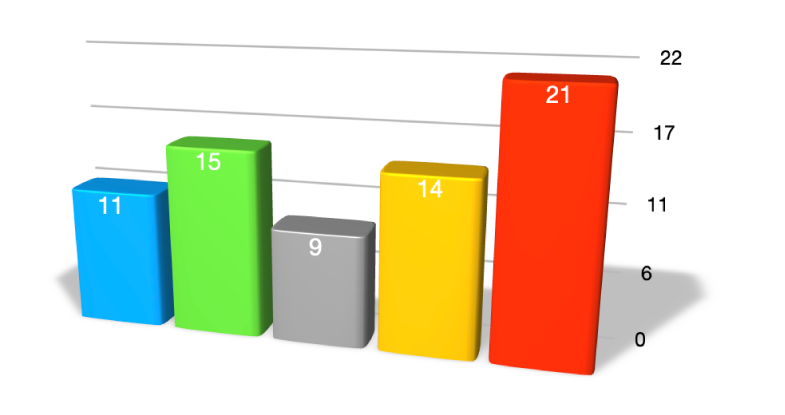
Voit muuttaa kaavion syvyyttä, valaistuksen tyyliä, palkkien muotoa, viisteitä, ja kolmiulotteisten kaavioiden pyöritystä.
Avaa Keynote-appi
iPhonessa.Avaa esitys, valitse 3D-kaavio napauttamalla sitä, napauta
-painiketta ja napauta sitten Kaavio.Jos Syvyys-liukusäädintä ei näy, tuo se näkyviin pyyhkäisemällä ylöspäin ja tee jokin seuraavista:
Syvyyden säätäminen: Vedä Syvyys-liukusäädintä oikealle, jos haluat kaavion näyttävän syvemmältä, tai vasemmalle, jos haluat siitä matalamman näköisen.
Pylväiden tai palkkien muodon muuttaminen: Napauta Pylvään muoto tai Palkin muoto ja valitse sitten Suorakulmio tai Lieriö.
Valaistuksen tyylin tai asennon muuttaminen: Napauta 3D-näkymä-kohdan vieressä olevaa lisätietonuolta ja tee sitten muutoksia säätimillä.
Sarjojen tai sektorien välisten reunojen viistoittaminen kolmiulotteisissa pino- ja ympyräkaavioissa
Voit lisätä sarjojen erottuvuutta kolmiulotteisissa pino-, pylväs- tai ympyräkaavioissa viistoittamalla reunat, joissa sarjat kohtaavat.
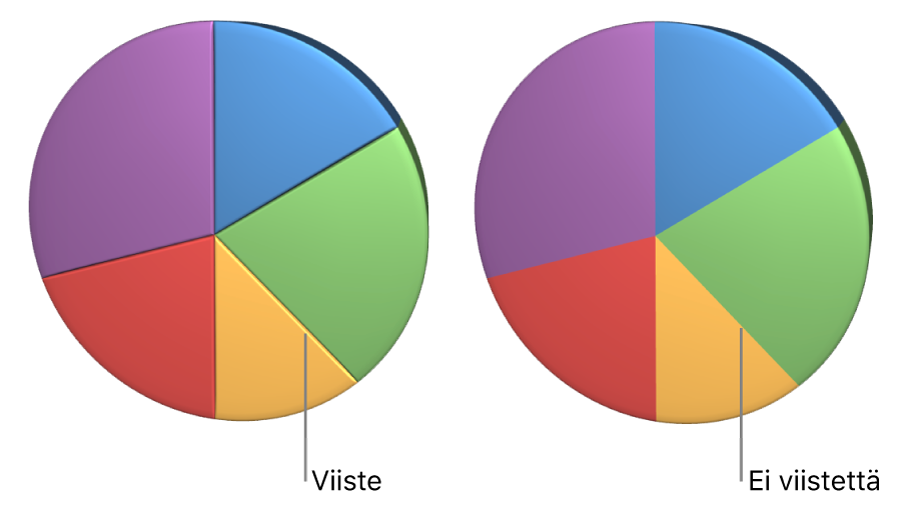
Avaa Keynote-appi
iPhonessa.Avaa esitys, napauta kaaviota ja napauta sitten
-painiketta.Napauta Kaavio ja laita sitten päälle Viisteet.
Viistesäätimet näkyvät vain, kun valittuna on 3D-ympyräkaavio, pinottu 3D-palkkikaavio tai pinottu 3D-pylväskaavio.
Jos ”Viisteet” ei näy, pyyhkäise ylöspäin säätimien alareunasta.
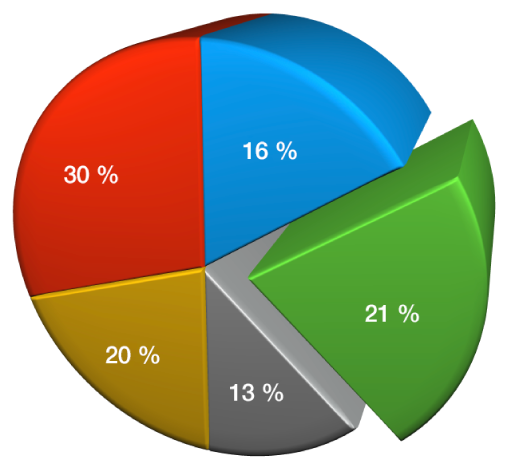
Ympyräkaavion sektorien tai kehäkaavion segmenttien paikan muuttaminen
Avaa Keynote-appi
iPhonessa.Avaa esitys ja valitse ympyrä- tai kehäkaavio.
Pidä sektoria tai segmenttiä painettuna ja vedä se pois kaavion keskeltä.
Voit myös muuttaa ympyräkaavion sektoreiden tai kehäkaavion segmenttien suuntaa siirtämällä Pyörityskulma-säädintä. Katso Kaavion siirtäminen, koon muuttaminen ja pyörittäminen.
Kehäkaavion keskireiän koon muuttaminen
Avaa Keynote-appi
iPhonessa.Avaa esitys, valitse kehäkaavio napauttamalla sitä ja napauta sitten
-painiketta.Napauta Kaavio ja vedä Sisäsäde-liukusäädintä tai napauta Sisäsäde-kohdan alla olevaa prosenttiarvoa ja syötä uusi arvo.
Datasymbolien lisääminen tai muuttaminen viiva-, hajonta- ja tutkakaavioissa
Voit muuttaa symboleita, joita käytetään datan esittämiseen viiva-, hajonta- ja tutkakaavioissa.
Avaa Keynote-appi
iPhonessa.Avaa esitys ja valitse kaavio napauttamalla sitä.
Jos haluat muuttaa kaavion kaikkia symboleita, napauta
-painiketta, napauta Tyyli, napauta Yleiset, napauta Datasymboli, napauta taas Datasymboli ja valitse sitten Ei mitään, jos haluat poistaa symbolit kaaviosta.Voit muuttaa vain yhden datasarjan ulkoasua palaamalla Muoto-valikkoon napauttamalla
 , napauttamalla Kaavio ja napauttamalla sitten Muokkaa sarjoja.
Napauta sarjaa, jonka symbolia haluat vaihtaa, napauta Datasymboli ja tee jokin seuraavista:
Datasymbolien kuvion vaihtaminen: Napauta Datasymboli ja valitse sitten symboli tai poista symbolit tästä datasarjasta valitsemalla Ei mitään.
Datasymbolien koon muuttaminen: Napauta kohdassa Koko
 tai aseta koko automaattisesti valitsemalla kooksi Autom.
Datasymbolien värin vaihtaminen: Napauta Väri ja napauta sitten jotakin esiasetettua väriä. Muokkaa väriä napauttamalla Väri ja napauttamalla Liukusäätimet. Säädä sitten Punainen-, Vihreä- ja Sininen-arvoja käyttämällä liukusäätimiä tai sovita dian väri napauttamalla
 -painiketta. (Voit vaihtaa vain joidenkin datasymbolien väritäyttöä.)
Voit palata esiasetuksiin napauttamalla Käytä sarjaviivan väriä.
Datasymbolien ääriviivan vaihtaminen: Lisää ääriviiva laittamalla Viiva päälle ja muuta sitten tyyliä, väriä ja paksuutta.
Tutkakaavioiden ruudukkotyylin muuttaminen
Voit muuttaa ruudukon muotoa tutkakaaviossa ja valita, käytetäänkö sarjalle täyttöä vai viivaa.
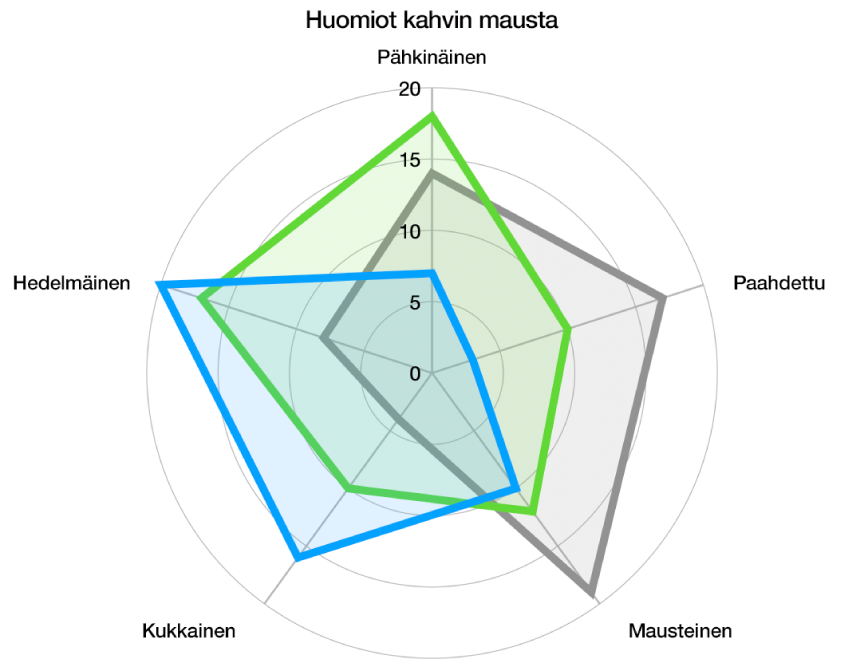
Avaa Keynote-appi
iPhonessa.Avaa esitys, valitse kaavio napauttamalla sitä, napauta
-painiketta ja napauta sitten Kaavio.Tee jokin seuraavista:
Ruudukon muodon muuttaminen: Valitse kohdan Ruudukon muoto alla olevista vaihtoehdoista, haluatko ruudukon olevan suora vai kaareva.
Täytön ja viivan muuttaminen: Valitse kohdan Tyyli alla olevista vaihtoehdoista, haluatko koko sarjalle väritäytön, sarjan reunaa myöten kulkevan viivan vai molemmat.
Jos et voi muokata kaaviota, sen lukitus täytyy ehkä avata.