
Keynote-esityksen toistaminen iPhonessa
Voit toistaa esityksesi iPhonellasi aina, kun haluat esikatsella sen, tai kun olet valmis pitämään esityksen yleisölle. Voit myös korostaa diassa olevia tietoja piirtämällä dioille.
Esittäminen iPhonessa
Avaa Keynote-appi
 iPhonessa.
Avaa esitys, jonka haluat toistaa.
Valitse diojen rakennenäkymässä aloitusdia napauttamalla ja napauta
 -painiketta.
Voit käydä esityksen läpi seuraavilla tavoilla:
Siirry seuraavaan diaan: Napauta diaa.
Siirry edelliseen diaan tai palauta dian koonnokset: Pyyhkäise oikealle. Vältä näytön vasenta reunaa pyyhkäistäessä, ettei diojen rakennenäkymä avaudu.
Siirry toiseen diaan: Tuo diojen rakennenäkymä näkyviin napauttamalla näytön vasenta reunaa ja napauta sitten haluamaasi diaa. Sinun on ehkä pyyhkäistävä ylös tai alas, jotta näet kaikki diat. Kätke diojen rakennenäkymä napauttamalla mihin tahansa dialla. Vaikka laite olisi liitetty ulkoiseen näyttöön, diojen rakennenäkymä näkyy vain laitteessa.
Jos haluat tuoda näkyviin diaesityssäätimet, joista voit näyttää rakennenäkymän, live-videolähteet, usean esittäjän diaesityksen tai piirtämisen ja laserosoittimen säätimet, pidä painettuna mitä tahansa kohtaa näytöllä ja napauta sitten jotakin painiketta näytön alareunassa olevassa työkalupalkissa. Sulje työkalupalkki napauttamalla sen ulkopuolelle.
Lopeta esityksen toistaminen nipistämällä missä tahansa näytöllä.
Dialle piirtäminen esityksen toiston aikana
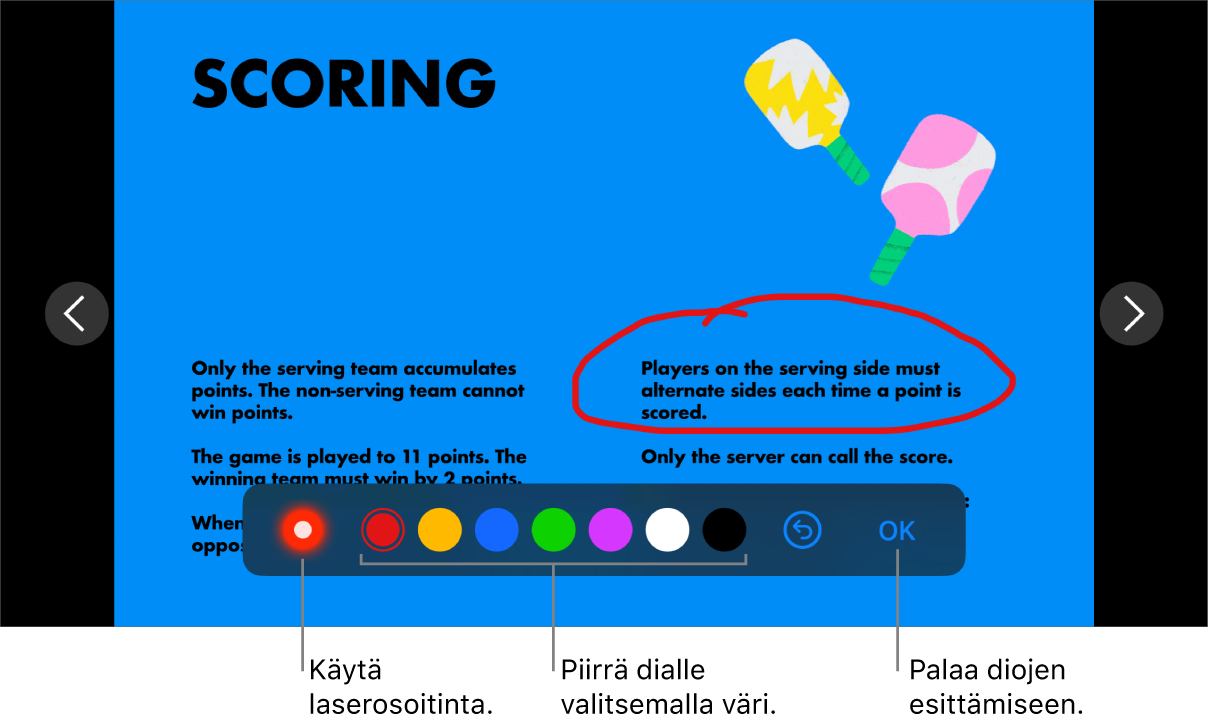
Voit korostaa diassa olevia tietoja piirtämällä dioille samalla, kun toistat esitystä. Jos ohjaat esitystä iPhonesta Keynote-kaukosäätimellä, voit piirtää iPhonella ja asettaa piirroksen näkymään esitystä toistavassa Macissa, iPhonessa tai iPadissa.
Avaa Keynote-appi
iPhonessa.Avaa esitys, jonka haluat toistaa, ja napauta työkalupalkissa
-painiketta.Voit piirtää dialle esityksen toiston aikana pitämällä diaa painettuna, kunnes työkalupalkki tulee näkyviin, ja napauttamalla sitten
 -painiketta.
Tee jokin seuraavista:
Värillä piirtäminen: Napauta väriä ja piirrä sitten sormellasi dialle.
Viimeisimmän korostuksen pyyhkiminen: Napauta
 -painiketta. Jatka napautuksia, jos haluat poistaa kaikki piirrokset.
Laserosoittimen käyttäminen: Napauta laserosoitinta ja liikuta sormeasi dialla, jolloin laserosoitin seuraa sormesi liikettä.
Siirtyminen edelliseen tai seuraavaan diaan: Napauta dialla olevaa vasemmalle tai oikealle osoittavaa nuolta.
Piirrostyökalujen kätkeminen: Napauta OK.