iPod touchin käyttöopas
- Tervetuloa
- iPod touchisi
- Uutta iOS 15:ssä
-
- Tutustu peruseleisiin
- Äänenvoimakkuuden säätäminen
- Moniajo ja Kuva kuvassa
- Ominaisuuksien käyttäminen lukitulta näytöltä
- Pikatoimintojen tekeminen
- Haku iPod touchilla
- Kohteiden lähettäminen AirDropilla
- Näyttökuvan ottaminen tai näyttötallennuksen tekeminen
- iPod touchin tietojen näyttäminen
- iPod touchin kanssa matkustaminen
-
- Laskin
-
- FaceTimen käyttöönotto
- Puheluiden soittaminen ja vastaanottaminen
- FaceTime-linkin luominen
- Live Photo ‑kuvan ottaminen
- Muiden appien käyttäminen puhelun aikana
- FaceTime-ryhmäpuhelun soittaminen
- Osallistujien näyttäminen ruudukossa
- Yhdessä katseleminen ja kuunteleminen SharePlayn avulla
- Näytön jakaminen
- Videoasetusten muuttaminen
- Ääniasetusten muuttaminen
- Kameratehosteiden lisääminen
- Puhelusta poistuminen tai vaihtaminen Viestit-appiin
- Ei-toivottujen soittajien estäminen
-
- Terveystietojen täyttäminen
- Kuukautiskiertosi seuraaminen
-
- Johdatus uniajastukseen
- Ensimmäisen uniajastuksen määrittäminen
- Herätysten laittaminen pois päältä ja uniajastusten poistaminen
- Uniajastusten lisääminen tai muuttaminen
- iPod touchin käyttäminen Nukkuminen-tilan aikana
- Nukkuminen-tilan laittaminen päälle tai pois päältä nopeasti
- Nukkuminen-tilan ja muiden valintojen muuttaminen
- Nukkumishistorian näyttäminen
- Terveystietojen varmuuskopiointi
-
- Johdatus Koti-appiin
- Lisälaitteiden käyttöönotto
- Lisälaitteiden ohjaaminen
- Uusien kotien lisääminen
- HomePodin määrittäminen
- Kameroiden määrittäminen
- Kasvojentunnistus
- Reitittimen määrittäminen
- Tilanteiden luominen ja käyttäminen
- Kodin ohjaaminen Sirillä
- Kodin hallinta etänä
- Automaation luominen
- Ohjaamisen jakaminen muiden kanssa
-
- Sähköpostin tarkistaminen
- Sähköposti-ilmoitusten asettaminen
- Sähköpostin etsiminen
- Sähköpostin järjestäminen postilaatikoihin
- Kätke osoitteeni -toiminnon käyttäminen
- Sähköpostiasetusten muuttaminen
- Mailin tietosuojauksen käyttäminen
- Sähköpostien poistaminen ja palauttaminen
- Mail-widgetin lisääminen Koti-valikkoon
- Sähköpostien tulostaminen
-
- Karttojen katsominen
-
- Paikkojen etsiminen
- Lähellä olevien matkakohteiden, ravintoloiden ja palveluiden etsiminen
- Tietojen hankkiminen paikoista
- Paikkojen merkitseminen
- Paikkojen jakaminen
- Paikkojen arviointi
- Suosikkipaikkojen tallentaminen
- Uusiin paikkoihin tutustuminen Oppaiden avulla
- Paikkojen järjestäminen Omat oppaat ‑kokoelmassa
- Liikenne- ja säätiedot
- Tärkeiden paikkojen poistaminen
- Kartat-apin asetusten löytäminen nopeasti
-
- Sirin, Kartat-apin ja Kartat-widgetin käyttäminen reittiohjeiden saamiseen
- Reittivaihtoehtojen valitseminen
- Toiminnot reittiä seuratessa
- Reittiohjeiden saaminen
- Liikennehäiriöistä ilmoittaminen iPod touchin Kartoissa
- Pyöräilyreittiohjeiden saaminen
- Kävelyohjeiden saaminen
- Julkisen liikenteen reittiohjeiden saaminen
- Äskeisten reittiohjeiden poistaminen
- Reittiohjeiden hankkiminen Macin Kartat-apilla
- Kimppakyydin tilaaminen
-
- Viestit-apin käyttöönotto
- Viestien lähettäminen ja vastaanottaminen
- Viestin lähettäminen ryhmälle
- Kuvien, videon ja äänen lähettäminen ja vastaanottaminen
- Sisällön vastaanottaminen ja jakaminen
- Viestien animoiminen
- iMessage-appien käyttäminen
- Memojin käyttäminen
- Digital Touch ‑tehosteen lähettäminen
- Ilmoitusten muuttaminen
- Viestien estäminen ja suodattaminen ja viesteistä ilmoittaminen
- Viestien poistaminen
-
- Musiikin hankkiminen
- Albumien, soittolistojen ja muun katsominen
- Musiikin toistaminen
- Musiikin laittaminen jonoon
- Radiolähetyksen kuunteleminen
-
- Apple Musicin tilaaminen
- Lossless-musiikin kuunteleminen
- Dolby Atmos -musiikin kuunteleminen
- Uuden musiikin löytäminen
- Musiikin lisääminen ja kuunteleminen ilman internet-yhteyttä
- Henkilökohtaisten suositusten saaminen
- Radion kuunteleminen
- Musiikin etsiminen
- Soittolistojen luominen
- Ystävien kuunteleman musiikin näkeminen
- Sirin käyttäminen musiikin toistamiseen
- Musiikin kuunteleminen Apple Music Voicella
- Musiikin soundin muuttaminen
-
- Muistiinpanojen kirjoittaminen
- Piirtäminen tai kirjoittaminen
- Dokumenttien skannaaminen
- Kuvien, videoiden ja muun sisällön lisääminen
- Muistiinpanoista etsiminen ja niiden järjesteleminen
- Tunnisteiden ja älykkäiden kansioiden käyttäminen
- Jakaminen ja yhteistyön tekeminen
- Muistiinpanojen lukitseminen
- Asetusten muuttaminen
-
- Kuvien katseleminen
- Videoiden ja kuvaesitysten toistaminen
- Kuvien ja videoiden poistaminen ja kätkeminen
- Kuvien ja videoiden muokkaaminen
- Videon pituuden trimmaaminen ja hidastuksen säätäminen
- Live Photo ‑kuvien muokkaaminen
- Valokuva-albumien tekeminen
- Albumien muokkaaminen ja järjesteleminen
- Albumissa olevien kuvien suodattaminen ja järjestäminen
- Kuvista hakeminen
- Kuvien ja videoiden jakaminen
- Kanssasi jaettujen kuvien ja videoiden näyttäminen
- Muistojen katsominen
- Muistojen personointi
- Henkilöiden löytäminen Kuvista
- Tietyn henkilön tai paikan näyttäminen harvemmin
- Kuvien selaaminen sijainnin mukaan
- iCloud-kuvien käyttäminen
- Kuvien jakaminen käyttäen iCloudin Jaettuja albumeita
- Kuvien ja videoiden tuominen
- Kuvien tulostaminen
-
- Verkon selaaminen
- Safarin asetusten muokkaaminen
- Asettelun muuttaminen
- Verkkosivujen hakeminen
- Välilehtien käyttäminen Safarissa
- Kirjanmerkkien lisääminen suosikkiverkkosivuille
- Sivujen tallentaminen lukulistaan
- Kanssasi jaettujen linkkien näyttäminen
- Lomakkeiden automaattinen täyttö
- Laajennusten lisääminen
- Mainosten ja häiriötekijöiden kätkeminen
- Verkon yksityinen selaaminen
- Välimuistin tyhjentäminen
- Kätke osoitteeni -toiminnon käyttäminen
- Pikakomennot
- Pörssi
- Vinkit
-
- Puheluiden soittaminen ja vastaanottaminen
- Tehtävien jakaminen laitteiden kesken
- Videon, kuvien ja äänen langaton striimaaminen Maciin
- iPod touchin ja muiden laitteiden välillä leikkaaminen, kopioiminen ja sijoittaminen
- iPod touchin ja tietokoneen liittäminen kaapelilla
- iPod touchin ja tietokoneen synkronoiminen
- Tiedostojen siirtäminen iPod touchin ja tietokoneen välillä
-
- Alkuun pääseminen käyttöapuominaisuuksien kanssa
-
-
- Laita VoiceOver päälle ja harjoittele VoiceOveria
- VoiceOverin asetusten muuttaminen
- VoiceOver-eleiden opetteleminen
- iPod touchin käyttäminen VoiceOverin eleillä
- VoiceOverin ohjaaminen roottorilla
- Näytöllä näkyvän näppäimistön käyttäminen
- Sormella kirjoittaminen
- VoiceOverin käyttäminen Applen ulkoisella näppäimistöllä
- Pistekirjoitusnäytön käyttäminen
- Pistekirjoituksen kirjoittaminen näyttöön
- Eleiden ja näppäinoikoteiden muokkaaminen
- VoiceOverin käyttäminen osoitinlaitteella
- VoiceOverin käyttäminen kuville ja videoille
- VoiceOverin käyttäminen apeissa
- Zoomaus
- Näyttö ja tekstin koko
- Liike
- Puhuttu sisältö
- Kuvailutulkkaus
-
-
- Sisäisten turvallisuus- ja tietosuojaominaisuuksien käyttäminen
-
- Apple ID:n pitäminen turvassa
- Kirjaudu sisään Applella
- Vahvan salasanan täyttäminen automaattisesti
- Heikkojen tai vaarantuneiden salasanojen vaihtaminen
- Salasanojen ja niihin liittyvien tietojen katseleminen
- Salasanojen jakaminen turvallisesti AirDropilla
- Salasanojen käytön mahdollistaminen kaikissa laitteissasi
- Vahvistuskoodien täyttäminen automaattisesti
- Apple ID:si kaksiosaisen todennuksen hallitseminen
-
- Appien tietojen käytön hallitseminen
- Laiteominaisuuksien käytön hallinta
- Appien seurantalupien hallitseminen iPod touchissa
- Jakamiesi sijaintitietojen hallitseminen
- Suojatun iCloud-lähetyksen laittaminen päälle
- Kätke osoitteeni -osoitteiden luominen ja hallitseminen
- Yksityisen verkko-osoitteen käyttäminen
- Applen sinulle toimittamien mainosten hallinta
-
- iPod touchin laittaminen päälle tai pois päältä
- iPod touchin pakottaminen käynnistymään uudelleen
- iOS:n päivittäminen
- iPod touchin varmuuskopiointi
- iPod touchin oletusasetusten palauttaminen
- Kaiken sisällön palauttaminen varmuuskopiosta
- Ostettujen ja poistettujen kohteiden palauttaminen
- iPod touchin myyminen tai lahjoittaminen
- iPod touchin tyhjentäminen
- Asetusprofiilien asentaminen tai poistaminen
- Tekijänoikeudet
Sähköpostin tarkistaminen iPod touchin Mail-apissa
Mail-apissa  voit lukea sähköposteja, lisätä yhteystietoja ja esikatsella osan sähköpostin sisällöstä avaamatta sitä.
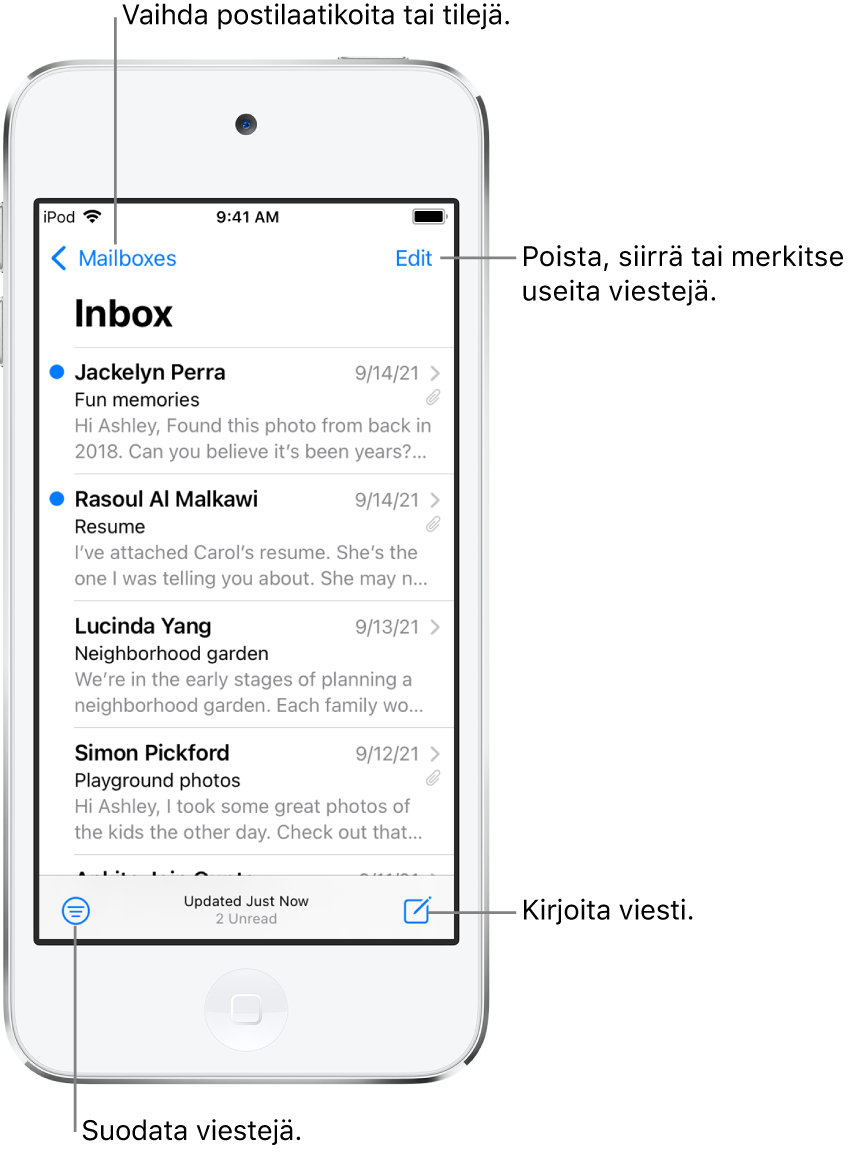
Sähköpostin lukeminen
Napauta Saapuneet-postilaatikossa sähköpostiviestiä, jonka haluat lukea.
Sähköpostin ja valintaluettelon esikatselu
Jos haluat nähdä sähköpostiviestin aiheen mutta et avata sitä kokonaan, voit esikatsella viestiä. Pidä Saapuneet-postilaatikossa sähköpostia painettuna, jotta näet esikatselun sen sisällöstä ja luettelon valinnoista, joilla voit esimerkiksi vastata ja arkistoida. Katso Pikatoimintojen tekeminen iPod touchissa.
Pidemmän esikatselun näyttäminen jokaiselle sähköpostiviestille
Mail näyttää Saapuneet-postilaatikosta jokaisesta sähköpostista oletuksena kaksi riviä tekstiä. Voit valita, että tekstirivejä näytetään enemmän ilman sähköpostin avaamista.
Valitse Asetukset  > Sähköposti > Esikatselu ja valitse sitten enimmillään viisi riviä.
Koko keskustelun näyttäminen
Avaa Asetukset > Mail ja laita päälle Ketjuta viestit (kohdassa Ketjutus).
Vinkki: Voit myös muuttaa muita asetuksia kohdassa Asetukset > Mail, kuten Pienennä luetut viestit tai Uusin viesti ylimpänä.
Vastaanottaja- ja Kopio-merkkien näyttäminen Saapuneet-postilaatikossa
Avaa Asetukset > Mail ja laita päälle Näytä To/Cc-merkit (kohdassa Viestiluettelo).
Voit katsoa myös Vastaanottaja tai kopio ‑postilaatikkoa, joka sisältää kaikki sinulle osoitetut sähköpostiviestit. Jos haluat kätkeä tai näyttää sen, napauta  -painiketta Mail-apin vasemmassa yläkulmassa, napauta Muokkaa ja valitse sitten ”Vastaanottaja tai kopio”.
Henkilön lisääminen yhteystietoihin tai määrittäminen VIP-lähettäjäksi
Napauta sähköpostissa henkilön nimeä tai sähköpostiosoitetta ja tee jokin seuraavista:
Lisääminen yhteystietoihin: Napauta Luo yhteystieto tai Lisää yhteystietoon.
Voit lisätä puhelinnumeron, muita sähköpostiosoitteita ja muita tietoja.
VIP-luetteloon lisääminen: Napauta Lisää VIP-lähettäjäksi.